Contact
Line : comsiam
Contact
Line : comsiam

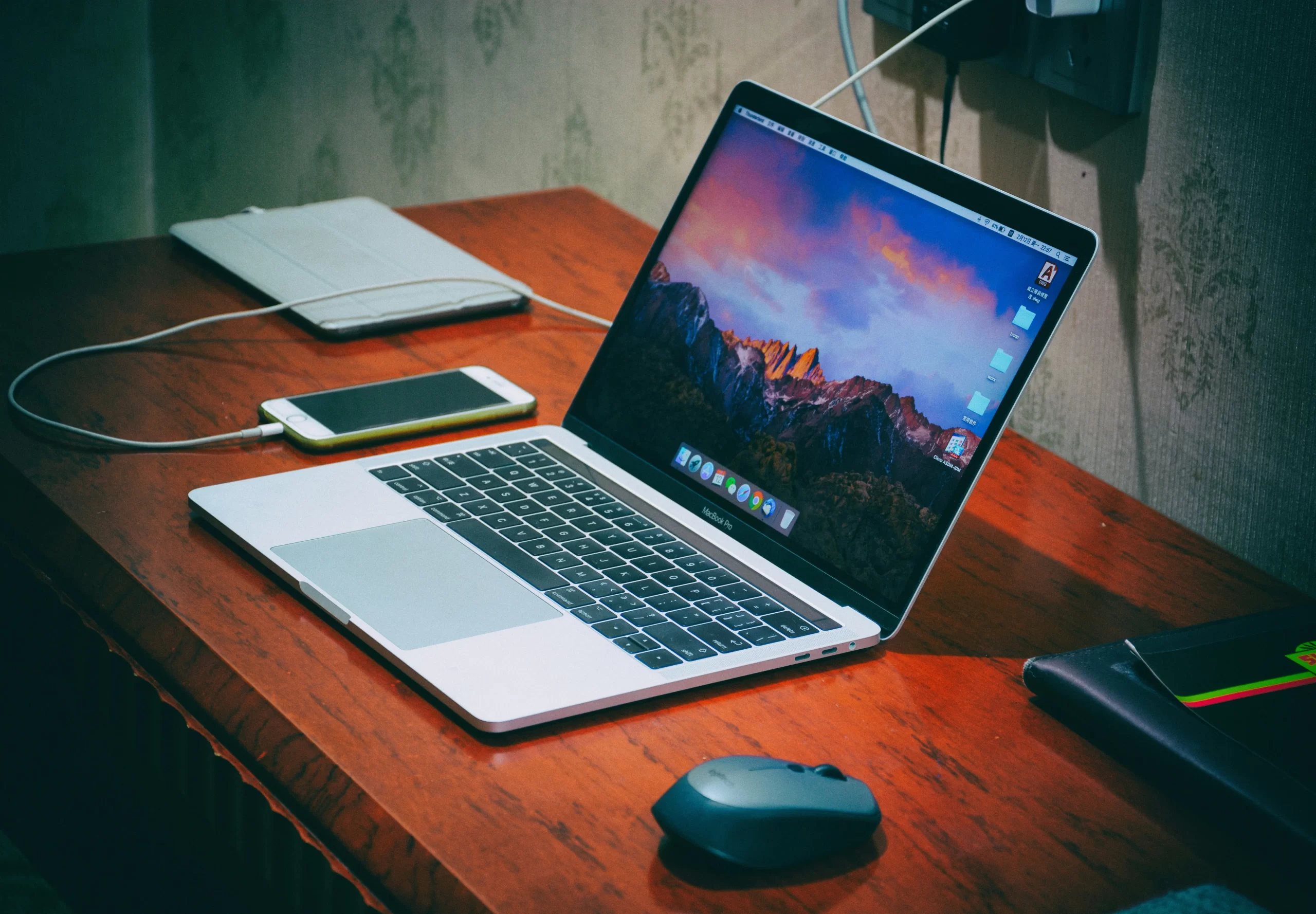
หาก Windows 11 ของคุณขึ้นจอฟ้าพร้อมข้อความ VIDEO_SCHEDULER_INTERNAL_ERROR แล้วรีสตาร์ทเอง โดยเฉพาะระหว่างเล่นเกม ตัดต่อวิดีโอ หรือใช้งานโปรแกรม 3D นี่เป็นหนึ่งใน BSOD (Blue Screen of Death) ที่เกี่ยวข้องกับ การ์ดจอ (GPU), VRAM และ Driver การ์ดจอ โดยตรง
หลายคนเข้าใจว่าการ์ดจอเสียทันที แต่ในความเป็นจริง ปัญหานี้มักเกิดจาก Driver, Windows หรือการตั้งค่าระบบ และสามารถแก้ไขได้โดยไม่ต้องเปลี่ยนฮาร์ดแวร์
บทความนี้จะอธิบายสาเหตุ พร้อมวิธีแก้ไขทีละขั้นตอน
Windows มีระบบที่เรียกว่า Video Scheduler ทำหน้าที่จัดลำดับการทำงานของ GPU เพื่อให้หลายโปรแกรมสามารถใช้การ์ดจอร่วมกันได้อย่างมีประสิทธิภาพ
เมื่อ Video Scheduler ตรวจพบความผิดปกติ เช่น
Windows จะหยุดการทำงานและแสดงข้อความ
VIDEO_SCHEDULER_INTERNAL_ERROR
อาการที่พบได้บ่อย ได้แก่
สาเหตุที่พบได้บ่อย ได้แก่
หากปัญหาเริ่มหลังอัปเดต Driver
ให้ถอน Driver เดิมออกทั้งหมด
จากนั้นติดตั้ง Driver เวอร์ชันล่าสุดจาก
หาก Driver รุ่นล่าสุดยังมีปัญหา ให้ลองใช้เวอร์ชันก่อนหน้า
ขณะเล่นเกม
GPU ไม่ควรร้อนเกินประมาณ
หากร้อนผิดปกติ
ให้ตรวจสอบ
หากใช้โปรแกรม เช่น
ให้คืนค่าการ์ดจอกลับเป็นค่า Default
การโอเวอร์คล็อกที่ไม่เสถียรเป็นสาเหตุที่พบได้บ่อย
เข้า
Windows Update
ติดตั้งอัปเดตล่าสุดทั้งหมด
DirectX จะได้รับการอัปเดตผ่าน Windows Update
เปิด Command Prompt แบบ Administrator
รัน
sfc /scannow
จากนั้นรัน
DISM /Online /Cleanup-Image /RestoreHealth
คำสั่งทั้งสองช่วยซ่อมไฟล์ Windows ที่เกี่ยวข้องกับระบบกราฟิก
เปิด
mdsched.exe
แม้ Error นี้จะเกี่ยวข้องกับ GPU เป็นหลัก แต่ RAM ที่ผิดปกติก็อาจทำให้เกิดปัญหาได้
เปิด Command Prompt
chkdsk C: /f /r
หาก SSD มีข้อผิดพลาด อาจส่งผลต่อการโหลด Driver และไฟล์กราฟิกของ Windows
เปิด
eventvwr.msc
ตรวจสอบ
เพื่อดูว่าระบบพบข้อผิดพลาดใดก่อนเกิด BSOD
เปิด
perfmon /rel
เครื่องมือนี้ช่วยให้ทราบว่าปัญหาเริ่มหลังอัปเดต Driver หรือ Windows หรือไม่
เปิดโฟลเดอร์
C:\Windows\Minidump
หากพบชื่อไฟล์ เช่น
แสดงว่าปัญหาเกี่ยวข้องกับ Driver ของการ์ดจอ
หากใช้การ์ดจอระดับสูง
ควรตรวจสอบว่า
หากยังไม่พบสาเหตุ
ให้ลอง
เพื่อแยกว่าปัญหาเกิดจากการ์ดจอหรือระบบ
ให้ลอง
หลายครั้ง Windows Update จะติดตั้ง Driver ที่ไม่เหมาะสมกับการ์ดจอบางรุ่น
ตรวจสอบ
โหลดกราฟิกสูงจะทำให้ปัญหาแสดงอาการได้ชัดเจนที่สุด
ทีมงาน comsiam แนะนำว่า หากพบ VIDEO_SCHEDULER_INTERNAL_ERROR หลังอัปเดต Driver การ์ดจอ ให้ลองติดตั้ง Driver ใหม่แบบ Clean Install ก่อน เพราะเป็นวิธีที่ช่วยแก้ปัญหาได้บ่อยที่สุด
Windows 11 VIDEO_SCHEDULER_INTERNAL_ERROR เป็น BSOD ที่เกี่ยวข้องกับระบบจัดการการ์ดจอของ Windows โดยมักเกิดจาก Driver, GPU, VRAM หรือ DirectX
การตรวจสอบ Driver, อุณหภูมิ GPU, Event Viewer, Reliability Monitor และ Minidump จะช่วยให้คุณหาสาเหตุได้อย่างแม่นยำ
จากประสบการณ์ของทีม comsiam ผู้ใช้จำนวนมากสามารถแก้ไขปัญหานี้ได้ด้วยการติดตั้ง Driver ใหม่หรือยกเลิกการโอเวอร์คล็อก โดยไม่จำเป็นต้องเปลี่ยนการ์ดจอ
เครื่องของคุณขึ้น VIDEO_SCHEDULER_INTERNAL_ERROR ระหว่างเล่นเกม หลังอัปเดตไดรเวอร์ หรือขณะใช้งานโปรแกรมกราฟิก และคุณได้ลองติดตั้ง Driver การ์ดจอใหม่แบบ Clean Install แล้วหรือยัง?






