Contact
Line : comsiam
Contact
Line : comsiam

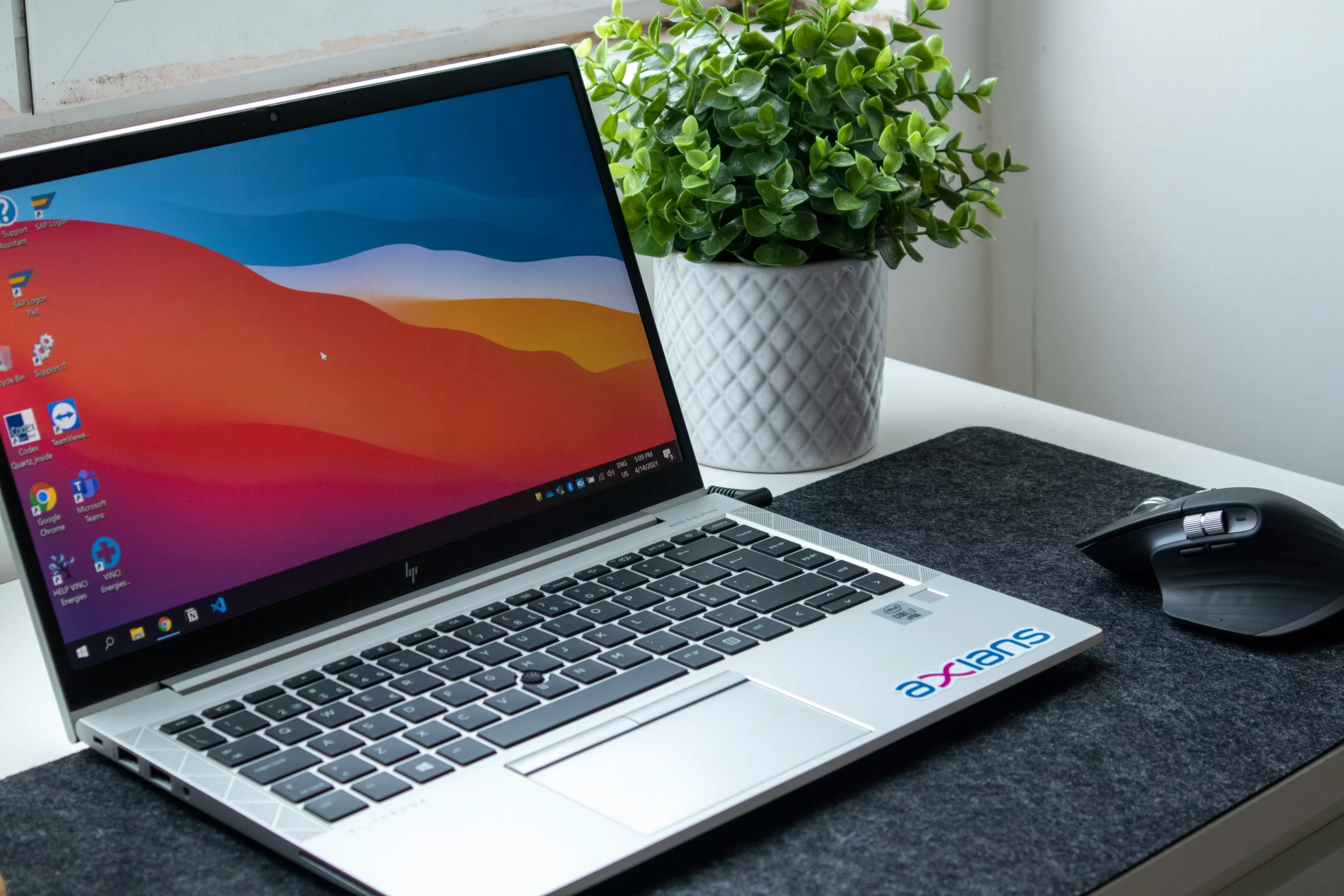
Valorant เป็นเกม FPS ยอดนิยมของ Riot Games ที่ต้องทำงานร่วมกับ Riot Client และ Riot Vanguard หากเปิดเกมไม่ได้ กด Play แล้วไม่มีอะไรเกิดขึ้น เกมค้างที่หน้าโหลด หรือเด้งกลับไปยัง Riot Client บน Windows 11 สาเหตุอาจเกิดจาก Riot Vanguard, TPM 2.0, Secure Boot, ไดรเวอร์การ์ดจอ หรือไฟล์เกมเสียหาย
บทความนี้รวบรวมวิธีแก้ไขที่ได้ผลจริง เพื่อให้สามารถเข้าเล่น Valorant ได้อีกครั้ง
Valorant และ Riot Vanguard ต้องทำงานตั้งแต่เริ่มบูต Windows
การรีสตาร์ทเครื่องสามารถรีเซ็ตบริการทั้งหมดได้
กด
Win + R
พิมพ์
services.msc
ค้นหา
vgc
ตรวจสอบว่า
หากบริการหยุดทำงาน ให้คลิก Start แล้วรีสตาร์ทเครื่อง
คลิกขวาที่ Riot Client
เลือก
Run as administrator
จากนั้นเปิด Valorant ใหม่
สำหรับ Windows 11
Valorant ต้องการ
ทั้งสองฟังก์ชันต้องเปิดใช้งานใน BIOS/UEFI
หากปิดอยู่ เกมอาจไม่สามารถเปิดได้
ติดตั้ง Driver เวอร์ชันล่าสุดจาก
เพื่อแก้ปัญหาความเข้ากันได้กับเกม
เปิด
Windows Security
ตรวจสอบว่าไม่มีการบล็อก
หากถูกบล็อก ให้เพิ่มไว้ในรายการ Exclusions
เปิด Command Prompt (Run as Administrator)
รัน
sfc /scannow
จากนั้นรัน
DISM /Online /Cleanup-Image /RestoreHealth
เพื่อซ่อมแซมไฟล์ระบบ
Valorant ใช้งาน Microsoft Visual C++ Runtime
หากไฟล์ชุดนี้เสียหาย เกมอาจเปิดไม่ได้
ควรติดตั้งทั้ง
เวอร์ชันล่าสุด
หาก Riot Vanguard เสียหาย
ถอนการติดตั้ง
Riot Vanguard
รีสตาร์ทเครื่อง
เปิด Valorant ใหม่
ระบบจะติดตั้ง Riot Vanguard ให้อัตโนมัติ
หากทุกวิธีข้างต้นไม่ได้ผล
ถอนการติดตั้ง
จากนั้นรีสตาร์ทเครื่อง และติดตั้งใหม่ทั้งหมด
จากประสบการณ์ของทีม comsiam ปัญหา Valorant เปิดไม่ได้บน Windows 11 ส่วนใหญ่มักเกี่ยวข้องกับ Riot Vanguard, TPM 2.0 และ Secure Boot มากกว่าตัวเกมเอง โดยเฉพาะหลังอัปเดต BIOS หรือ Windows การตรวจสอบบริการ vgc และยืนยันว่าเปิดใช้งาน TPM 2.0 กับ Secure Boot แล้ว สามารถแก้ปัญหาได้ในผู้ใช้จำนวนมาก โดย comsiam แนะนำให้ตรวจสอบสองจุดนี้ก่อนติดตั้งเกมใหม่ เพราะใช้เวลาน้อยและได้ผลค่อนข้างสูง
Windows 11 ที่มีอาการ Valorant เปิดไม่ได้ สามารถแก้ไขได้โดยการตรวจสอบ Riot Vanguard เปิดใช้งาน TPM 2.0 และ Secure Boot อัปเดต Driver การ์ดจอ ซ่อมแซมไฟล์ระบบ Windows และติดตั้ง Microsoft Visual C++ ใหม่ หากยังไม่สามารถเข้าเกมได้ ควรถอนการติดตั้ง Riot Vanguard หรือ Valorant แล้วติดตั้งใหม่ทั้งหมด
Valorant ของคุณเปิดไม่ขึ้นเลย หรือเด้งกลับไปที่ Riot Client หลังจากกดปุ่ม Play?






