Contact
Line : comsiam
Contact
Line : comsiam

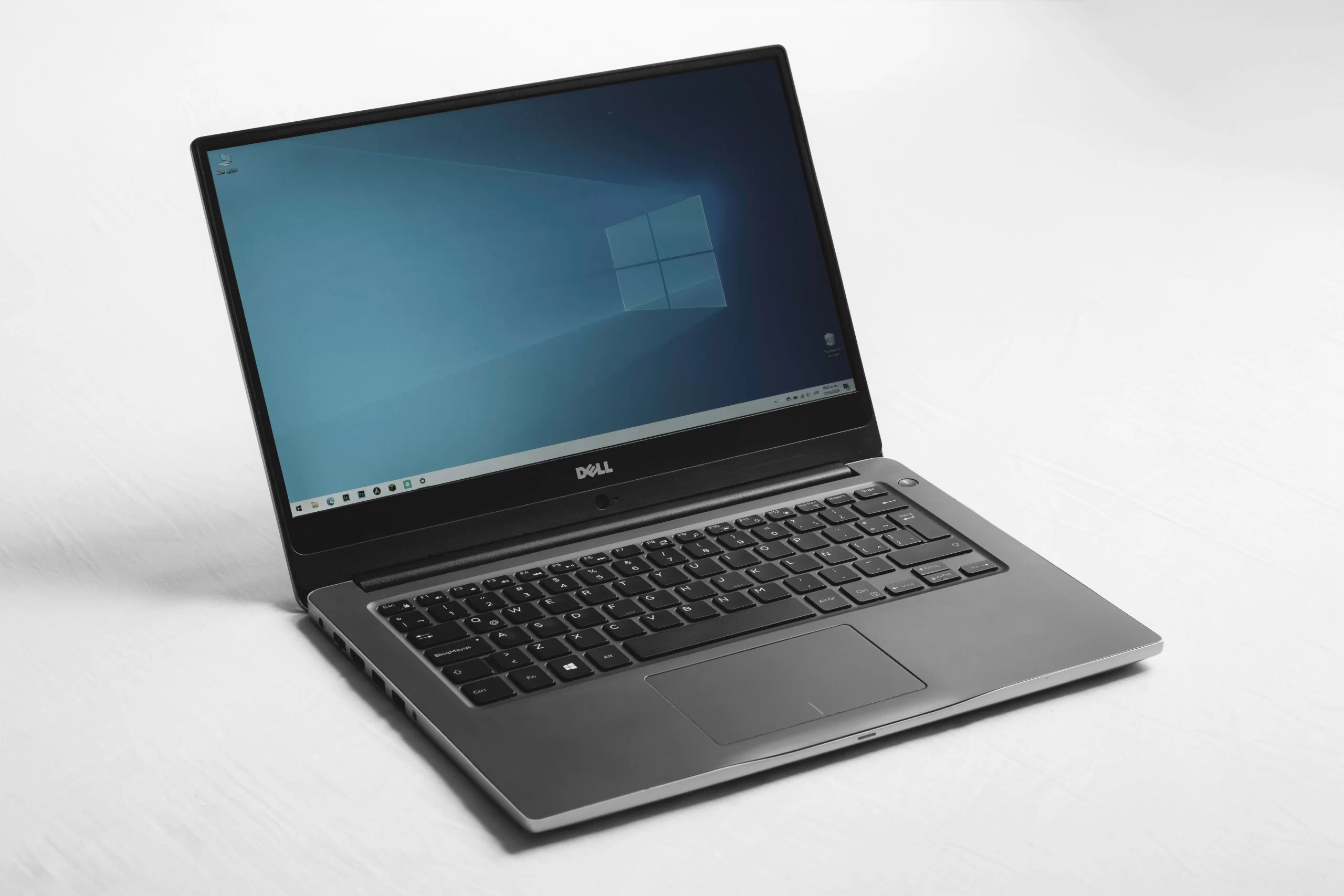
หลังจากอัปเดต Windows 11 ผู้ใช้หลายคนพบว่า ไม่มีเสียง ไม่ว่าจะเป็นลำโพง หูฟัง HDMI หรือ Bluetooth ที่เคยใช้งานได้ตามปกติกลับไม่มีเสียง หรือ Windows แจ้งว่า No audio output device is installed ปัญหานี้มักเกิดจากไดรเวอร์เสียง การตั้งค่าอุปกรณ์เล่นเสียง หรือการเปลี่ยนแปลงที่เกิดขึ้นหลังการอัปเดต
บทความนี้รวบรวมวิธีแก้ปัญหา Windows 11 Update แล้วไม่มีเสียง อย่างละเอียด ใช้ได้กับ Realtek, Intel, AMD, NVIDIA Audio และอุปกรณ์เสียงส่วนใหญ่
หลังอัปเดต
ควรรีสตาร์ตเครื่องอีกครั้ง
เพื่อให้บริการด้านเสียงโหลดใหม่
คลิกไอคอนลำโพง
ตรวจสอบว่า
เข้า
Settings → System → Sound
เลือกอุปกรณ์เสียงที่ถูกต้อง
เช่น
เปิด
Sound, video and game controllers
หากมีเครื่องหมายตกใจสีเหลือง
ให้อัปเดตไดรเวอร์
ดาวน์โหลดจากผู้ผลิต
เช่น
หรือเว็บไซต์ผู้ผลิตโน้ตบุ๊ก
ใน
Device Manager
เลือก
Uninstall device
รีสตาร์ตเครื่อง
แล้วติดตั้งไดรเวอร์ใหม่
เข้า
Settings → System → Troubleshoot → Other troubleshooters
เลือก
Playing Audio
แล้วกด
Run
กด
Win + R
พิมพ์
services.msc
ตรวจสอบว่า
อยู่ในสถานะ
Running
และ Startup Type เป็น
Automatic
หากต่อจอผ่าน HDMI
หรือใช้หูฟัง Bluetooth
Windows อาจเลือกอุปกรณ์เล่นเสียงผิด
ให้เลือก Output Device ใหม่
เข้า
Settings → Sound → More sound settings
เปิดคุณสมบัติของลำโพง
ปิด
Audio Enhancements
แล้วทดสอบอีกครั้ง
เปิด Command Prompt (Run as Administrator)
รัน
sfc /scannow
จากนั้นรัน
DISM /Online /Cleanup-Image /RestoreHealth
สำหรับบางรุ่น
สามารถเปิดหรือปิด Onboard Audio ใน BIOS ได้
ตรวจสอบว่าเปิดใช้งานอยู่
หากปัญหาเริ่มทันทีหลังอัปเดต
เข้า
Update history → Uninstall updates
แล้วถอนอัปเดตล่าสุด
ผู้ผลิตหลายรายออก BIOS ใหม่
เพื่อแก้ปัญหาความเข้ากันได้ของอุปกรณ์เสียง
หากใช้ลำโพงภายนอก
ตรวจสอบ
หากอุปกรณ์ใหม่ใช้งานได้
อาจเกิดจากลำโพงหรือหูฟังเดิม
หากมี Restore Point
ย้อนกลับก่อนอัปเดต
เพื่อทดสอบ
ใช้
Reset this PC → Keep my files
หากระบบเสียงยังมีปัญหา
หาก
ยังไม่มีเสียง
อาจเกิดจาก
หากเครื่องมีโปรแกรม เช่น
ตรวจสอบว่าการตั้งค่าไม่เปลี่ยนหลังอัปเดต
ทีมงาน comwiam แนะนำให้ตรวจสอบ Output Device ก่อน เพราะหลังอัปเดต Windows 11 ระบบอาจเปลี่ยนอุปกรณ์เล่นเสียงไปเป็น HDMI, Bluetooth หรืออุปกรณ์อื่นโดยอัตโนมัติ ทำให้ลำโพงหลักไม่มีเสียง ทั้งที่ไดรเวอร์ยังทำงานปกติ
มักเกิดจากไดรเวอร์เสียงเสียหาย หรือ Windows ไม่ตรวจพบอุปกรณ์เสียง
ตรวจสอบว่าเลือก HDMI เป็น Output Device และติดตั้งไดรเวอร์เสียงของการ์ดจอให้เป็นเวอร์ชันล่าสุด
ปลอดภัย เพราะ Windows จะติดตั้งไดรเวอร์พื้นฐานใหม่หลังรีสตาร์ต และคุณสามารถติดตั้งไดรเวอร์จากผู้ผลิตเพิ่มเติมได้
โดยทั่วไปไม่จำเป็น เพราะปัญหาส่วนใหญ่สามารถแก้ไขได้ด้วยการติดตั้งไดรเวอร์ใหม่ ปรับ Output Device และซ่อมไฟล์ระบบ
ปัญหา Windows 11 Update แล้วไม่มีเสียง มักเกิดจากไดรเวอร์เสียง การเลือกอุปกรณ์เล่นเสียงผิด หรือบริการ Windows Audio มีปัญหา การตรวจสอบ Output Device การอัปเดตไดรเวอร์ และการรีสตาร์ตบริการเสียง จะช่วยให้ระบบเสียงกลับมาใช้งานได้ตามปกติ
ทีมงาน comwiam แนะนำให้ตรวจสอบทีละขั้นตอนตามบทความนี้ก่อนตัดสินใจรีเซ็ตหรือติดตั้ง Windows ใหม่ เพราะปัญหาส่วนใหญ่สามารถแก้ไขได้โดยไม่สูญเสียข้อมูล
หลังอัปเดต Windows 11 คุณ ไม่มีเสียงจากลำโพง, ไม่มีเสียงจากหูฟัง, HDMI ไม่มีเสียง หรือ Windows ไม่พบอุปกรณ์เสียงเลย? การแยกอาการเหล่านี้จะช่วยให้วิเคราะห์สาเหตุและแก้ไขได้ตรงจุดที่สุด






