Contact
Line : comsiam
Contact
Line : comsiam

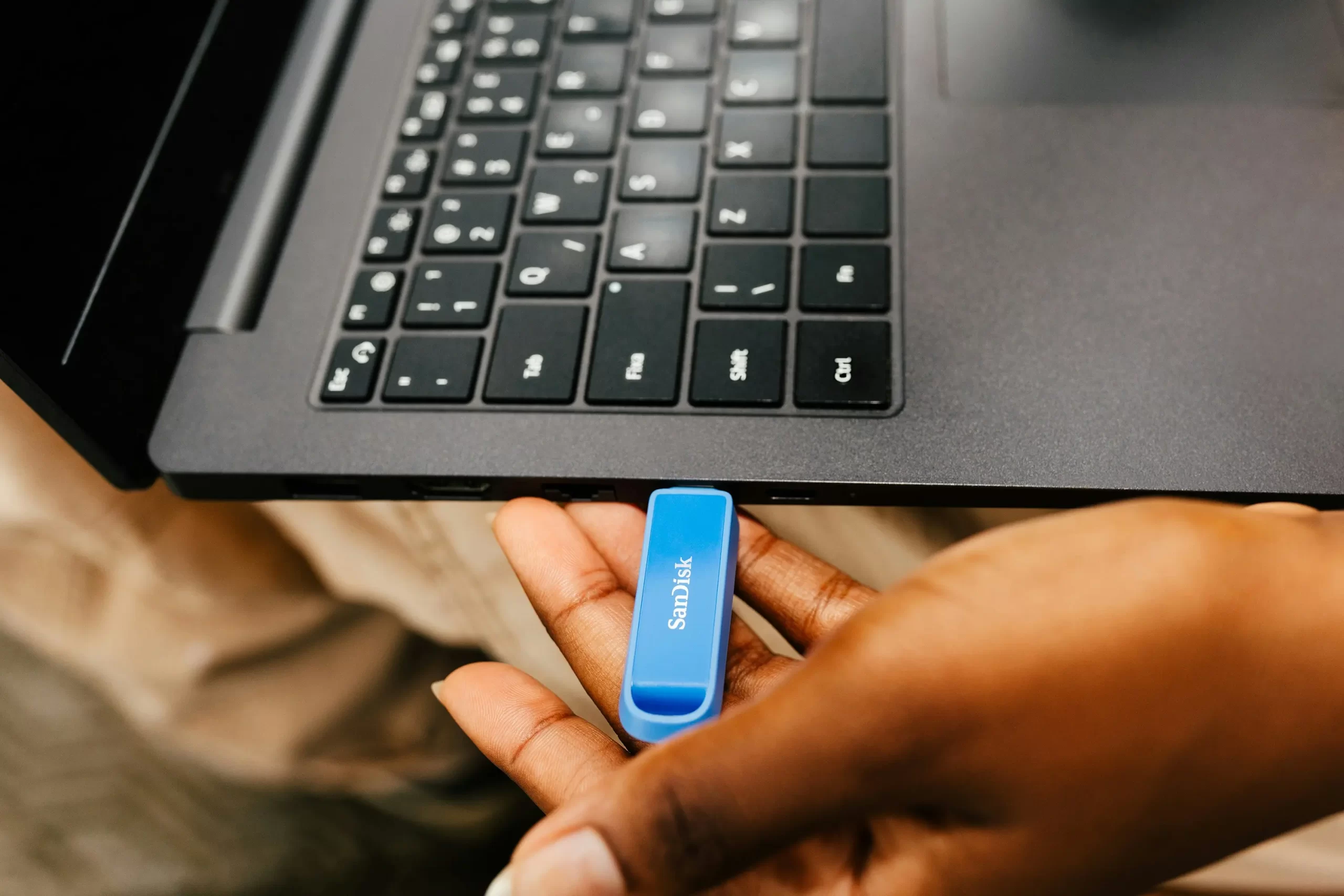
Windows 11 คีย์บอร์ดพิมพ์ไม่ได้ เป็นปัญหาที่พบได้บ่อยทั้งกับคีย์บอร์ด USB, Wireless Keyboard และคีย์บอร์ดโน้ตบุ๊ก โดยอาการที่พบบ่อยคือกดแล้วไม่มีการตอบสนอง พิมพ์บางปุ่มไม่ได้ หรือคีย์บอร์ดหยุดทำงานหลังอัปเดต Windows
บทความนี้จะแนะนำวิธีแก้ปัญหา Windows 11 คีย์บอร์ดพิมพ์ไม่ได้แบบละเอียดทีละขั้นตอน
comsiam แนะนำให้เริ่มจากการตรวจสอบว่าเป็นปัญหาของคีย์บอร์ดหรือ Windows ก่อน เพราะเป็นสาเหตุที่พบได้บ่อยที่สุด
หากเป็นคีย์บอร์ด USB หรือ Wireless
ลองนำไปใช้งานกับคอมพิวเตอร์เครื่องอื่น
หากยังใช้งานไม่ได้
อาจเกิดจากตัวคีย์บอร์ดเสีย
หากเป็นคีย์บอร์ด USB
ลอง
กดปุ่ม
Shift
ค้างไว้ประมาณ 8 วินาที
หากมีหน้าต่าง Filter Keys ขึ้นมา
ให้เลือก
Turn Off
หรือไปที่
ปิด
Filter Keys
กด
Win + Ctrl + O
เพื่อเปิดคีย์บอร์ดบนหน้าจอ
และใช้สำหรับดำเนินการแก้ไขต่อ
Device Manager
Keyboards
ตรวจสอบว่ามีเครื่องหมายตกใจสีเหลืองหรือไม่
คลิกขวาที่คีย์บอร์ด
เลือก
Uninstall device
จากนั้นรีสตาร์ทเครื่อง
Windows จะติดตั้งไดรเวอร์ใหม่อัตโนมัติ
คลิกขวา Keyboard
เลือก
Update driver
หรือดาวน์โหลดไดรเวอร์จากเว็บไซต์ผู้ผลิตโน้ตบุ๊ก
Power Options
Choose what the power buttons do
Turn on fast startup
แล้วรีสตาร์ทเครื่อง
เปิด Command Prompt แบบ Administrator
พิมพ์
sfc /scannow
รอจนกระบวนการเสร็จสิ้น
comsiam พบว่าปัญหาคีย์บอร์ดพิมพ์ไม่ได้บน Windows 11 ส่วนใหญ่มักเกิดจาก Filter Keys เปิดใช้งาน หรือไดรเวอร์คีย์บอร์ดเสียหาย
Windows 11 คีย์บอร์ดพิมพ์ไม่ได้ อาจเกิดจาก Filter Keys, Driver หรือพอร์ต USB มีปัญหา โดยวิธีที่ได้ผลบ่อยที่สุดคือปิด Filter Keys และติดตั้ง Keyboard Driver ใหม่
ถ้าคีย์บอร์ดใช้งานได้ใน BIOS แต่พิมพ์ไม่ได้ใน Windows 11 ปัญหาที่แท้จริงอาจอยู่ที่ระบบปฏิบัติการหรือไดรเวอร์ มากกว่าตัวคีย์บอร์ดหรือไม่?






