Contact
Line : comsiam
Contact
Line : comsiam

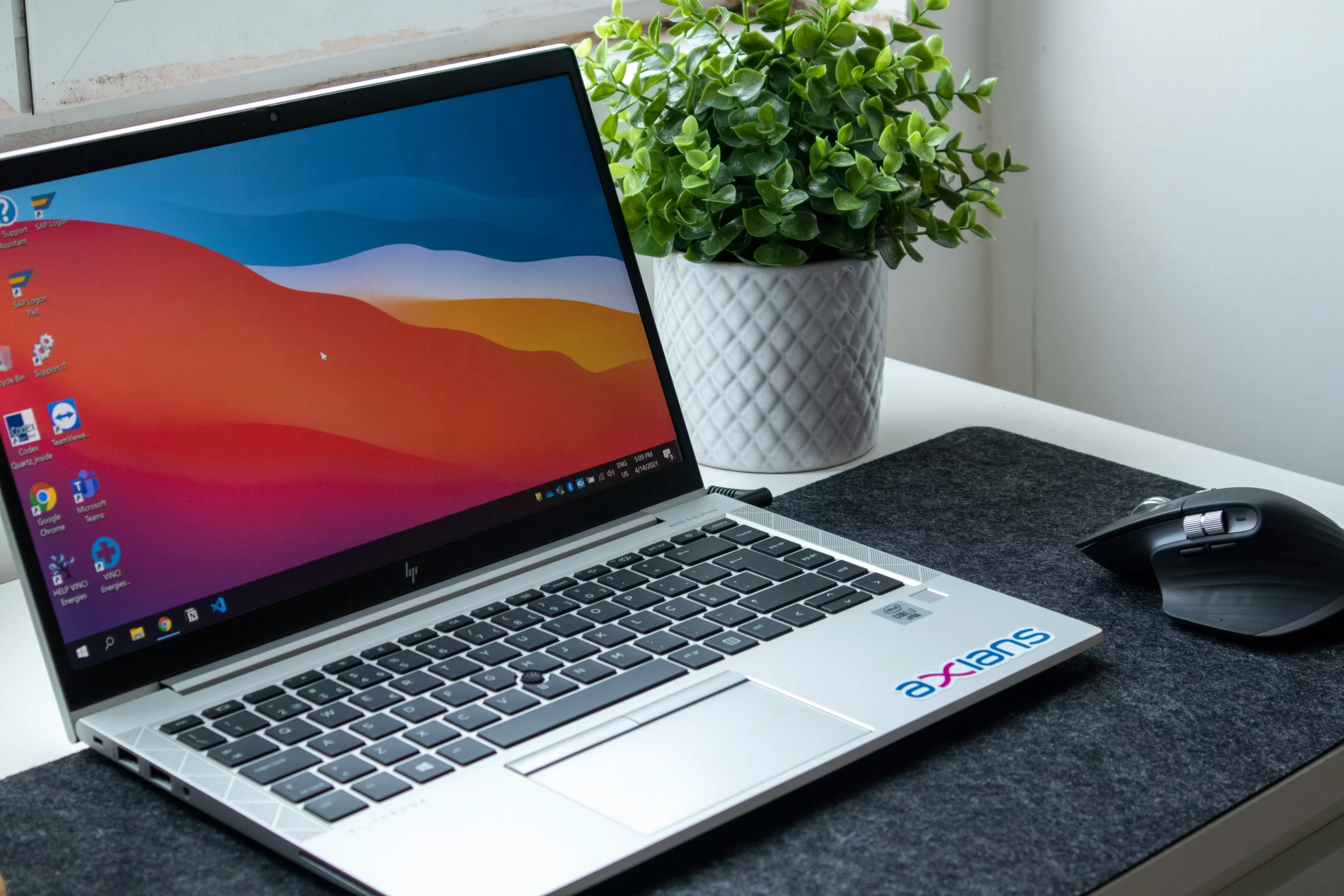
หากคอมพิวเตอร์ Windows 11 ของคุณใช้ฮาร์ดดิสก์แบบ HDD แล้วรู้สึกว่าเครื่องเปิดช้า โปรแกรมโหลดนาน หรือใช้งานทั่วไปแล้วหน่วงผิดปกติ ปัญหานี้พบได้บ่อยมาก โดยเฉพาะเครื่องที่ใช้งานมาหลายปีหรือมีพื้นที่ใกล้เต็ม
บทความนี้จะแนะนำวิธีตรวจสอบและแก้ปัญหา HDD ทำงานช้าบน Windows 11 เพื่อให้เครื่องกลับมาทำงานได้เร็วขึ้น และช่วยตรวจสอบว่าถึงเวลาต้องเปลี่ยนเป็น SSD หรือยัง
สาเหตุที่พบได้บ่อย ได้แก่
① HDD ใกล้เต็มหรือเหลือพื้นที่น้อยเกินไป
② Disk Usage ขึ้น 100%
③ SysMain (Superfetch) ทำงานหนัก
④ Windows Search Indexing ใช้งาน Disk มากเกินไป
⑤ HDD เริ่มเสื่อมหรือมี Bad Sector
⑥ ไฟล์ระบบเสียหาย
⑦ โปรแกรม Startup มีจำนวนมาก
⑧ มีไวรัสหรือมัลแวร์
กด
Ctrl + Shift + Esc
เปิด Task Manager
ดูที่แท็บ
Processes
คลิกหัวข้อ
Disk
เพื่อตรวจสอบว่าโปรแกรมใดใช้งาน HDD มากที่สุด
เช่น
ใช้โปรแกรม
หากสถานะขึ้น
หากค่า Health ต่ำหรือมี Reallocated Sectors เพิ่มขึ้น แสดงว่า HDD อาจใกล้เสีย
ควรเหลือพื้นที่ว่างอย่างน้อย 15-20%
ลบไฟล์ชั่วคราวโดยกด
Windows + R
พิมพ์
%temp%
แล้วลบไฟล์ที่ไม่จำเป็น
รวมถึงไปที่
Settings > System > Storage
เพื่อลบ Temporary Files
ค้นหา
Defragment and Optimize Drives
เลือก HDD
แล้วกด
Optimize
การจัดเรียงข้อมูลจะช่วยให้ HDD อ่านข้อมูลได้เร็วขึ้น
หมายเหตุ: วิธีนี้เหมาะกับ HDD เท่านั้น ไม่จำเป็นสำหรับ SSD
กด
Windows + R
พิมพ์
services.msc
ค้นหา
SysMain
คลิกขวาเลือก
Properties
เปลี่ยน Startup type เป็น
Disabled
แล้วกด Stop
จากนั้นรีสตาร์ทเครื่อง
เปิด Command Prompt แบบ Administrator
พิมพ์
sfc /scannow
เมื่อเสร็จแล้วใช้
DISM /Online /Cleanup-Image /RestoreHealth
จากนั้นรีสตาร์ทเครื่อง
เปิด
Windows Security
เลือก
Virus & Threat Protection
จากนั้นทำ
Full Scan
เพื่อตรวจสอบโปรแกรมที่อาจทำให้ HDD ทำงานหนักผิดปกติ
หากเครื่องยังใช้ HDD แบบจานหมุน การเปลี่ยนเป็น SSD จะช่วยให้
✅ ตรวจสอบ Disk Usage
✅ เช็กสุขภาพ HDD
✅ เพิ่มพื้นที่ว่างในไดรฟ์
✅ ทำ Defragment
✅ ปิด SysMain หากจำเป็น
✅ ซ่อมไฟล์ระบบด้วย SFC และ DISM
✅ สแกนไวรัสและมัลแวร์
✅ เปลี่ยนเป็น SSD เพื่อประสิทธิภาพที่ดีที่สุด
คอมพิวเตอร์ของคุณยังใช้ HDD อยู่หรือไม่ และคุณเคยลองเปลี่ยนเป็น SSD เพื่อเพิ่มความเร็วให้ Windows 11 แล้วหรือยัง?






