Contact
Line : comsiam
Contact
Line : comsiam

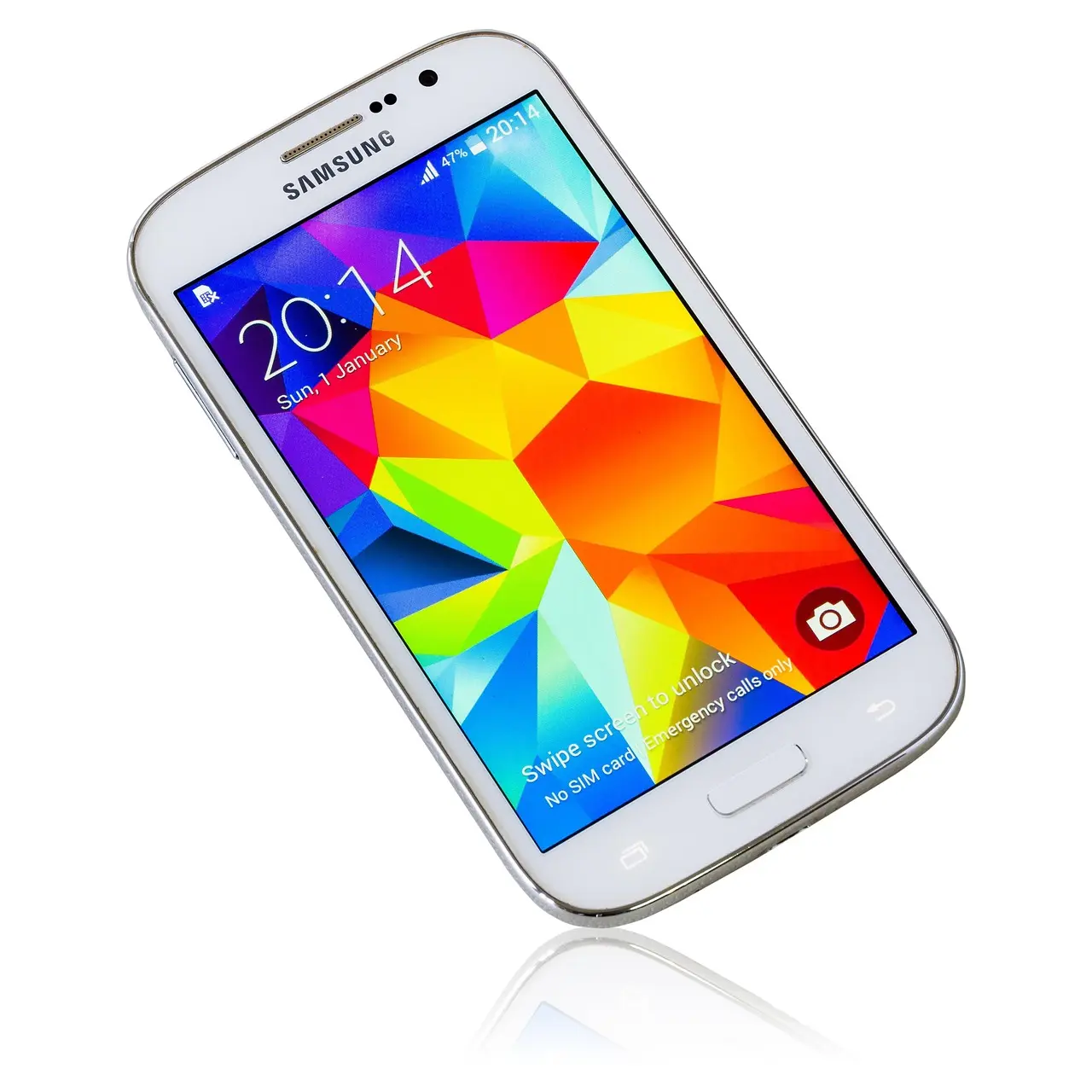
OEM Unlocking เป็นหนึ่งในขั้นตอนสำคัญสำหรับผู้ที่ต้องการปลดล็อก Bootloader ติดตั้ง Custom ROM ใช้งาน Fastboot หรือ Root Android
อย่างไรก็ตาม ผู้ใช้งานจำนวนมากพบปัญหาว่าไม่สามารถหาเมนู OEM Unlocking เจอ หรือเปิดใช้งานไม่ได้
บทความนี้จะอธิบายวิธีเปิด OEM Unlocking บน Android แบบละเอียด พร้อมแนวทางแก้ไขกรณีที่เมนูไม่แสดง
OEM Unlocking คือฟังก์ชันใน Android
ที่อนุญาตให้ผู้ใช้
สามารถปลดล็อก Bootloader
ได้
หากไม่ได้เปิดฟังก์ชันนี้
อุปกรณ์หลายรุ่น
จะไม่อนุญาตให้ปลดล็อก Bootloader
ก่อนเปิด OEM Unlocking
ควรตรวจสอบว่า
บางรุ่นต้องเชื่อมต่ออินเทอร์เน็ตก่อน
จึงจะแสดงเมนูนี้
OEM Unlocking
อยู่ภายใน
Developer Options
ดังนั้นต้องเปิดเมนูนี้ก่อน
เข้า
Settings
→ About Phone
จากนั้นแตะ
Build Number
หรือ
Version Number
ติดต่อกันประมาณ
7 ครั้ง
ระบบจะแสดงข้อความ
You are now a developer
กลับไปที่
Settings
จะพบเมนู
Developer Options
ในบางยี่ห้ออาจอยู่ใน
Additional Settings
เข้าเมนู
OEM Unlocking
เปิดสวิตช์
เป็น
ON
ระบบจะแสดงคำเตือน
เกี่ยวกับความปลอดภัย
ให้ยืนยัน
หากต้องการเปิดใช้งาน
โดยทั่วไป
เส้นทางจะเป็น
Settings
→ Developer Options
→ OEM Unlocking
Samsung บางรุ่น
อาจต้องเชื่อมต่ออินเทอร์เน็ตก่อน
เส้นทางคล้ายกัน
แต่การปลดล็อก Bootloader
ยังต้องใช้บัญชี Mi
ในขั้นตอนต่อไป
บางรุ่นรองรับ
OEM Unlocking
บางรุ่นถูกจำกัด
ตามนโยบายของผู้ผลิต
หลายรุ่นมีเมนู
OEM Unlocking
ภายใน Developer Options
ขึ้นอยู่กับรุ่น
และภูมิภาคของเครื่อง
Pixel รองรับ OEM Unlocking
ค่อนข้างดี
และได้รับความนิยมในกลุ่มนักพัฒนา
OEM Unlocking
ไม่ได้ปลดล็อก Bootloader ให้ทันที
ยังต้องดำเนินการ
ตามขั้นตอนของผู้ผลิต
ไม่
การเปิดสวิตช์นี้
เพียงอย่างเดียว
ไม่ลบข้อมูล
ไม่
OEM Unlocking
ไม่ใช่ Root
และไม่ทำให้เครื่อง Root
ไม่
ไม่มีผลต่อประสิทธิภาพ
ของ Android
✅ เตรียมพร้อมสำหรับ Bootloader Unlock
✅ รองรับ Custom ROM
✅ รองรับ Root
✅ รองรับ Fastboot
❌ ไม่จำเป็นสำหรับผู้ใช้ทั่วไป
❌ ควรศึกษา Bootloader ก่อนใช้งาน
❌ ไม่ได้เพิ่มความเร็วเครื่อง
กลับเข้ามาที่
Developer Options
หากสวิตช์
OEM Unlocking
เป็น
ON
แสดงว่าเปิดสำเร็จ
ทีมงาน comsiam พบว่าปัญหาที่พบบ่อยที่สุดคือผู้ใช้เปิด Developer Options ไม่ครบขั้นตอน หรือยังไม่ได้เชื่อมต่ออินเทอร์เน็ต ทำให้เมนู OEM Unlocking ไม่แสดง
ในหลายกรณี เพียงเชื่อมต่อ Wi-Fi และลงชื่อเข้าใช้บัญชี Google ให้เรียบร้อย เมนูดังกล่าวก็จะปรากฏขึ้นเอง
การเปิด OEM Unlocking เป็นขั้นตอนสำคัญสำหรับผู้ที่ต้องการปลดล็อก Bootloader และปรับแต่ง Android ในระดับลึก
วิธีเปิดทำได้ผ่าน Developer Options โดยต้องเปิดโหมดนักพัฒนาก่อน จากนั้นจึงเปิดสวิตช์ OEM Unlocking
แม้ฟังก์ชันนี้จะไม่มีผลต่อการใช้งานทั่วไป แต่ถือเป็นจุดเริ่มต้นสำคัญของการใช้งาน Android ขั้นสูง เช่น Fastboot, Custom ROM และ Root Android







