Contact
Line : comsiam
Contact
Line : comsiam

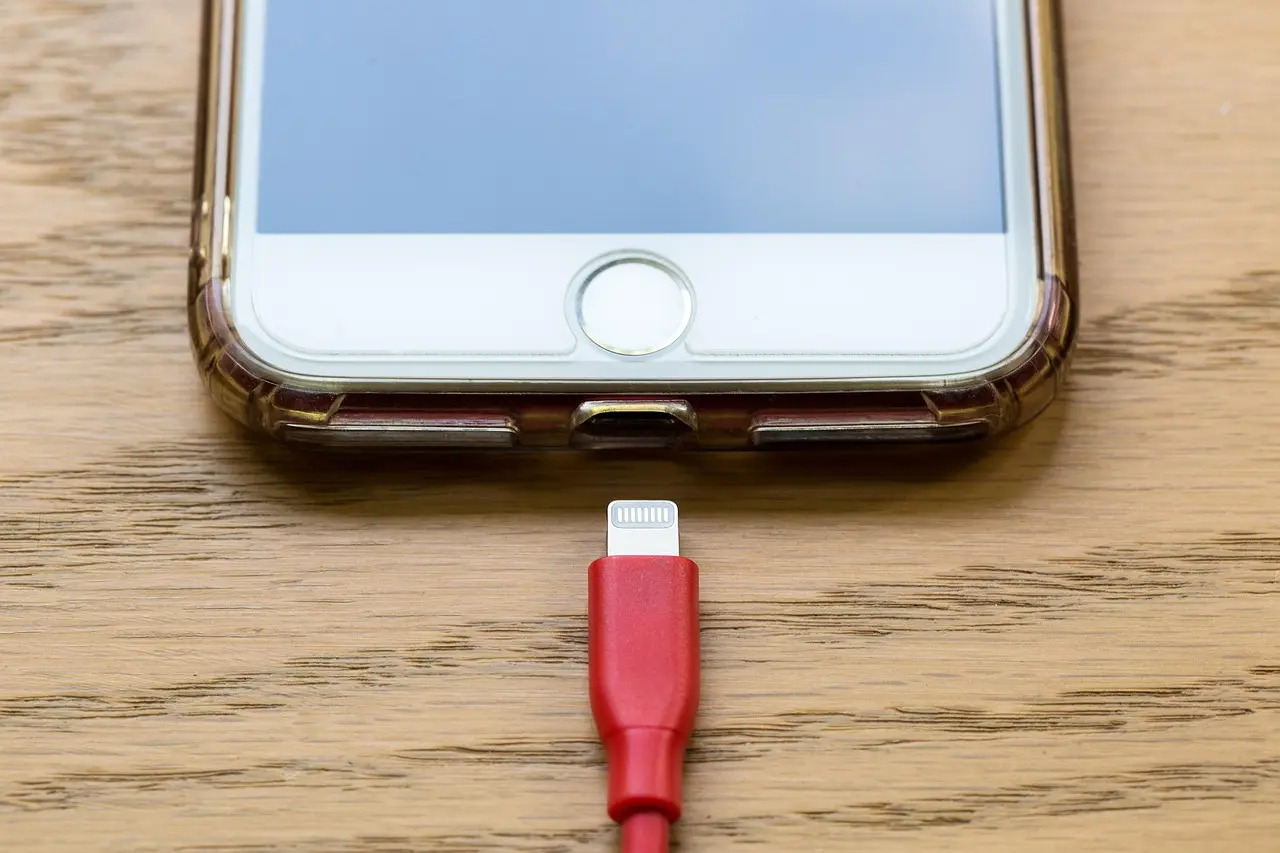
ADB หรือ Android Debug Bridge เป็นเครื่องมือสำคัญสำหรับการจัดการ Android ผ่านคอมพิวเตอร์ ไม่ว่าจะเป็นการติดตั้ง APK, ถอนแอป, รีบูตเครื่อง, ดู Log ระบบ หรือเชื่อมต่อ Android Studio
ข่าวดีคือปัจจุบันการติดตั้ง ADB บน Windows ง่ายกว่าสมัยก่อนมาก เพราะ Google แยกเครื่องมือออกมาเป็นชุด Android SDK Platform Tools ที่สามารถดาวน์โหลดและใช้งานได้ทันที โดยไม่จำเป็นต้องติดตั้ง Android Studio
บทความนี้จะแนะนำวิธีติดตั้ง ADB บน Windows 10 และ Windows 11 แบบละเอียดทีละขั้นตอน
ADB ย่อมาจาก
Android Debug Bridge
เป็นเครื่องมือที่ใช้สื่อสารระหว่าง
ผ่าน USB หรือ Wi-Fi
ADB สามารถใช้สำหรับ
✅ ติดตั้ง APK
✅ ถอนแอป
✅ รีบูต Android
✅ ดู Logcat
✅ ส่งไฟล์
✅ ดึงไฟล์
✅ จัดการระบบ Android
ADB สามารถใช้งานได้บน
✅ Windows 10
✅ Windows 11
✅ Windows Server
✅ macOS
✅ Linux
ในบทความนี้จะเน้น Windows เป็นหลัก
ก่อนติดตั้ง ADB
ควรมี
ที่เปิด USB Debugging ได้
สำหรับติดตั้ง Driver บางกรณี
ADB อยู่ภายในชุด
Android SDK Platform Tools
หลังดาวน์โหลดจะได้ไฟล์ ZIP
ตัวอย่าง
platform-tools-latest-windows.zip
คลิกขวาไฟล์ ZIP
เลือก
Extract All
แตกไฟล์ไปยัง
C:\platform-tools
เพื่อความสะดวก
หลังแตกไฟล์จะพบ
adb.exe
fastboot.exe
AdbWinApi.dll
และไฟล์อื่นๆ
เข้าโฟลเดอร์
C:\platform-tools
คลิกที่ Address Bar
แล้วพิมพ์
cmd
กด Enter
Command Prompt จะเปิดขึ้นในตำแหน่งนั้นทันที
พิมพ์
adb version
หากสำเร็จจะเห็นผลลัพธ์คล้าย
Android Debug Bridge version
แสดงว่าพร้อมใช้งานแล้ว
ADB จะไม่สามารถใช้งานได้
จนกว่าจะเปิด
USB Debugging
Settings
→ About Phone
→ Build Number
→ แตะ 7 ครั้ง
จากนั้น
Settings
→ Developer Options
→ USB Debugging
→ เปิดใช้งาน
ใช้สาย USB ที่รองรับข้อมูล
เชื่อมต่อ Android เข้ากับคอมพิวเตอร์
Android จะแสดงข้อความ
Allow USB Debugging?
กด
Allow
และติ๊ก
Always Allow From This Computer
พิมพ์
adb devices
หากเชื่อมต่อสำเร็จ
จะเห็น
List of devices attached

R58N123456 device
หมายความว่า ADB พร้อมใช้งาน
หากขึ้น
List of devices attached
แต่ไม่มี Serial Number
ตรวจสอบ
ตัวอย่าง
R58N123456 unauthorized
หมายความว่า Android ยังไม่อนุญาต
ถอดสาย
เสียบใหม่
แล้วกด
Allow
อีกครั้ง
หากต้องการใช้งาน ADB จากทุกตำแหน่ง
สามารถเพิ่ม
C:\platform-tools
เข้า Environment Variables
หลังจากนั้นสามารถพิมพ์
adb devices
จากโฟลเดอร์ใดก็ได้
Android รุ่นใหม่รองรับ
Wireless Debugging
ทำให้สามารถเชื่อมต่อ ADB ผ่าน Wi-Fi
โดยไม่ต้องใช้สาย USB
เหมาะสำหรับนักพัฒนาแอป
และการทดสอบระยะยาว
ควรอนุญาตเฉพาะคอมพิวเตอร์ที่เชื่อถือได้
หลีกเลี่ยง
❌ คอมพิวเตอร์สาธารณะ
❌ เครื่องที่ไม่รู้จัก
❌ สาย USB ที่ไม่ปลอดภัย
เมื่อใช้งานเสร็จ
สามารถปิด USB Debugging ได้
ตรวจสอบ PATH
ตรวจสอบ Driver
กด Allow ใหม่
ติดตั้ง Fastboot Driver เพิ่มเติม
ทีมงาน comsiam แนะนำให้เก็บโฟลเดอร์ Platform Tools ไว้ในตำแหน่งถาวร เพื่อป้องกันปัญหา ADB หาไฟล์ไม่เจอในอนาคต
✅ จัดการ Android ผ่านคอมพิวเตอร์
✅ ติดตั้ง APK ได้รวดเร็ว
✅ ใช้งาน Android Studio
✅ ดู Log ระบบ
✅ รีบูตเครื่อง
✅ ส่งไฟล์
✅ ถอนแอป
การติดตั้ง ADB บน Windows ปัจจุบันทำได้ง่ายมาก เพียงดาวน์โหลด Android SDK Platform Tools แตกไฟล์ และตรวจสอบด้วยคำสั่ง adb version ก็พร้อมใช้งานทันที
หลังจากเปิด USB Debugging และเชื่อมต่อ Android ผ่านสาย USB แล้ว คุณจะสามารถใช้งานคำสั่ง ADB เพื่อจัดการอุปกรณ์ Android ได้อย่างเต็มประสิทธิภาพ
สำหรับผู้ที่ต้องการเรียนรู้ Android ขั้นสูง การติดตั้ง ADB ถือเป็นก้าวแรกที่สำคัญ และเป็นเครื่องมือที่ทีมงาน comsiam ใช้เป็นประจำในการพัฒนาแอป แก้ปัญหาระบบ และบริหารอุปกรณ์ Android ในงานจริงทุกวัน







