Contact
Line : comsiam
Contact
Line : comsiam

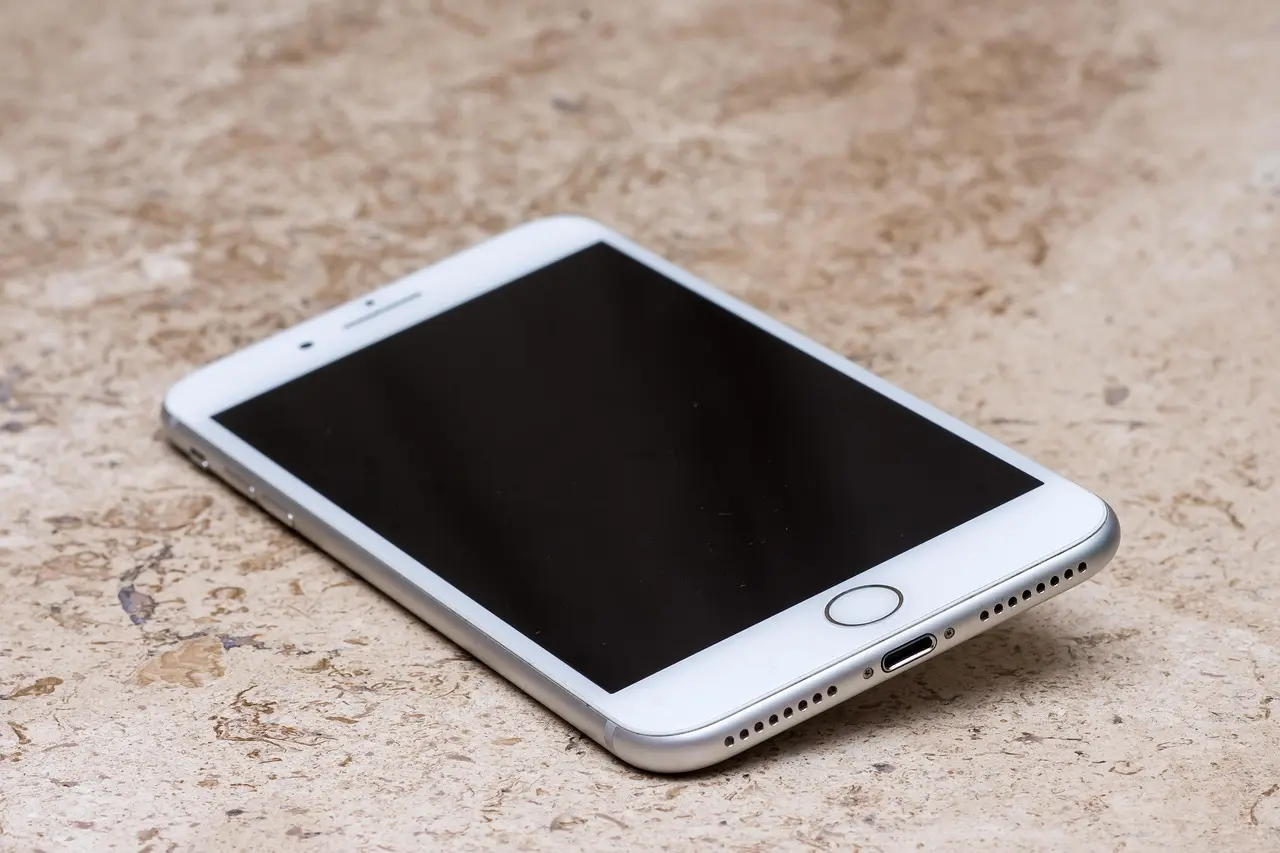
การเชื่อมต่อ Android กับคอมพิวเตอร์ไม่ได้มีไว้เพียงแค่การโอนไฟล์หรือชาร์จแบตเตอรี่เท่านั้น แต่สำหรับนักพัฒนาแอป ช่างมือถือ และผู้ใช้งานระดับ Power User การเชื่อมต่อ Android กับคอมพิวเตอร์ถือเป็นขั้นตอนสำคัญในการใช้งาน ADB, Android Studio, Logcat, การติดตั้ง APK และการวิเคราะห์ระบบ
บทความนี้จะอธิบายทุกขั้นตอนตั้งแต่การเตรียมเครื่อง การเปิด USB Debugging การติดตั้ง Driver ไปจนถึงการทดสอบการเชื่อมต่ออย่างถูกต้อง
นักพัฒนาส่วนใหญ่มักเชื่อมต่อ Android กับคอมพิวเตอร์เพื่อ
✅ ทดสอบแอปพลิเคชัน
✅ ติดตั้ง APK
✅ ใช้งาน ADB
✅ ดู Logcat
✅ Debug โปรแกรม
✅ ถอนแอปผ่าน ADB
✅ สำรองข้อมูล
✅ แฟลชเฟิร์มแวร์
ก่อนเชื่อมต่อ Android กับคอมพิวเตอร์ ควรเตรียมดังนี้
ควรเป็นสายที่รองรับ
ไม่ใช่สายชาร์จอย่างเดียว
รองรับ
หรือระบบอื่นที่รองรับ Android SDK
จำเป็นสำหรับการใช้งาน ADB
ติดตั้ง Driver ให้ตรงกับยี่ห้อที่ใช้งาน
เข้า
Settings
→ About Phone
→ Build Number
แตะ Build Number 7 ครั้ง
จนขึ้นข้อความ
“คุณเป็นนักพัฒนาแล้ว”
ไปที่
Settings
→ Developer Options
→ USB Debugging
เปิดสวิตช์
USB Debugging
กด
Allow
เมื่อระบบถาม
Windows ต้องรู้จัก Android ก่อน
ติดตั้ง Samsung USB Driver
ติดตั้ง Xiaomi USB Driver
ติดตั้ง Driver จากผู้ผลิต
ใช้ Google USB Driver
ดาวน์โหลดและแตกไฟล์
Platform Tools
ไว้ในเครื่อง
ตัวอย่าง
C:\platform-tools
ภายในจะมี
adb.exe
fastboot.exe
และเครื่องมืออื่นๆ
ใช้สาย USB เชื่อมต่อ
Android ↔ PC
หน้าจอ Android จะถาม
Allow USB Debugging?
เลือก
✅ Always Allow From This Computer
แล้วกด
Allow
เปิด
Command Prompt
ไปยังโฟลเดอร์ Platform Tools
ตัวอย่าง
cd C:\platform-tools
จากนั้นพิมพ์
adb devices
หากสำเร็จจะเห็น
List of devices attached

R58N1234567 device
คำว่า
device
หมายถึงเชื่อมต่อสำเร็จ
หากขึ้น
unauthorized
แสดงว่า Android ยังไม่อนุญาต
ถอดสาย USB
เสียบใหม่
ตรวจสอบหน้าจอ Android
แล้วกด
Allow
อีกครั้ง
หากขึ้น
List of devices attached
แต่ไม่มี Serial Number
ให้ตรวจสอบ
Android Studio สามารถใช้งาน Android จริงแทน Emulator ได้
เปิด Android Studio
เชื่อมต่อ Android
เปิด USB Debugging
Android Studio จะตรวจพบอุปกรณ์อัตโนมัติ
จากนั้นสามารถ
Run App
ลงมือถือจริงได้ทันที
หลังเชื่อมต่อ USB
Android จะถามโหมดการเชื่อมต่อ
เลือก
File Transfer
หรือ
MTP
Windows จะเห็นพื้นที่จัดเก็บข้อมูลทันที
ชาร์จอย่างเดียว
โอนไฟล์
ส่งรูปภาพ
อุปกรณ์ดนตรี
แชร์อินเทอร์เน็ต
ควรอนุญาตเฉพาะคอมพิวเตอร์ที่เชื่อถือได้
หลีกเลี่ยง
❌ คอมสาธารณะ
❌ เครื่องไม่รู้จัก
❌ สาย USB ที่ไม่ปลอดภัย
ทีมงาน comsiam แนะนำให้ยกเลิกสิทธิ์ USB Debugging หลังใช้งานเสร็จ โดยเฉพาะเครื่องที่ใช้ Mobile Banking หรือเก็บข้อมูลสำคัญ
หากใช้งานบ่อย
ควรติ๊ก
Always Allow From This Computer
เพื่อไม่ต้องกดยืนยันทุกครั้ง
และควรอัปเดต
Android SDK Platform Tools
ให้เป็นเวอร์ชันล่าสุดเสมอ
✅ ติดตั้ง APK ได้เร็ว
✅ ใช้งาน ADB
✅ ดู Logcat
✅ Debug แอป
✅ สำรองข้อมูล
✅ ถอนแอประบบ
✅ พัฒนาแอป Android
การเชื่อมต่อ Android กับคอมพิวเตอร์สำหรับนักพัฒนาเป็นขั้นตอนสำคัญในการใช้งาน ADB, Android Studio และเครื่องมือวิเคราะห์ระบบต่างๆ
สิ่งสำคัญคือการเปิด Developer Options, เปิด USB Debugging, ติดตั้ง Driver ที่ถูกต้อง และทดสอบด้วยคำสั่ง ADB เพื่อยืนยันว่าระบบมองเห็นอุปกรณ์แล้ว
เมื่อเชื่อมต่อสำเร็จ ผู้ใช้งานจะสามารถจัดการ Android ได้อย่างเต็มประสิทธิภาพ ไม่ว่าจะเป็นการพัฒนาแอป แก้ปัญหาระบบ หรือการบริหารอุปกรณ์ขั้นสูง ซึ่งเป็นแนวทางที่ทีมงาน comsiam ใช้เป็นมาตรฐานในการทำงานกับอุปกรณ์ Android ทุกวัน







