Contact
Line : comsiam
Contact
Line : comsiam

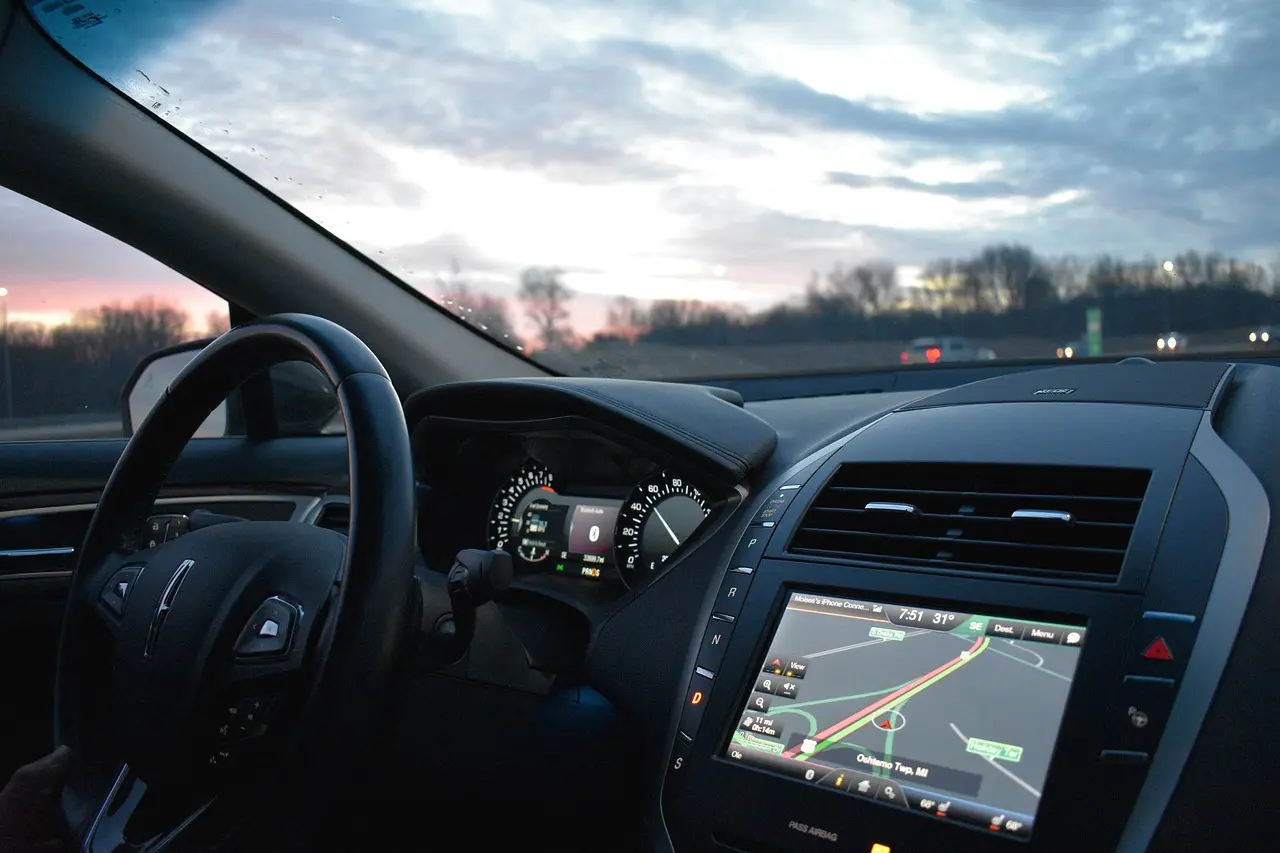
ปัจจุบันรถยนต์รุ่นใหม่จำนวนมากรองรับการเชื่อมต่อกับ Android ทำให้สามารถใช้งาน Google Maps, ฟังเพลง, รับสายโทรศัพท์ และสั่งงานด้วยเสียงผ่านหน้าจอรถได้อย่างสะดวก
ไม่ว่ารถของคุณจะรองรับ Android Auto หรือเชื่อมต่อผ่าน Bluetooth ธรรมดา การเชื่อม Android เข้ากับรถยนต์จะช่วยเพิ่มทั้งความสะดวกและความปลอดภัยในการขับขี่
บทความนี้จะสอนวิธีเชื่อม Android กับรถยนต์แบบละเอียด พร้อมวิธีแก้ปัญหาที่พบบ่อย
เมื่อเชื่อมต่อสำเร็จ
คุณสามารถ
✅ ใช้ Google Maps
✅ ฟัง Spotify
✅ ฟัง YouTube Music
✅ รับสาย
✅ โทรออก
✅ ส่งข้อความด้วยเสียง
✅ ใช้ Google Assistant
โดยไม่ต้องหยิบมือถือระหว่างขับรถ
ปัจจุบันมี 3 วิธีหลัก
ได้รับความนิยมมากที่สุด
รองรับรถเกือบทุกรุ่น
ใช้สำหรับบางระบบในรถยนต์
Android Auto ช่วยนำแอปจากมือถือ
ไปแสดงบนหน้าจอรถ
เช่น
ใช้งานได้สะดวกมาก
เมื่อเชื่อมต่อสำเร็จ
หน้าจอ Android Auto จะปรากฏบนรถทันที
รถบางรุ่นรองรับ
Android Auto Wireless
หลังจากนั้นจะเชื่อมต่ออัตโนมัติทุกครั้งที่ขึ้นรถ
หากรถรองรับ Bluetooth
เสียงจะออกลำโพงรถทันที
หลังจากเชื่อม Bluetooth
สามารถ
✅ รับสาย
✅ โทรออก
✅ ดูรายชื่อ
ผ่านหน้าจอรถได้
ช่วยให้ขับรถปลอดภัยขึ้น
นี่คือเหตุผลหลักที่หลายคนใช้ Android Auto
ข้อดี
✅ หน้าจอใหญ่
✅ เห็นเส้นทางชัด
✅ แจ้งเตือนจราจร
✅ ค้นหาด้วยเสียง
ทีมงาน comsiam ใช้ Google Maps ผ่าน Android Auto เป็นประจำในการเดินทางระยะไกล
เพียงพูด
“Ok Google”
คุณสามารถ
โดยไม่ต้องละมือจากพวงมาลัย
รถรุ่นใหม่จำนวนมากรองรับ
เช่น
รวมถึงรถยุโรปหลายยี่ห้อ
เพื่อให้ใช้งานได้ดีที่สุด
✅ ใช้สาย USB คุณภาพดี
✅ อัปเดต Android Auto
✅ อัปเดต Google Maps
✅ อัปเดตระบบรถ
✅ เปิด Bluetooth และ Wi-Fi
สาเหตุที่พบบ่อย
เปลี่ยนสายใหม่
ลบการจับคู่แล้วเชื่อมใหม่
อัปเดตแอป
ตรวจสอบคู่มือรถ
ให้ตรวจสอบ
บางครั้งการเชื่อมต่อใหม่ช่วยแก้ปัญหาได้
ลอง
ปัญหาส่วนใหญ่จะหายไป
| คุณสมบัติ | Android Auto | Bluetooth |
|---|---|---|
| Google Maps | ✅ | ❌ |
| Spotify | ✅ | ✅ |
| รับสาย | ✅ | ✅ |
| ส่งข้อความ | ✅ | ❌ |
| Google Assistant | ✅ | ❌ |
Android Auto มีความสามารถมากกว่าชัดเจน
ส่วนใหญ่รองรับ
Google Maps ต้องใช้
ฟรี
จำเป็นสำหรับรถที่ไม่รองรับ Android Auto
การเชื่อม Android กับรถยนต์ช่วยให้การขับขี่สะดวกและปลอดภัยมากขึ้น โดยเฉพาะเมื่อใช้ Android Auto ที่รองรับทั้ง Google Maps, Spotify, โทรศัพท์ และ Google Assistant บนหน้าจอรถโดยตรง
จากประสบการณ์ของทีมงาน comsiam การใช้งาน Android Auto ผ่านสาย USB ยังคงเป็นวิธีที่เสถียรที่สุด เพราะเชื่อมต่อรวดเร็ว ชาร์จแบตเตอรี่ไปพร้อมกัน และลดปัญหาการหลุดระหว่างการเดินทางได้ดีที่สุด







