Contact
Line : comsiam
Contact
Line : comsiam

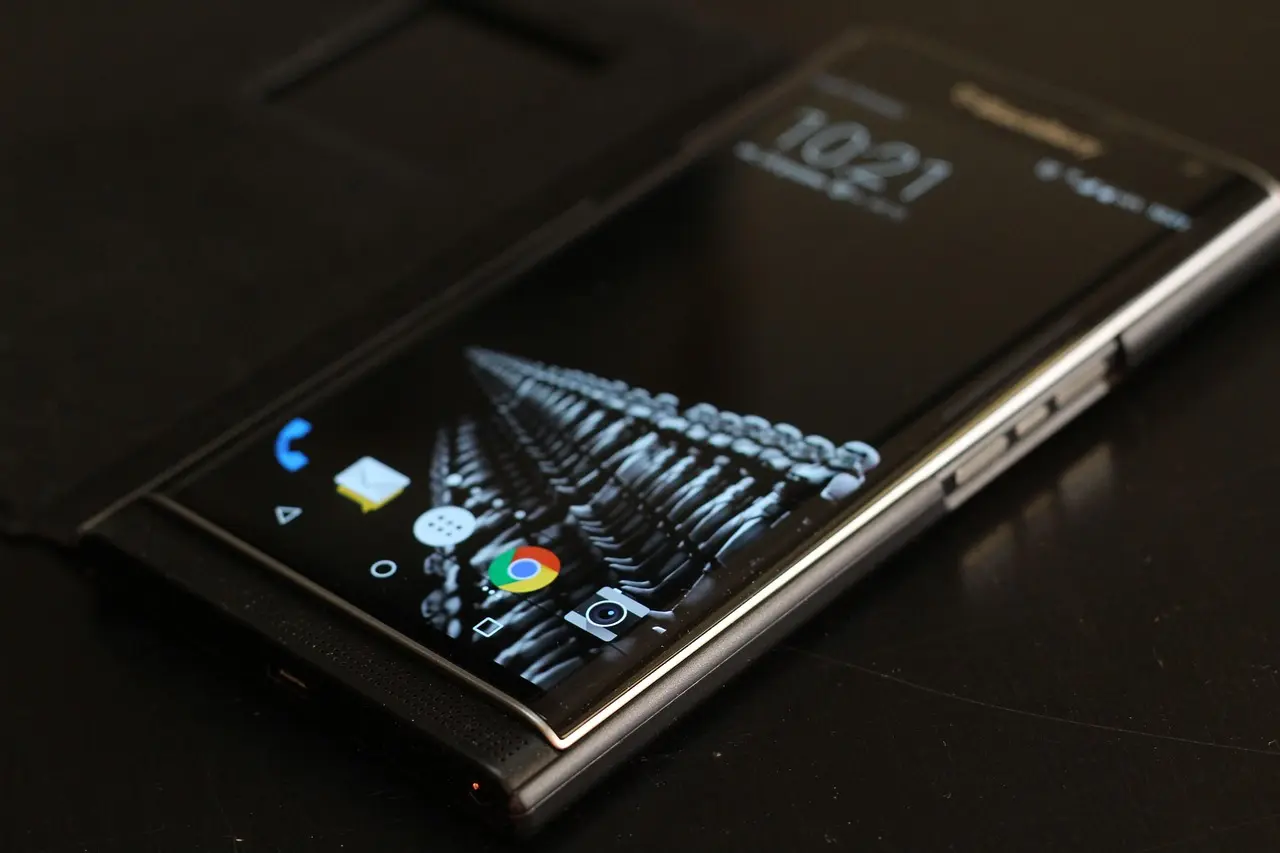
หากคุณต้องประชุมออนไลน์ผ่าน Zoom, Microsoft Teams, Google Meet หรือ Discord แต่ไม่มีกล้องเว็บแคม ไม่จำเป็นต้องรีบซื้ออุปกรณ์ใหม่ เพราะสมาร์ตโฟน Android ที่คุณมีอยู่สามารถเปลี่ยนเป็น Webcam คุณภาพสูงได้ทันที
ความจริงแล้ว กล้องมือถือ Android ส่วนใหญ่ให้คุณภาพภาพดีกว่า Webcam ราคาประหยัดหลายรุ่นเสียอีก โดยเฉพาะในเรื่องความคมชัด สีสัน และการจัดการแสง
บทความนี้จะสอนวิธีเปลี่ยน Android ให้เป็น Webcam แบบละเอียด ตั้งแต่การตั้งค่าไปจนถึงการแก้ปัญหาที่พบบ่อย
ข้อดีของการใช้ Android เป็น Webcam
✅ ภาพคมชัดกว่ากล้องเว็บแคมทั่วไป
✅ ประหยัดค่าใช้จ่าย
✅ ใช้งานได้ทันที
✅ รองรับ Zoom และ Teams
✅ รองรับการสตรีมออนไลน์
✅ ใช้ได้ทั้ง Windows และ Mac
สำหรับผู้ที่ทำงานจากบ้านหรือเรียนออนไลน์ Android สามารถเป็นทางเลือกที่คุ้มค่ามาก
คำตอบคือ
ได้
Android รุ่นใหม่รองรับ Webcam ได้หลายวิธี
Android เวอร์ชันใหม่หลายรุ่นรองรับ Webcam โดยไม่ต้องติดตั้งแอป
ขั้นตอน
ใช้สาย USB
เพื่อให้ Android แสดงตัวเลือก USB
ลากแถบแจ้งเตือนลงมา
เลือก
Webcam
หรือ
USB Webcam
ขึ้นอยู่กับรุ่นที่ใช้งาน
เข้า Settings > Video
เลือกกล้อง Android
เพียงเท่านี้ก็พร้อมใช้งาน
DroidCam เป็นแอปยอดนิยมสำหรับเปลี่ยน Android เป็น Webcam
ข้อดี
✅ ฟรี
✅ ใช้งานง่าย
✅ รองรับ USB และ Wi-Fi
✅ รองรับ Zoom
✅ รองรับ Teams
ติดตั้ง DroidCam จาก Play Store
ติดตั้ง DroidCam Client
เปิดแอปทั้งสองฝั่ง
เลือก
จากนั้นกด Start
ข้อดี
✅ ไม่ต้องใช้สาย
✅ เคลื่อนย้ายสะดวก
✅ จัดมุมกล้องได้ง่าย
ข้อเสีย
❌ ขึ้นอยู่กับคุณภาพเครือข่าย
❌ อาจมีความหน่วงเล็กน้อย
เหมาะสำหรับการประชุมทั่วไป
ข้อดี
✅ เสถียรที่สุด
✅ ภาพลื่นกว่า
✅ ไม่มีปัญหาสัญญาณ Wi-Fi
ทีมงาน comsiam แนะนำให้ใช้ USB หากประชุมงานสำคัญ
หลังเชื่อมต่อแล้ว
ภาพจากมือถือจะปรากฏทันที
ขั้นตอนคล้ายกับ Zoom
สามารถใช้งานได้ทันที
Google Meet จะตรวจจับ Webcam อัตโนมัติ
เพียงเลือกกล้อง Android จากรายการอุปกรณ์
เพื่อให้คุณภาพดียิ่งขึ้น
✅ ใช้กล้องหลังแทนกล้องหน้า
✅ จัดแสงด้านหน้า
✅ ทำความสะอาดเลนส์
✅ วางมือถือบนขาตั้ง
✅ ใช้ความละเอียด Full HD
ผลลัพธ์จะดีกว่า Webcam หลายรุ่นในตลาด
หากประชุมหลายชั่วโมง
ควร
จะช่วยยืดอายุการใช้งานได้มาก
ตรวจสอบดังนี้
เปลี่ยนสายใหม่
อัปเดตเวอร์ชันล่าสุด
ติดตั้งโปรแกรมฝั่งคอมให้ครบ
รีสตาร์ตโปรแกรมประชุม
| คุณสมบัติ | Android | Webcam ทั่วไป |
|---|---|---|
| ความคมชัด | สูง | ปานกลาง |
| ราคา | ฟรี | มีค่าใช้จ่าย |
| ความยืดหยุ่น | สูง | ปานกลาง |
| คุณภาพภาพ | ดีมาก | แล้วแต่รุ่น |
| ใช้งานทันที | ได้ | ได้ |
ได้เกือบทุกรุ่น
USB ให้ความเสถียรสูงสุด
ได้ ผ่าน DroidCam และแอปอื่น ๆ
รองรับเต็มรูปแบบ
Android สามารถเปลี่ยนเป็น Webcam สำหรับ Zoom, Teams และ Google Meet ได้อย่างง่ายดาย โดย Android รุ่นใหม่สามารถใช้งานผ่าน Webcam Mode ได้โดยตรง ส่วนรุ่นอื่นสามารถใช้ DroidCam หรือแอปลักษณะเดียวกันได้
จากการทดสอบของทีมงาน comsiam พบว่ากล้อง Android หลายรุ่นให้คุณภาพภาพที่ดีกว่า Webcam ทั่วไปอย่างชัดเจน โดยเฉพาะเมื่อใช้งานผ่าน USB และจัดแสงอย่างเหมาะสม ทำให้เป็นทางเลือกที่คุ้มค่าและใช้งานได้จริงสำหรับการประชุมออนไลน์ทุกวัน







