Contact
Line : comsiam
Contact
Line : comsiam

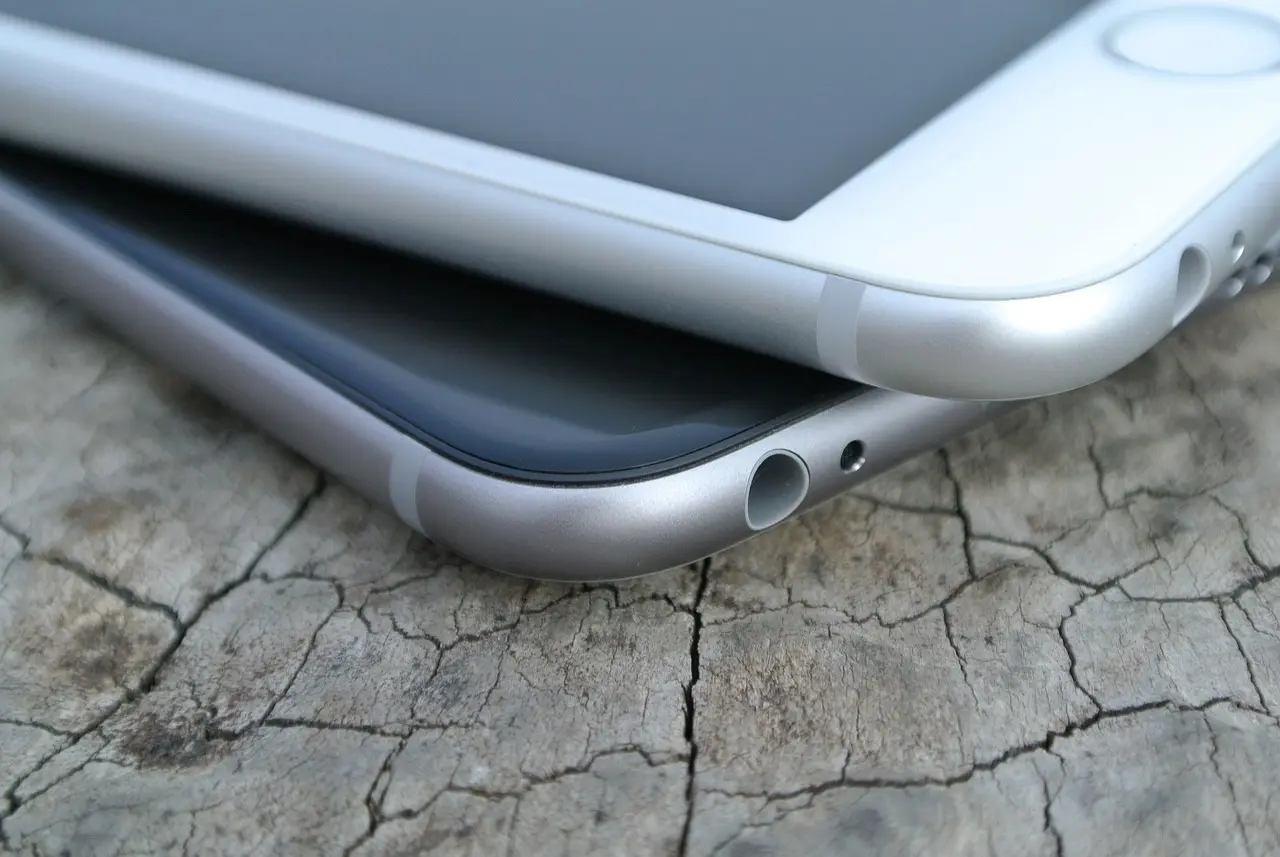
เสียบสาย USB แล้วคอมไม่เห็นมือถือ Android? เปิด File Explorer แล้วไม่พบอุปกรณ์? หรือคอมชาร์จไฟได้แต่โอนไฟล์ไม่ได้?
ปัญหา Android เชื่อมต่อคอมไม่ได้เป็นหนึ่งในปัญหาที่ผู้ใช้ค้นหาบ่อยที่สุด เพราะสามารถเกิดได้จากสาย USB, ไดรเวอร์ Windows, การตั้งค่าบน Android หรือแม้แต่พอร์ต USB ที่มีปัญหา
บทความนี้รวบรวมวิธีแก้ไขที่ได้ผลจริง ตั้งแต่วิธีพื้นฐานไปจนถึงการแก้ปัญหาระดับลึก
สาเหตุหลักมักมาจาก
✅ สาย USB เสีย
✅ สายรองรับเฉพาะชาร์จไฟ
✅ พอร์ต USB มีปัญหา
✅ Driver ผิดพลาด
✅ Android อยู่ในโหมด Charging Only
✅ Windows ตรวจพบอุปกรณ์ผิดพลาด
นี่คือสาเหตุอันดับหนึ่ง
สาย USB ราคาถูกจำนวนมากรองรับเพียงการชาร์จไฟ
ไม่สามารถส่งข้อมูลได้
ลองใช้
หากเปลี่ยนสายแล้วใช้งานได้ แสดงว่าปัญหาอยู่ที่สายเดิม
บางครั้งพอร์ต USB อาจมีปัญหา
ให้ลอง
หลายกรณีสามารถแก้ได้ทันที
Android รุ่นใหม่มักตั้งค่าเริ่มต้นเป็น
Charging Only
ทำให้คอมไม่เห็นไฟล์
ขั้นตอน
หลังจากนั้นให้เปิด File Explorer อีกครั้ง
ขั้นตอนง่าย ๆ ที่ได้ผลมาก
ระบบจะตรวจจับอุปกรณ์ใหม่อีกครั้ง
หาก Windows มองเห็นอุปกรณ์ผิดพลาด
ให้ทำดังนี้
เลือก
Search Automatically
Windows จะดาวน์โหลด Driver ใหม่ให้อัตโนมัติ
หาก Driver เสียหาย
เมื่อเสียบมือถือใหม่ Windows จะติดตั้ง Driver ใหม่เอง
บางกรณีการเปิด USB Debugging ช่วยให้ระบบตรวจพบอุปกรณ์ได้ดีขึ้น
ขั้นตอน
จากนั้นเชื่อมต่อใหม่อีกครั้ง
Android หลายรุ่นไม่อนุญาตให้เข้าถึงข้อมูลหากหน้าจอล็อกอยู่
ดังนั้นทุกครั้งที่เชื่อมต่อ
ควร
ก่อนเริ่มโอนไฟล์
Windows เวอร์ชันเก่าอาจมีปัญหากับ Android รุ่นใหม่
ไปที่
Settings > Windows Update
ตรวจสอบและติดตั้งอัปเดตล่าสุด
หากทำทุกอย่างแล้วยังไม่ได้
ลองเชื่อมต่อกับคอมเครื่องอื่น
ผลลัพธ์จะช่วยบอกได้ว่า
ทีมงาน comsiam ใช้วิธีนี้ในการวิเคราะห์ปัญหาเบื้องต้นอยู่เสมอ
ให้ตรวจสอบ
✅ File Transfer เปิดอยู่
✅ Driver ทำงานปกติ
✅ สาย USB รองรับ Data
✅ เครื่องปลดล็อกหน้าจอแล้ว
✅ พอร์ต USB ไม่เสีย
โดยส่วนใหญ่จะสามารถแก้ปัญหาได้
มักเกิดจากสายชาร์จที่ไม่รองรับ Data
ส่วนใหญ่ไม่จำเป็น
รองรับได้ดีมากกว่ารุ่นก่อน
หลักการเหมือนกันเกือบทั้งหมด
หาก Android เชื่อมต่อคอมไม่ได้ สาเหตุส่วนใหญ่มักเกิดจากสาย USB, โหมดการเชื่อมต่อ หรือ Driver ของ Windows การตรวจสอบทีละขั้นตอนตั้งแต่สาย USB ไปจนถึง Device Manager จะช่วยแก้ปัญหาได้เกือบทั้งหมด
จากประสบการณ์ของทีมงาน comsiam กว่า 90% ของปัญหานี้สามารถแก้ได้เพียงเปลี่ยนสาย USB ที่รองรับการส่งข้อมูลและเลือก File Transfer ให้ถูกต้อง







