Contact
Line : comsiam
Contact
Line : comsiam

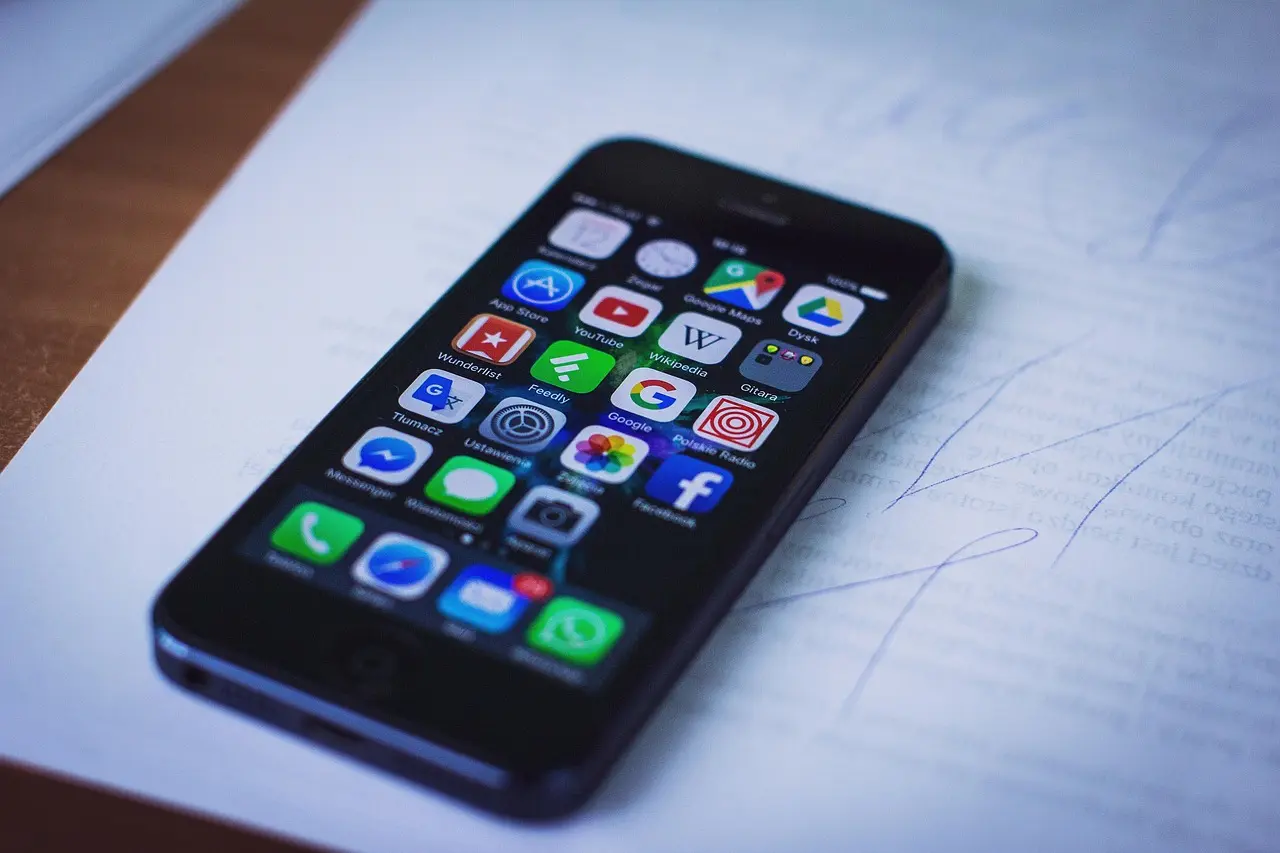
การลืมรหัสผ่าน Android เป็นปัญหาที่เกิดขึ้นได้กับทุกคน โดยเฉพาะเมื่อเปลี่ยนรหัสผ่านใหม่ ใช้งานหลายเครื่อง หรือไม่ได้ปลดล็อกเครื่องเป็นเวลานาน เมื่อใส่รหัสผิดหลายครั้ง อาจไม่สามารถเข้าใช้งานมือถือได้เลย
ปัจจุบัน Android มีระบบรักษาความปลอดภัยที่เข้มงวดมากขึ้น ทำให้ไม่สามารถข้ามหน้าจอล็อกได้ง่ายเหมือนในอดีต แต่ยังมีวิธีที่ถูกต้องและปลอดภัยในการกู้คืนการใช้งาน
บทความนี้จะแนะนำแนวทางแก้ปัญหา Android ลืมรหัสผ่านอย่างถูกต้อง
ก่อนดำเนินการใด ๆ
ลองทบทวน
หลายครั้งผู้ใช้สามารถจำรหัสได้หลังจากเว้นช่วงสักพัก
Android บางรุ่นจะล็อกชั่วคราว
เช่น
ไม่ควรเดาสุ่มต่อเนื่อง เพราะอาจทำให้ระบบล็อกนานขึ้น
ในบางรุ่นและบางเวอร์ชัน
สามารถใช้บัญชี Google เพื่อยืนยันตัวตนได้
ควรเตรียม
ให้พร้อม
หากเครื่องเชื่อมต่ออินเทอร์เน็ต
สามารถตรวจสอบสถานะผ่านบริการของ Google ได้
โดยใช้บัญชี Google เดียวกับที่ล็อกอินในเครื่อง
หากเคยตั้งค่าไว้
อาจยังใช้งานได้ เช่น
วิธีนี้ช่วยเข้าถึงเครื่องได้โดยไม่ต้องใช้รหัสผ่าน
หากระบบมีปัญหาชั่วคราว
ให้ลอง
แม้จะไม่ช่วยปลดล็อก แต่สามารถแก้ปัญหาระบบค้างได้
ก่อนดำเนินการขั้นต่อไป
ควรตรวจสอบว่า
เพื่อป้องกันข้อมูลสูญหาย
หากไม่สามารถยืนยันตัวตนได้
อาจจำเป็นต้อง
คำเตือน
ข้อมูลภายในเครื่องจะถูกลบทั้งหมด
แต่หลังรีเซ็ต
ยังต้องเข้าสู่ระบบด้วยบัญชี Google เดิมที่เคยใช้งานบนเครื่อง (FRP Protection)
หลังรีเซ็ต
Android จะขอ
หากจำไม่ได้ ควรกู้บัญชี Google ก่อน
หากเป็นเจ้าของเครื่องและมีหลักฐานการซื้อ
ศูนย์บริการอาจช่วยตรวจสอบและให้คำแนะนำเพิ่มเติมได้
comsiam แนะนำให้เตรียมใบเสร็จหรือเอกสารแสดงความเป็นเจ้าของเครื่องไว้ด้วย
หากยังสามารถเข้าสู่ระบบได้
ข้อมูลจะไม่หาย
แต่หากต้อง Factory Reset
ข้อมูลภายในเครื่องจะถูกลบ
ควรเข้าไปเปลี่ยนรหัสผ่านทันที
ก่อนที่ระบบจะร้องขอรหัสเดิมอีกครั้ง
Android มีระบบ
Factory Reset Protection (FRP)
เพื่อป้องกันการนำเครื่องที่สูญหายไปใช้งาน
ควรใช้เมื่อ
เท่านั้น
Android ลืมรหัสผ่านเป็นปัญหาที่แก้ไขได้ แต่ระบบความปลอดภัยของ Android ถูกออกแบบมาเพื่อปกป้องข้อมูลและเจ้าของเครื่อง จึงไม่สามารถข้ามหน้าจอล็อกได้โดยง่าย การเตรียมบัญชี Google และข้อมูลสำรองไว้ล่วงหน้าจะช่วยลดความเสี่ยงจากข้อมูลสูญหายได้มาก โดย comsiam แนะนำให้เปิดการสำรองข้อมูลอัตโนมัติไว้เสมอ และ comsiam พบว่าผู้ใช้จำนวนมากสามารถกลับมาใช้งานเครื่องได้หลังจากยืนยันบัญชี Google เดิมสำเร็จ







