Contact
Line : comsiam
Contact
Line : comsiam

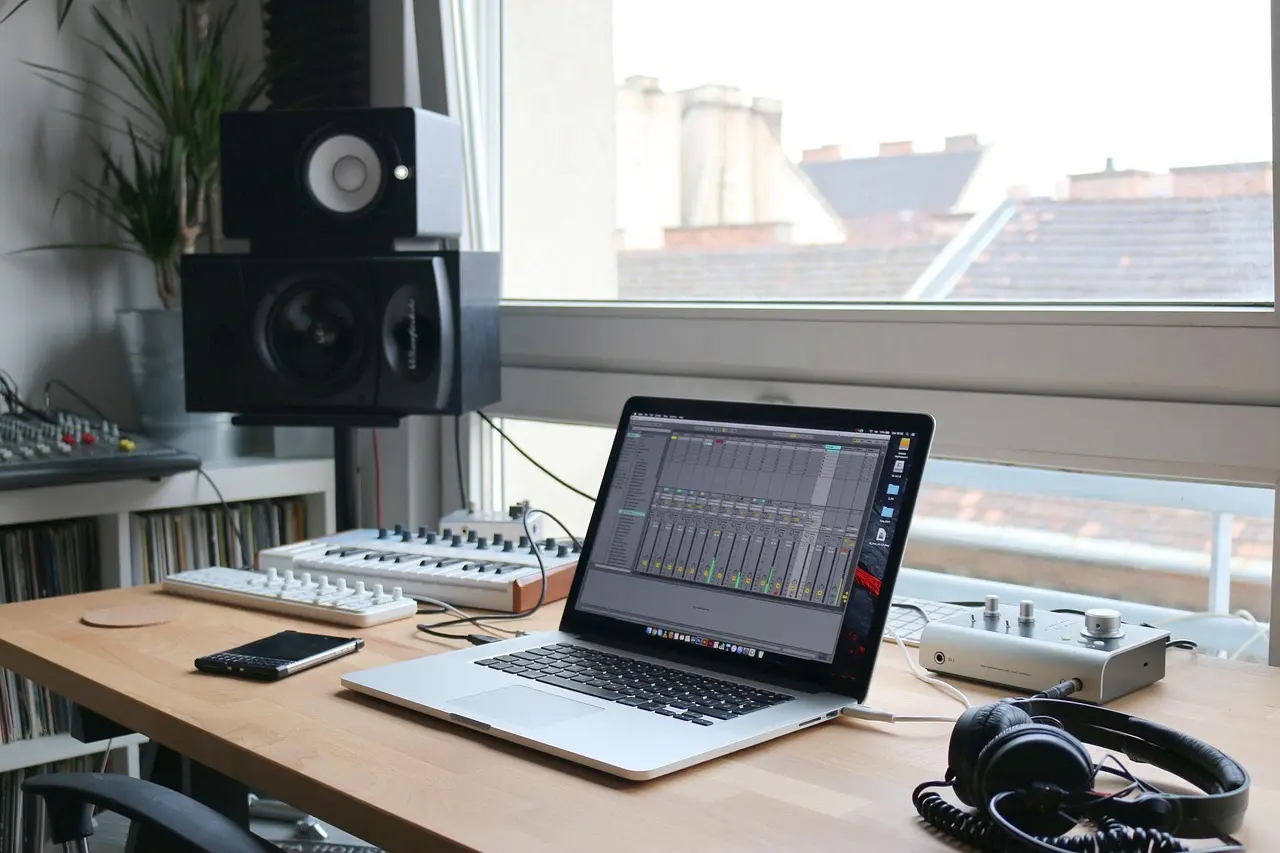
Disk 100% เป็นหนึ่งในปัญหาที่ทำให้ Windows Server 2025 ช้าลงอย่างเห็นได้ชัด แม้ CPU และ RAM จะยังเหลืออยู่มากก็ตาม เมื่อ Storage กลายเป็นคอขวด ระบบทั้งหมดจะเริ่มตอบสนองช้าลง ผู้ใช้งานเปิดไฟล์ช้า Login ช้า Database ช้า และในบางกรณีอาจทำให้บริการสำคัญหยุดทำงาน
หลายองค์กรเข้าใจผิดว่า Disk 100% หมายถึงพื้นที่เต็ม แต่ในความเป็นจริงหมายถึงอุปกรณ์จัดเก็บข้อมูลกำลังทำงานเต็มความสามารถจนไม่สามารถตอบสนองคำขอเพิ่มเติมได้ทัน
บทความนี้จะช่วยให้คุณวิเคราะห์และแก้ปัญหา Disk 100% อย่างถูกต้องแบบช่าง IT
Disk 100% หมายถึง
Storage Device
มีภาระงานเต็มความสามารถ
ไม่ว่าจะเป็น
โดยไม่ได้เกี่ยวข้องกับพื้นที่ว่างโดยตรง
ตัวอย่างเช่น
ก็ถือว่าเกิดปัญหา Disk 100%
อาการที่มักพบ ได้แก่
อาการเหล่านี้มักเกิดพร้อมกันเมื่อ Storage เป็นคอขวด
เปิด
Task Manager
Performance
Disk
ตรวจสอบ
หาก Active Time ใกล้ 100% ต่อเนื่อง
ควรเริ่มวิเคราะห์ทันที
เปิด
resmon
เลือกแท็บ
Disk
ตรวจสอบ
ข้อมูลส่วนนี้สำคัญมากในการหาต้นเหตุ
เรียงลำดับตาม
Total B/sec
Process ที่พบได้บ่อย เช่น
เมื่อพบ Process ที่ใช้ Disk สูงผิดปกติ จะสามารถวิเคราะห์ต่อได้ง่ายขึ้น
ในหลายองค์กร
SQL Server เป็นสาเหตุหลักของ Disk 100%
ตรวจสอบ
Query ที่ไม่มี Index อาจทำให้ Disk ทำงานหนักมาก
Antivirus สามารถสร้างภาระให้ Storage ได้มาก
โดยเฉพาะช่วง
ควรตรวจสอบตารางเวลาการสแกน
ไม่ให้ตรงกับช่วงเวลาที่ระบบมีผู้ใช้งานสูง
Windows Update อาจใช้ Disk สูงในช่วง
ตรวจสอบบริการ
ก่อนสรุปว่าเป็นปัญหา Storage
สำหรับ Hyper-V
Disk 100% มักเกิดจาก
ตรวจสอบ
อย่างละเอียด
ใช้เครื่องมือจากผู้ผลิต
หรือดูค่า
SMART
ตรวจสอบ
SSD ที่เริ่มเสื่อมมักทำให้ Disk Latency สูงขึ้นเรื่อย ๆ
หากใช้ RAID
ตรวจสอบ
ระหว่าง Rebuild
Disk อาจแสดงการใช้งาน 100% ได้เป็นเรื่องปกติ
เปิด
perfmon
ติดตามค่า
ค่าพวกนี้ช่วยวิเคราะห์ปัญหาได้ดีกว่าดูเปอร์เซ็นต์เพียงอย่างเดียว
เปิด
Event Viewer
ตรวจสอบ
หากมี Event เหล่านี้ร่วมกับ Disk 100%
ควรเริ่มวางแผนเปลี่ยนอุปกรณ์ทันที
แนวทางที่แนะนำ
ทีมงาน comsiam มักแนะนำให้เฝ้าดูค่า Latency มากกว่าดูเปอร์เซ็นต์ Disk Usage เพราะ Latency เป็นตัวสะท้อนประสิทธิภาพจริงของระบบ Storage
Disk 100% บน Windows Server 2025 ไม่ได้หมายถึงพื้นที่เต็ม แต่หมายถึง Storage กำลังทำงานจนถึงขีดจำกัด ซึ่งอาจเกิดจาก SQL Server, Hyper-V, Antivirus, Windows Update หรือปัญหาฮาร์ดแวร์ของ Storage เอง
สำหรับองค์กรที่ต้องการลด Downtime และรักษาประสิทธิภาพของระบบ comsiam แนะนำให้ตรวจสอบ Resource Monitor, Performance Monitor และ Storage Health อย่างต่อเนื่อง เพื่อค้นหาปัญหาก่อนที่จะส่งผลกระทบต่อผู้ใช้งาน
เมื่อ Disk บน Server ของคุณแสดง 100% คุณรู้หรือไม่ว่าปัญหาเกิดจาก Application ที่ใช้ทรัพยากรเกิน หรือเกิดจาก Storage ที่กำลังใกล้หมดอายุการใช้งาน?







