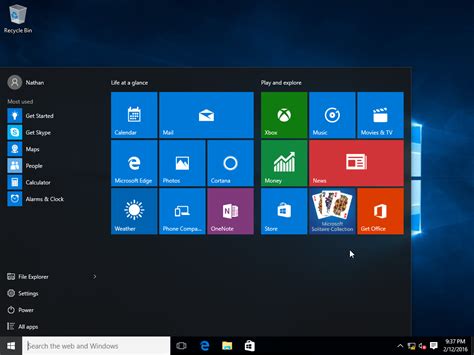
Windows 10

Windows 10 เปิดเครื่องช้า เกิดจากอะไร – วิเคราะห์แบบช่าง IT ตัวจริง

หลายคนเข้าใจผิดว่า

“Windows 10 เปิดเครื่องช้า = เครื่องเก่า”

ความจริงคือ ❌ ไม่เสมอไป
ช่างที่ทำงานจริงจะไม่รีบสรุปแบบนั้น แต่จะไล่เช็กเป็นขั้นตอน เพราะอาการ “เปิดเครื่องช้า” มีหลายจุดมาก และ แต่ละจุดแก้ไม่เหมือนกัน

บทความนี้ผมจะอธิบายแบบ ช่าง IT ที่รับงานจริง
ไม่เดา ไม่มั่ว และไม่พาคุณไปลงวินโดวส์ใหม่โดยไม่จำเป็น


① ⏱️ เปิดช้า “ช่วงไหน” สำคัญกว่าที่คิด

ก่อนแก้ ต้องตอบให้ได้ก่อนว่า ช้าในช่วงไหน

ลักษณะที่เจอบ่อย:

  • กดปุ่มเปิด → หน้าจอดำอยู่นาน
  • ผ่านโลโก้แล้ว แต่หมุน ๆ นาน
  • เข้า Desktop แล้ว แต่ใช้งานไม่ได้สักพัก

👉 แต่ละช่วง = ปัญหาคนละจุด
ช่างจะไม่แก้รวมมั่ว ๆ เด็ดขาด


② 💾 HDD คือสาเหตุอันดับหนึ่ง (พูดตรง ๆ)

ถ้าเครื่องคุณยังใช้ HDD
ไม่ต้องสงสัยเลยครับ — นี่คือคอขวดหลัก

อาการชัดเจน:

  • เปิดเครื่องเกิน 1 นาที
  • ไฟ HDD กระพริบไม่หยุด
  • เข้า Desktop แล้วค้าง

ทางแก้ที่ถูกต้อง:

  • เปลี่ยนเป็น SSD (SATA ก็เห็นผลชัด)
  • ไม่ต้องไปเสียเวลาปรับ Registry

งานที่ คอมสยาม เจอประจำ
เปลี่ยน HDD → SSD = เปิดเครื่องเร็วขึ้นทันทีแบบวัดได้จริง


③ ⚙️ Startup Program เยอะเกินไป

Windows 10 จะโหลดโปรแกรมบางตัวตั้งแต่เปิดเครื่อง
ถ้ามีมากเกินไป = เปิดช้าแน่นอน

วิธีเช็กแบบปลอดภัย:

  1. กด Ctrl + Shift + Esc
  2. ไปที่แท็บ Startup
  3. ดูค่า Startup impact

ควรปิด:

  • Launcher เกม
  • โปรแกรมอัปเดตอัตโนมัติ
  • โปรแกรมที่ไม่ได้ใช้ทุกวัน

❌ ห้ามปิด:

  • Driver
  • Security
  • Audio / Touchpad

④ 🧠 RAM ไม่พอ = ระบบต้องรอ

Windows 10 ใช้ RAM มากกว่าที่หลายคนคิด

แนวคิดแบบช่าง:

  • RAM 4GB → เปิดช้าเป็นปกติ
  • RAM 8GB → เหมาะสม
  • RAM 16GB → ลื่นยาว

ถ้า:

  • เปิดเครื่องแล้ว HDD ทำงานหนัก
  • ระบบหน่วงช่วงแรก

👉 แปลว่า RAM ไม่พอ ระบบต้องใช้ Virtual Memory แทน


⑤ 🔥 เครื่องร้อนตั้งแต่ยังไม่ทันเข้า Windows

หลายเครื่องเปิดช้าเพราะ ความร้อน

สาเหตุ:

  • พัดลมตัน
  • ซิลิโคน CPU เสื่อม
  • ฝุ่นสะสม

ผลที่เกิด:

  • CPU ลดความเร็วอัตโนมัติ
  • ระบบโหลดช้ากว่าปกติ

วิธีแก้:

  • ทำความสะอาด
  • เปลี่ยนซิลิโคน (เครื่องเก่า)
  • อย่าใช้งานบนที่นุ่ม

⑥ 🔄 Windows Update ทำงานเบื้องหลัง

บางครั้ง Windows 10 เปิดช้า
เพราะ กำลังอัปเดตโดยที่เราไม่รู้ตัว

อาการ:

  • เปิดเครื่องช้าชั่วคราว
  • CPU / Disk ใช้งานสูง

แนวทางที่ถูกต้อง:

  • ปล่อยให้อัปเดตจบ
  • อย่าปิดเครื่องกลางคัน
  • ไม่แนะนำปิด Update ถาวร

⑦ 🧹 โปรแกรมขยะจากการใช้งานสะสม

เครื่องที่ใช้นานหลายปี มักมี:

  • โปรแกรมที่ลืมไปแล้ว
  • Toolbar / Extension
  • Service ที่ไม่จำเป็น

แนวทางช่าง:

  • ถอนโปรแกรมที่ไม่ใช้
  • ลบ Extension เบราว์เซอร์
  • ใช้ Disk Cleanup ของ Windows

❌ หลีกเลี่ยง Cleaner ที่อ้างว่า “แรงขึ้น 300%”


⑧ 🔐 Antivirus ซ้อนหลายตัว

หลายคนคิดว่า

“ลงหลายตัว = ปลอดภัยกว่า”

ความจริงคือ ❌ เครื่องช้าลง

คำแนะนำ:

  • ใช้ Windows Defender ตัวเดียว
  • ไม่ลง Antivirus ซ้อน

Windows Defender เพียงพอสำหรับผู้ใช้ทั่วไป


⑨ 🔄 รีเซ็ต Windows (เมื่อจำเป็นจริง ๆ)

ถ้า:

  • แก้ทุกขั้นแล้ว
  • ระบบเพี้ยน
  • เครื่องยังช้า

การรีเซ็ต Windows 10 เป็นทางเลือกที่ดี
ถ้า สำรองข้อมูลก่อน และทำอย่างถูกวิธี


⑩ 🧑‍🔧 สรุปแบบช่างจริง

Windows 10 เปิดเครื่องช้า
ไม่ใช่เรื่องปกติที่ต้องยอมรับ

สาเหตุหลักที่เจอจริง:

  • HDD
  • Startup เยอะ
  • RAM ไม่พอ
  • เครื่องร้อน
  • ระบบสะสมปัญหา

ถ้าแก้ตามลำดับนี้
คุณจะได้เครื่องที่ เปิดเร็วขึ้นจริง ไม่ต้องลงใหม่

นี่คือแนวทางเดียวกับที่ คอมสยาม ใช้ในงานจริง
ไม่เดา ไม่มั่ว และไม่ทำให้เครื่องพังในระยะยาว