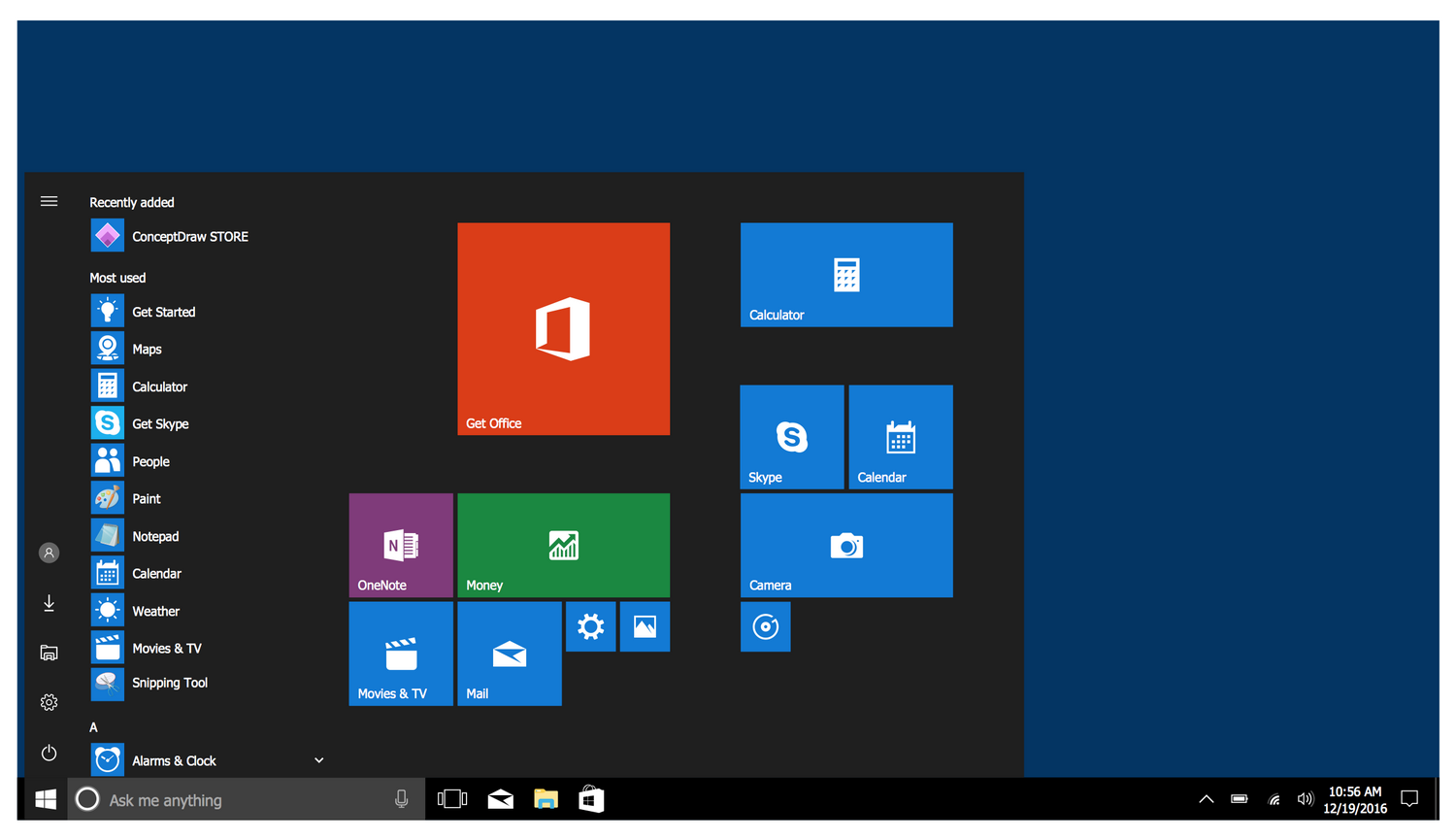
Safe Mode คือโหมดพื้นฐานของ Windows ที่ใช้ตอนระบบมีปัญหา
ไม่ว่าจะเป็นค้าง จอฟ้า รีสตาร์ทเอง หรือเปิดไม่ติด
หลายคนรู้ว่า “ต้องเข้า Safe Mode”
แต่ไม่รู้ว่า เข้าทางไหนได้บ้าง และ ควรเลือกแบบไหนให้เหมาะกับอาการ
บทความนี้จะสรุป ทุกวิธีที่ช่าง IT ใช้จริง
เลือกใช้ให้ตรงสถานการณ์ ไม่มั่ว และไม่ทำให้ปัญหาหนักกว่าเดิม
① 🔍 Safe Mode คืออะไร และใช้เมื่อไหร่
Safe Mode คือโหมดที่:
- โหลดเฉพาะ Driver และ Service จำเป็น
- ไม่โหลดโปรแกรมเสริม
- ตัดสาเหตุจากซอฟต์แวร์ออกไปก่อน
เหมาะใช้เมื่อ:
- Windows 10 เปิดไม่ติด
- ค้างบ่อย / จอฟ้า
- Driver หรือโปรแกรมชนกัน
- ต้องถอน Driver / โปรแกรมที่ก่อปัญหา
② ⌨️ วิธีเข้า Safe Mode จาก Windows (กรณีเข้าเครื่องได้)
ถ้ายังเข้า Windows ได้ปกติ
นี่คือวิธีที่ ง่ายและปลอดภัยที่สุด
ขั้นตอน:
- กดปุ่ม Shift ค้างไว้
- คลิก Restart
- เครื่องจะเข้าสู่หน้าตั้งค่าอัตโนมัติ
ช่างนิยมวิธีนี้ เพราะ:
- ไม่ต้องพิมพ์คำสั่ง
- ลดความผิดพลาด
- ใช้ได้กับทุกเครื่อง
③ ⚙️ เลือกโหมด Safe Mode ให้ถูก
หลังจากเข้าหน้า Advanced Options ให้เลือก:
- Troubleshoot
- Advanced options
- Startup Settings
- กด Restart
จากนั้นเลือกโหมด:
- 4️⃣ Safe Mode → แก้ปัญหาทั่วไป
- 5️⃣ Safe Mode with Networking → ต้องใช้อินเทอร์เน็ต
- 6️⃣ Safe Mode with Command Prompt → แก้ขั้นลึก
👉 เลือกโหมดให้ตรงงาน จะประหยัดเวลา
④ 🧯 เข้า Safe Mode เมื่อ Windows เปิดไม่ติด
กรณีเปิดเครื่องแล้ว:
- ค้างโลโก้
- รีสตาร์ทวนลูป
- เข้า Windows ไม่ได้
แนวทางช่าง:
- เปิด–ปิดเครื่อง 2–3 ครั้งติดต่อกัน
- ให้ Windows เข้าสู่ Automatic Repair
- จากนั้นเข้า Advanced Options ได้
วิธีนี้ใช้ได้จริงในงานภาคสนามของ คอมสยาม
โดยไม่ต้องใช้แฟลชไดรฟ์หรือแผ่นใด ๆ
⑤ 💻 ใช้ Safe Mode ถอน Driver / โปรแกรมปัญหา
เมื่อเข้า Safe Mode ได้แล้ว
สิ่งที่ควรทำทันทีคือ:
- ถอน Driver ที่เพิ่งอัปเดต
- ถอน Antivirus หรือโปรแกรมระบบ
- ลบโปรแกรมที่ทำให้ค้างหรือจอฟ้า
ข้อดี:
- ระบบนิ่ง
- ลดโอกาส Error ซ้ำ
- เห็นผลทันทีหลังรีสตาร์ท
⑥ 🌐 Safe Mode with Networking ใช้ตอนไหน
ใช้เมื่อ:
- ต้องดาวน์โหลด Driver ใหม่
- ต้องอัปเดตระบบ
- ต้องสแกนไวรัสออนไลน์
ข้อควรระวัง:
- อย่าเปิดเว็บมั่ว
- ใช้เฉพาะเพื่อแก้ปัญหา
- เสร็จแล้วออกจาก Safe Mode ทันที
⑦ 🧪 Safe Mode with Command Prompt (ระดับช่าง)
โหมดนี้เหมาะสำหรับ:
- ซ่อมไฟล์ระบบ
- แก้ Boot ขั้นลึก
- ตรวจสอบ Error เชิงเทคนิค
คำแนะนำ:
- ใช้เมื่อจำเป็นจริง
- ถ้าไม่คุ้นเคย ไม่ควรลองมั่ว
ช่างจะเลือกโหมดนี้เฉพาะเคสที่ซับซ้อน
⑧ 🔄 ออกจาก Safe Mode ให้ถูกวิธี
หลายคนแก้ปัญหาเสร็จแล้ว
แต่ ลืมออกจาก Safe Mode
วิธีออก:
- รีสตาร์ทเครื่องตามปกติ
- หรือเข้า System Configuration แล้วยกเลิก Safe Boot
ถ้าไม่ออก:
- เครื่องจะเข้า Safe Mode ทุกครั้ง
⑨ ❌ ข้อผิดพลาดที่พบบ่อยเกี่ยวกับ Safe Mode
สิ่งที่ไม่ควรทำ:
- เข้า Safe Mode แล้วไม่รู้จะทำอะไร
- ลบไฟล์ระบบมั่ว
- ปรับ Registry โดยไม่เข้าใจ
แนวคิดแบบช่าง:
Safe Mode คือเครื่องมือ ไม่ใช่ทางแก้ทุกอย่าง
⑩ 🧑🔧 สรุปแบบช่างตัวจริง
Safe Mode คือ ด่านแรกของการแก้ปัญหา Windows 10
ถ้าใช้ถูก จะช่วยแยกสาเหตุและแก้ปัญหาได้ตรงจุด
สรุปสั้น ๆ:
- เข้าได้หลายทาง เลือกให้เหมาะ
- ใช้ถอน Driver / โปรแกรมปัญหา
- ไม่ควรใช้มั่ว หรืออยู่นานเกินจำเป็น
นี่คือแนวทางเดียวกับที่ คอมสยาม ใช้ในงานจริง
แก้ปัญหาเป็นขั้นตอน ไม่เสี่ยง และไม่ทำให้ระบบพัง