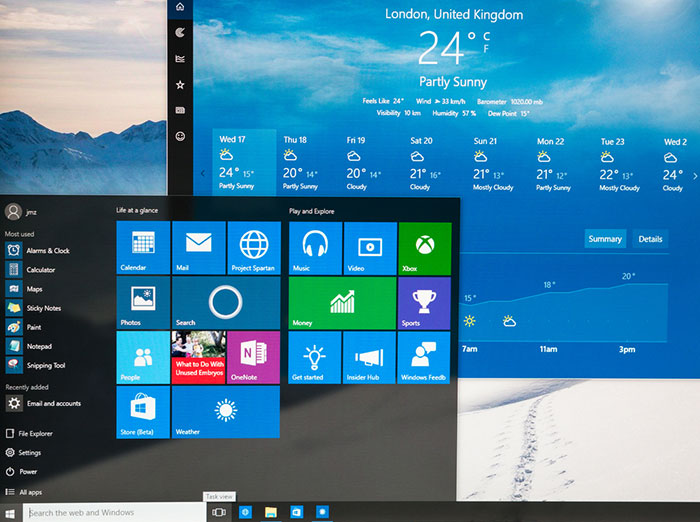
อาการ Windows 10 เมาส์หรือคีย์บอร์ดไม่ทำงาน
เจอบ่อยมากทั้งเครื่องบ้านและออฟฟิศ ตั้งแต่เสียบแล้วไม่ติด กดไม่ได้ ไปจนถึงทำงานได้บ้างไม่ได้บ้าง
หลายคนรีบสรุปว่า
“อุปกรณ์เสีย ต้องซื้อใหม่”
พูดตรง ๆ แบบช่างนะครับ ❌
ส่วนใหญ่ไม่ได้เสียที่อุปกรณ์ แต่เป็นเรื่องพอร์ต ไดรเวอร์ หรือการตั้งค่าของระบบ
บทความนี้จะพาคุณไล่เช็ก จากง่ายไปลึก แบบที่ช่าง IT ใช้จริง
① 🔍 ไม่ทำงานตั้งแต่เปิดเครื่อง หรือเสียเฉพาะใน Windows
ก่อนแก้ ต้องแยกอาการให้ชัด
อาการหลัก:
- เปิดเครื่องแล้วเมาส์/คีย์บอร์ดไม่ติดตั้งแต่หน้า BIOS
- ใช้ได้ตอนเปิดเครื่อง แต่เข้า Windows แล้วไม่ทำงาน
- ใช้ได้บ้าง ไม่ได้บ้าง
- ใช้งานได้เฉพาะ USB บางพอร์ต
👉 แยกให้ชัด จะรู้ทันทีว่าปัญหาอยู่ที่ ฮาร์ดแวร์ หรือซอฟต์แวร์
② 🔌 พอร์ต USB และการเชื่อมต่อ (จุดพื้นฐานที่สุด)
จุดแรกที่ช่างเช็กทุกครั้ง
แนวทาง:
- เปลี่ยนพอร์ต USB ช่องอื่น
- ถอด–เสียบใหม่
- หลีกเลี่ยง USB Hub ชั่วคราว
ถ้า:
- เสียบช่องหลังเมนบอร์ดแล้วใช้ได้ → ช่องหน้าเคสมีปัญหา
- ทุกช่องไม่ทำงาน → ไปเช็กขั้นถัดไป
หลายเคสที่ คอมสยาม เจอ
แค่เปลี่ยนพอร์ต ปัญหาหายทันที
③ 🔋 เมาส์/คีย์บอร์ดไร้สาย แบตหมดหรือสัญญาณรบกวน
กรณีใช้อุปกรณ์ไร้สาย:
- แบตเตอรี่หมด
- ตัวรับสัญญาณอยู่แออัด
- สัญญาณถูกรบกวนจากอุปกรณ์อื่น
แนวทาง:
- เปลี่ยนถ่าน
- เสียบตัวรับสัญญาณให้ใกล้ตัวอุปกรณ์
- ทดสอบด้วยอุปกรณ์มีสาย
④ ⚙️ ไดรเวอร์ USB หรือ HID มีปัญหา
ถ้า:
- เข้า Windows แล้วไม่ทำงาน
- Device Manager มีเครื่องหมาย !
แสดงว่า ไดรเวอร์มีปัญหา
แนวทางช่าง:
- เปิด Device Manager
- ตรวจ Human Interface Devices
- ถอนอุปกรณ์ที่ผิดปกติ
- รีสตาร์ทให้ Windows ติดตั้งใหม่อัตโนมัติ
⑤ 🔄 อัปเดต Windows แล้วเมาส์/คีย์บอร์ดหาย
หลัง Windows Update บางรอบ
ระบบอาจจัดการไดรเวอร์ USB ผิดพลาด
แนวคิดแบบช่าง:
- ระบบไม่ได้พัง
- แค่ไดรเวอร์ไม่เข้ากัน
แนวทาง:
- รีสตาร์ทเครื่อง 1–2 ครั้ง
- ให้ Windows โหลดไดรเวอร์ใหม่
- หลีกเลี่ยงการเสียบอุปกรณ์เพิ่มระหว่างอัปเดต
⑥ 🧠 USB ถูกปิดใน BIOS / UEFI
บางเครื่อง:
- เคยเข้า BIOS
- เคยอัปเดต BIOS
อาจทำให้ USB บางโหมดถูกปิด
แนวทาง:
- เข้า BIOS
- ตรวจ USB Configuration
- เปิด Legacy USB / USB Support
จุดนี้ผู้ใช้ทั่วไปไม่ค่อยรู้ แต่ช่างจะเช็กเสมอ
⑦ 🔐 โปรแกรมหรือไดรเวอร์เสริมชนกัน
ซอฟต์แวร์บางตัว:
- โปรแกรมควบคุมอุปกรณ์
- โปรแกรมจำลองคีย์
- Macro / Gaming Software
อาจทำให้:
- เมาส์ค้าง
- คีย์บอร์ดไม่ตอบสนอง
แนวทาง:
- ปิดโปรแกรมเสริมชั่วคราว
- ถอนตัวที่ไม่จำเป็น
- ทดสอบใหม่
⑧ 🧹 USB Power Management ตัดไฟอัตโนมัติ
Windows 10 บางเครื่อง:
- ตัดไฟ USB เพื่อประหยัดพลังงาน
ผลที่เกิด:
แนวทางช่าง:
- ปิดการตัดไฟ USB ชั่วคราว
- รีสตาร์ทแล้วทดสอบ
⑨ 🧪 เมนบอร์ดหรือชิป USB เริ่มเสื่อม (กรณีส่วนน้อย)
ถ้า:
- ทุกพอร์ตมีอาการ
- เปลี่ยนอุปกรณ์แล้วยังไม่หาย
- อาการหนักขึ้นเรื่อย ๆ
แนวทาง:
- ทดสอบด้วย USB PCIe / USB Hub ที่มีไฟ
- ประเมินความคุ้มค่าในการซ่อม
⑩ 🔄 รีเซ็ต Windows (กรณีระบบเพี้ยนจริง)
ใช้เมื่อ:
- เมาส์/คีย์บอร์ดไม่ทำงานจากระบบ
- แก้ทุกจุดแล้วไม่หาย
ข้อดี:
- ไม่ต้องลงใหม่
- เก็บไฟล์ได้
ข้อควรระวัง:
⑪ 🧑🔧 สรุปแบบช่างตัวจริง
Windows 10 เมาส์ / คีย์บอร์ดไม่ทำงาน
ส่วนใหญ่ไม่ได้เสียที่อุปกรณ์
สาเหตุที่เจอจริง:
- พอร์ต USB มีปัญหา
- แบตอุปกรณ์ไร้สายหมด
- ไดรเวอร์ USB ชน
- USB ถูกปิดใน BIOS
- โปรแกรมเสริมรบกวน
ถ้าไล่เช็กตามลำดับนี้
คุณจะแก้ได้ตรงจุด โดยไม่ต้องเสียเงินซื้ออุปกรณ์ใหม่โดยไม่จำเป็น
นี่คือแนวทางเดียวกับที่ คอมสยาม ใช้ในงานจริง
แก้เป็นขั้นตอน ปลอดภัย และไม่ทำให้ปัญหาลุกลาม