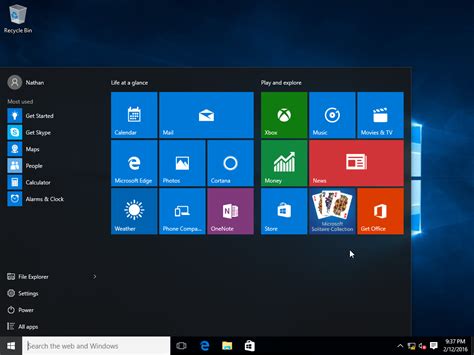
อาการ Windows 10 ไม่เห็น SSD หรือ HDD ทำให้หลายคนตกใจ
เสียบไดรฟ์แล้วไม่ขึ้นใน This PC บางครั้งถึงขั้นเข้า Windows ได้ แต่หาไดรฟ์ไม่เจอ
หลายคนรีบสรุปว่า
“ดิสก์พัง ต้องซื้อใหม่”
พูดตรง ๆ แบบช่างนะครับ ❌
ยังไม่ควรสรุปแบบนั้น เพราะอาการไม่เห็นไดรฟ์มีหลายระดับ และส่วนใหญ่ แก้ได้โดยไม่ต้องเปลี่ยนของ
บทความนี้จะพาคุณไล่เช็ก จากง่ายไปยาก ตามลำดับที่ช่างใช้จริง ลดความเสี่ยงข้อมูลหาย
① 🔍 ไม่เห็นใน “This PC” แต่ระบบอาจยังเห็นอยู่
ก่อนจะคิดว่าดิสก์เสีย ให้เช็กก่อนว่า Windows มองเห็นดิสก์หรือไม่
วิธีเช็ก:
- คลิกขวา Start
- เลือก Disk Management
ถ้า:
- เห็นดิสก์ แต่ไม่มีตัวอักษรไดรฟ์ → ยังไม่พัง
- เห็นดิสก์เป็น Unallocated → ยังใช้งานได้
👉 ช่างจะเช็กจุดนี้ก่อนเสมอ
② 🅰️ ยังไม่ได้ Assign Drive Letter
กรณีที่พบบ่อยมาก
โดยเฉพาะดิสก์ใหม่หรือดิสก์ลูกที่เพิ่งเพิ่ม
อาการ:
- เห็นใน Disk Management
- ไม่เห็นใน This PC
แนวทางช่าง:
- คลิกขวาที่พาร์ทิชัน
- เลือก Change Drive Letter and Paths
- Assign ตัวอักษรใหม่
แค่นี้ดิสก์ก็โผล่ทันทีโดยไม่ต้องฟอร์แมต
③ 💾 ดิสก์ใหม่ ยังไม่ถูก Initialize / Format
ถ้าเป็น:
- SSD / HDD ลูกใหม่
- เพิ่งเปลี่ยนดิสก์
อาจเจอ:
- ขึ้นเป็น Not Initialized
- หรือ Unallocated
แนวทาง:
- Initialize Disk (GPT/MBR ให้เหมาะ)
- สร้างพาร์ทิชัน
- ฟอร์แมตก่อนใช้งาน
งานติดตั้งหน้างานของ คอมสยาม
เจอเคสนี้บ่อยมาก โดยเฉพาะผู้ใช้ที่เพิ่งอัปเกรด SSD
④ 🔌 สาย SATA / Power หลวม หรือเสีย
สำหรับเครื่อง Desktop
อาการไม่เห็นดิสก์หลายครั้งเกิดจาก สายหลวม
แนวทางช่าง:
- ปิดเครื่อง
- ถอดปลั๊ก
- เช็กสาย SATA และสายไฟ
- เสียบใหม่ให้แน่น
หลายเคสแก้ได้ด้วยขั้นตอนนี้ขั้นตอนเดียว
⑤ ⚙️ BIOS ไม่เห็นดิสก์
ถ้า:
- เข้า Windows แล้วไม่เห็น
- เข้า Disk Management ก็ไม่เห็น
ให้เข้า BIOS/UEFI ตรวจสอบ
แนวทาง:
- เช็กว่าดิสก์แสดงใน BIOS หรือไม่
- ถ้า BIOS ไม่เห็น → ปัญหาอยู่ที่ฮาร์ดแวร์
จุดที่ต้องดู:
- โหมด SATA (AHCI)
- การปิด–เปิดพอร์ต SATA
⑥ 🧠 ไดรเวอร์ Storage / Chipset ยังไม่ลง
ในบางเครื่อง:
- Windows มองไม่เห็นดิสก์
- โดยเฉพาะ SSD NVMe
สาเหตุ:
- ขาด Chipset Driver
- ขาด Storage Controller Driver
แนวทาง:
- ลง Chipset Driver จากผู้ผลิต
- รีสตาร์ทแล้วตรวจสอบใหม่
⑦ 🔄 ดิสก์เคยใช้งานกับเครื่องอื่น
ดิสก์ที่:
- เคยต่อกับ NAS
- เคยต่อกับ Linux
- เคยเป็นดิสก์ระบบเครื่องอื่น
อาจมีรูปแบบพาร์ทิชันที่ Windows อ่านไม่ออก
แนวคิดแบบช่าง:
- สำรองข้อมูลก่อน
- ลบพาร์ทิชันเดิม
- สร้างใหม่ให้ตรงกับ Windows
⑧ 🧪 สุขภาพ SSD / HDD เริ่มมีปัญหา
ถ้า:
- ดิสก์โผล่บ้างไม่โผล่บ้าง
- เสียงแปลก
- อ่านช้ามาก
แนวทาง:
- ตรวจสุขภาพดิสก์
- สำรองข้อมูลทันที
- เตรียมเปลี่ยนดิสก์
ช่างจะให้ความสำคัญกับ ข้อมูล มากกว่าตัวอุปกรณ์
⑨ 🔐 โปรแกรมระบบหรือ Antivirus บล็อกไดรฟ์
บางกรณี:
- ดิสก์ถูกซ่อนไว้
- ถูกตั้งสิทธิ์ผิด
แนวทาง:
- ตรวจสอบนโยบายระบบ
- ถอนโปรแกรมระบบที่ไม่จำเป็น
- ใช้ Windows Defender เพียงตัวเดียว
⑩ 🔄 รีเซ็ต Windows (กรณีระบบเพี้ยนจริง)
ใช้เมื่อ:
- ดิสก์ปกติใน BIOS
- แต่ Windows ไม่เห็น
- แก้ทุกจุดแล้วยังไม่หาย
รีเซ็ตอาจช่วยได้
แต่ต้อง สำรองข้อมูลก่อนเสมอ
⑪ 🧑🔧 สรุปแบบช่างตัวจริง
Windows 10 ไม่เห็น SSD หรือ HDD
ไม่ควรรีบสรุปว่าดิสก์พัง
สาเหตุที่เจอจริง:
- ยังไม่ได้ Assign Drive Letter
- ดิสก์ยังไม่ Initialize
- สายหลวม
- ไดรเวอร์ขาด
- ระบบพาร์ทิชันไม่ตรง
ถ้าไล่เช็กตามลำดับนี้
คุณจะรู้ทันทีว่า ควรแก้หรือควรเปลี่ยน
นี่คือแนวทางเดียวกับที่ คอมสยาม ใช้ในงานจริง
แก้ตรงจุด ปลอดภัย และไม่ทำให้ข้อมูลหาย