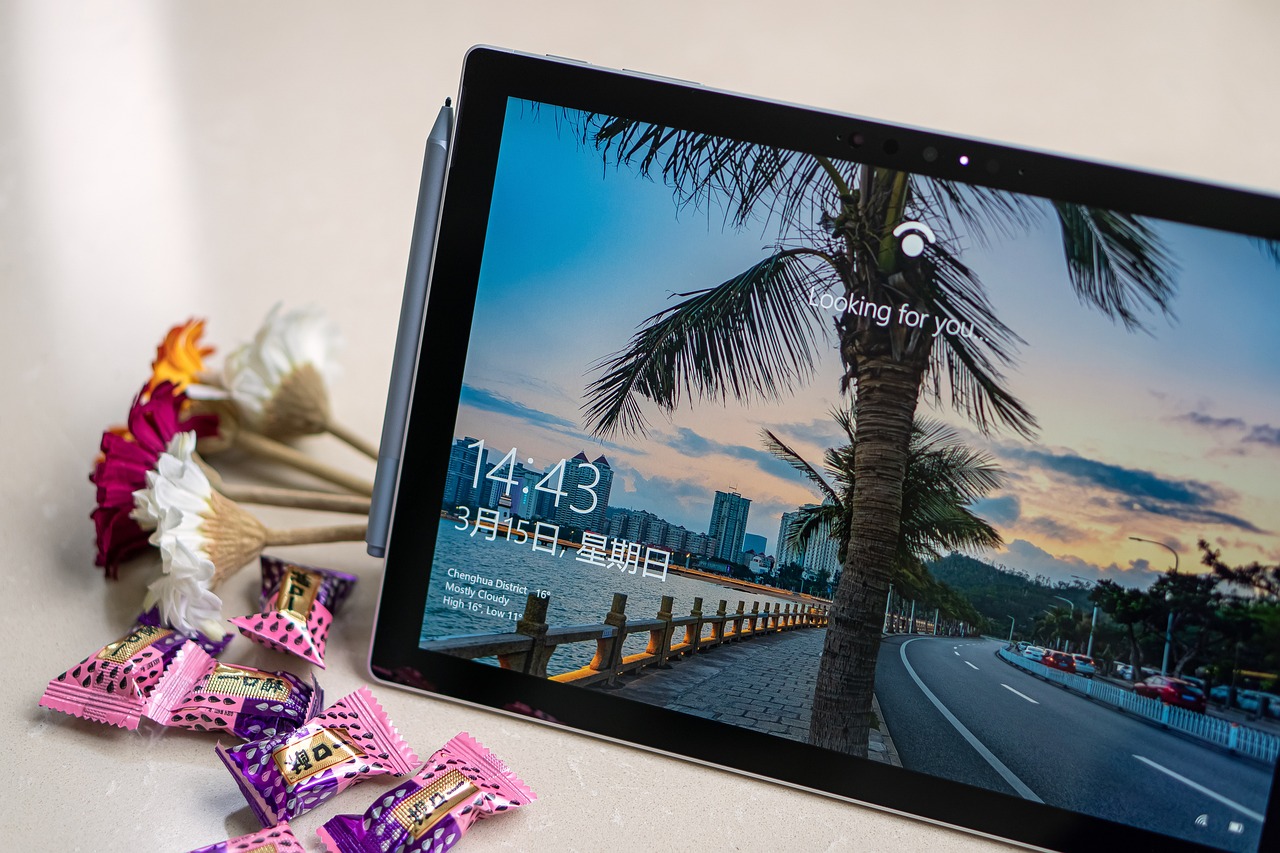
อาการ Windows 10 กล้องไม่ทำงาน หรือกล้องไม่เจอ
เจอบ่อยมากกับโน้ตบุ๊กและเว็บแคม โดยเฉพาะช่วงประชุมออนไลน์ ใช้ Zoom / Teams / Google Meet
หลายคนสรุปทันทีว่า
“กล้องพัง ต้องซื้อใหม่”
พูดตรง ๆ แบบช่างนะครับ ❌
ส่วนใหญ่กล้องไม่ได้เสีย แต่ถูกบล็อกด้วยการตั้งค่า สิทธิ์ หรือไดรเวอร์
บทความนี้จะพาคุณไล่เช็ก จากง่ายไปลึก แบบที่ช่าง IT ใช้จริง แก้ตรงจุด ไม่มั่ว
① 🔍 กล้องไม่ทำงานทุกแอป หรือเฉพาะบางแอป
ก่อนแก้ ต้องแยกอาการให้ชัด
อาการหลัก:
- กล้องไม่ขึ้นทุกโปรแกรม
- ใช้ได้ในบางแอป แต่บางแอปไม่เจอ
- กล้องขึ้น Error
- ไฟกล้องไม่ติด
👉 แยกอาการก่อน จะไม่เสียเวลาแก้ผิดทาง
② 📷 ปิดกล้องด้วยปุ่มหรือสวิตช์โดยไม่รู้ตัว
โน้ตบุ๊กหลายรุ่นมี:
- ปุ่ม Fn + รูปกล้อง
- สวิตช์ปิดกล้องข้างจอ
- ฝาปิดเลนส์แบบสไลด์
แนวทางช่าง:
- ตรวจดูรอบตัวเครื่อง
- กดเปิดกล้องให้แน่ใจ
- รีสตาร์ทแล้วลองใหม่
หลายเคสที่ คอมสยาม เจอ
แค่เปิดสวิตช์ กล้องกลับมาทำงานทันที
③ 🔐 Privacy Settings บล็อกกล้อง (สาเหตุยอดฮิต)
หลัง Windows Update
Windows มัก ปิดสิทธิ์กล้องอัตโนมัติ
แนวทาง:
- เข้า Privacy & Security
- เลือก Camera
- เปิด Allow camera access
- เปิดสิทธิ์ให้แอปที่ใช้งาน
ถ้าปิดอยู่ → กล้องจะไม่ทำงานทันที
④ 🎥 เลือกกล้องผิด (กรณีมีกล้องหลายตัว)
บางเครื่อง:
- มีกล้องโน้ตบุ๊ก
- มีกล้องเว็บแคม
- มีกล้องจากจอ / Capture
แนวทาง:
- เข้า Setting ของโปรแกรม
- เลือก Camera ให้ตรงตัว
- อย่าปล่อย Auto ถ้ามีหลายอุปกรณ์
⑤ ⚙️ ไดรเวอร์กล้องหาย หรือไม่ทำงาน
ถ้า:
- ไม่เห็น Camera ใน Device Manager
- มีเครื่องหมาย ! หรือ Unknown Device
แสดงว่า ไดรเวอร์มีปัญหา
แนวทางช่าง:
- เปิด Device Manager
- ตรวจ Imaging devices / Cameras
- ลงไดรเวอร์จากผู้ผลิตเครื่อง
❌ หลีกเลี่ยง Driver Pack รวม
⑥ 🔄 ไดรเวอร์ชน หลังอัปเดต Windows
อาการ:
- กล้องใช้ได้ก่อน
- อัปเดตแล้วหาย
แนวคิดแบบช่าง:
- ไม่ใช่กล้องพัง
- เป็นเรื่องความเข้ากันของไดรเวอร์
แนวทาง:
- ถอน Driver เดิม
- ลงเวอร์ชันที่เสถียรจากผู้ผลิต
⑦ 🧠 กล้องถูกปิดใน BIOS / UEFI
บางรุ่น:
- มีตัวเลือกปิด Camera ใน BIOS
แนวทาง:
- เข้า BIOS
- ตรวจ Webcam / Camera
- ต้องตั้งค่าเป็น Enabled
จุดนี้คนทั่วไปไม่ค่อยรู้ แต่ช่างจะเช็กเสมอ
⑧ 🔐 โปรแกรม Security บล็อกกล้อง
Antivirus / โปรแกรม Privacy บางตัว:
- บล็อกการเข้าถึงกล้อง
- ไม่แจ้งเตือนผู้ใช้
แนวทาง:
- ตรวจ Setting ของ Security
- อนุญาตการใช้กล้อง
- ใช้ Windows Defender ตัวเดียว
⑨ 🧪 กล้องเสียจริง (กรณีส่วนน้อย)
ถ้า:
- สิทธิ์เปิดหมด
- ไดรเวอร์ครบ
- BIOS เปิดแล้ว
- ยังไม่ขึ้น
แนวทางช่าง:
- ทดสอบกับ Linux Live / เครื่องอื่น
- ใช้ USB Webcam แทน
- ประเมินความคุ้มค่าในการซ่อม
⑩ 🔄 รีเซ็ต Windows (กรณีระบบเพี้ยนจริง)
ใช้เมื่อ:
- กล้องไม่ทำงานทุกแอป
- แก้ทุกจุดแล้วยังไม่หาย
ข้อดี:
- ไม่ต้องลงใหม่
- เก็บไฟล์ได้
ข้อควรระวัง:
⑪ 🧑🔧 สรุปแบบช่างตัวจริง
Windows 10 กล้องไม่ทำงาน
ส่วนใหญ่ไม่ได้เสียที่กล้อง
สาเหตุที่เจอจริง:
- ปิดสวิตช์กล้อง
- Privacy บล็อก
- เลือกกล้องผิด
- ไดรเวอร์หายหรือชน
- โปรแกรม Security ขวาง
ถ้าไล่เช็กตามลำดับนี้
คุณจะแก้ได้ตรงจุด โดยไม่ต้องเสียเงินซื้อกล้องใหม่โดยไม่จำเป็น
นี่คือแนวทางเดียวกับที่ คอมสยาม ใช้ในงานจริง
แก้เป็นขั้นตอน ปลอดภัย และไม่ทำให้ปัญหาลุกลาม