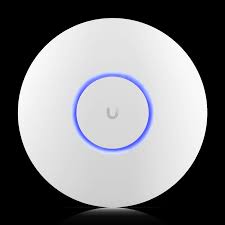
ถ้าคุณกำลังค้นหา “UniFi U6 Lite ดีไหม”, “U6 Lite ตั้งค่ายังไง”, หรือ “Access Point ต่างจากเราเตอร์ยังไง” บทความนี้เขียนมาเพื่อผู้ใช้จริงที่ต้องการคุณภาพสัญญาณ นิ่ง ครอบคลุม และคุมระบบได้ ไม่ใช่แค่แรงเฉพาะจุด
UniFi U6 Lite คือ Access Point Wi-Fi 6 (AX1500) จาก Ubiquiti ที่นิยมมากในบ้านคุณภาพ/โฮมออฟฟิศ/ออฟฟิศขนาดเล็ก เพราะให้ความเสถียรสูง จัดการหลายอุปกรณ์ได้ดี และขยายระบบได้ง่ายผ่าน UniFi Controller บทความนี้จะพาคุณเข้าใจตั้งแต่แนวคิด AP, การเลือกใช้งานให้เหมาะ, ไปจนถึง วิธีตั้งค่าแบบลงมือทำจริงทีละขั้น (วางไว้ท้ายบทความตามสเปก)
① 🔍 UniFi U6 Lite คืออะไร และ Access Point ต่างจากเราเตอร์อย่างไร
Access Point (AP) คืออุปกรณ์ “กระจายสัญญาณ Wi-Fi” โดย ไม่ทำหน้าที่แจก IP/จัดการอินเทอร์เน็ต แบบเราเตอร์ จึงต้องทำงานร่วมกับเราเตอร์หรือเกตเวย์อีกตัวหนึ่ง
ทำไมสายมืออาชีพเลือก AP
- สัญญาณนิ่งกว่า
- คุมหลายตัวจากศูนย์กลาง (Controller)
- แยกหน้าที่ชัดเจน (Router ทำ Routing / AP ทำ Wi-Fi)
- ขยายระบบง่ายในอนาคต
UniFi U6 Lite คือ AP Wi-Fi 6 ที่ให้สมดุล ราคา–คุณภาพ–เสถียรภาพ เหมาะกับบ้านและออฟฟิศจริง
② ⚙️ สเปกที่มีผลต่อการใช้งานจริง
- 📶 Wi-Fi 6 (802.11ax)
- 🚀 AX1500
- 2.4GHz ~300 Mbps
- 5GHz ~1200 Mbps
- 🧠 OFDMA, MU-MIMO
- 🔐 WPA2/WPA3
- 🔌 PoE (802.3af)
- 🔄 คุมผ่าน UniFi Network Controller
มุมมองช่าง:
U6 Lite ไม่เน้นแรงพุ่งจุดเดียว แต่เด่นเรื่อง เสถียร/รองรับหลายเครื่อง/โรมมิ่งดี เมื่อใช้หลาย AP
③ 🎯 เหมาะกับใคร
- 🏠 บ้าน 2–3 ชั้น (เดินสาย LAN ได้)
- 🏢 โฮมออฟฟิศ / ออฟฟิศเล็ก
- 👨👩👧👦 บ้านอุปกรณ์เยอะ
- 🧠 ผู้ใช้ที่อยากคุมระบบจริง
- 📡 ต้องการขยายหลายจุดในอนาคต
④ 🚫 ไม่เหมาะกับใคร
- 👤 ผู้ใช้เดี่ยว ไม่อยากตั้งค่า
- 🏠 บ้านที่เดินสาย LAN ไม่ได้
- 🔌 ไม่อยากใช้ PoE
กรณีนี้ Mesh จะสะดวกกว่า
⑤ 📶 ความแรงและการครอบคลุมจริง
- กระจายสัญญาณสม่ำเสมอ
- เหมาะกับติดเพดาน/ผนัง
- เมื่อใช้หลายตัว → Roaming เนียนมาก
⑥ 🚀 รองรับอินเทอร์เน็ตกี่ Mbps
- ✅ 300–500 Mbps → สบาย
- ⚠️ 1 Gbps → ต่อสายอาจได้ใกล้เต็ม / Wi-Fi ขึ้นกับระยะและจำนวนผู้ใช้
⑦ 👨👩👧👦 รองรับอุปกรณ์พร้อมกัน
- 30–50 อุปกรณ์/ตัว (ขึ้นกับการตั้งค่า)
- เหมาะกับ Smart Home/สำนักงาน
⑧ 🌐 ใช้กับ ISP ไทย
ใช้ร่วมกับเราเตอร์ใดก็ได้ (TRUE/AIS/3BB/NT)
- PPPoE/VLAN ตั้งที่เราเตอร์
- AP ทำหน้าที่กระจาย Wi-Fi เท่านั้น
⑨ ⭐ จุดเด่น
- 🟢 เสถียรสูง
- 🟢 คุมหลายตัวจากศูนย์กลาง
- 🟢 ขยายระบบง่าย
- 🟢 Roaming ดีมาก
⑩ ⚠️ ข้อจำกัด
- ❌ ต้องมี Controller
- ❌ ต้องใช้ PoE
- ❌ ไม่ใช่เราเตอร์
⑪ 🆚 เปรียบเทียบ
- U6 Lite vs EAP610 → UniFi เด่น Controller
- U6 Lite vs Router Wi-Fi 6 → AP เสถียรกว่าเมื่อหลายจุด
- U6 Lite vs Mesh → AP คุมลึกกว่า ต้องเดินสาย
⑫ 🧠 Decision Summary
ถ้าคุณต้องการ Wi-Fi ที่นิ่งและขยายได้จริง และพร้อมเดินสาย LAN — UniFi U6 Lite คือคำตอบสายมืออาชีพ
⑬ 🧾 สรุปก่อนตั้งค่า
U6 Lite จะดีหรือไม่ ขึ้นกับการตั้งค่า Controller และตำแหน่งติดตั้ง
ส่วนถัดไปคือ วิธีตั้งค่าแบบลงมือทำจริง ตั้งแต่เปิด Controller จนออนไลน์
⑭ 🛠️ วิธีตั้งค่า Ubiquiti UniFi U6 Lite แบบละเอียด (โฟกัสสำคัญที่สุด)
⑭.1 🧰 เตรียมอุปกรณ์
- UniFi U6 Lite
- PoE Injector หรือ PoE Switch
- Router (ตัวใดก็ได้)
- สาย LAN
- เครื่องรัน UniFi Network Controller (PC/Cloud Key)
⑭.2 🔌 การต่ออุปกรณ์
- Router → PoE → U6 Lite
- รอไฟสถานะสีขาว/น้ำเงิน
⑭.3 🖥️ เปิด UniFi Network Controller
- ติดตั้งบน PC หรือ Cloud Key
- เข้าหน้า Controller (เช่น
https://localhost:8443)
⑭.4 ➕ Adopt อุปกรณ์
- ไปที่ Devices
- เลือก U6 Lite → Adopt
- รอจนสถานะ Online
⑭.5 📡 สร้าง Wi-Fi Network
เมนู Settings → WiFi
- ตั้ง SSID
- Security = WPA2/WPA3
- ผูกกับ VLAN (ถ้ามี)
⑭.6 ⚙️ ปรับค่าที่แนะนำ
- 2.4GHz Width = 20 MHz
- 5GHz Width = 80 MHz
- เปิด Band Steering
- เปิด Fast Roaming (ถ้ามีหลาย AP)
⑭.7 🛡️ ความปลอดภัย
- เปลี่ยนรหัส Admin
- อัปเดต Firmware
- จำกัด Guest (ถ้ามี)
⑭.8 🧯 Troubleshooting
- Adopt ไม่ได้ → เช็ค VLAN/Firewall
- Wi-Fi ช้า → ปรับ Channel/Width
- หลุด → อัปเดต Firmware
- Roaming ไม่เนียน → เปิด Fast Roaming
⑭.9 🔚 สรุปท้ายบทความ
UniFi U6 Lite เป็น Access Point ที่ให้คุณภาพระดับมืออาชีพ หากตั้งค่าและติดตั้งถูกต้อง จะได้ Wi-Fi ที่ นิ่ง เสถียร และขยายได้ยาว เหมาะกับบ้านและออฟฟิศที่จริงจังเรื่องเครือข่าย