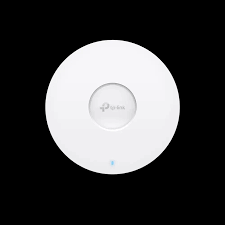
TP-Link Omada EAP670 ตั้งค่ายังไงให้แรง นิ่ง และรองรับผู้ใช้จำนวนมาก – คู่มือใช้งานจริง + วิธีตั้งค่าแบบละเอียด (Controller-based)
ถ้าคุณค้นหา
“TP-Link Omada EAP670 ดีไหม”, “EAP670 ตั้งค่ายังไง”, “Access Point AX5400 สำหรับบ้านใหญ่/ออฟฟิศ”
บทความนี้เขียนมาเพื่อคนที่ ต้องการ Wi-Fi ที่เสถียรกว่าเราเตอร์บ้านทั่วไป และพร้อมขยายระบบในอนาคต
TP-Link Omada EAP670 คือ Access Point Wi-Fi 6 (AX5400) ภายใต้ระบบ Omada SDN ที่ออกแบบมาสำหรับบ้านจริงจัง, โฮมออฟฟิศ, ร้าน, และออฟฟิศขนาดเล็ก-กลาง จุดเด่นคือ แรงที่ 5GHz + รองรับผู้ใช้พร้อมกันได้ดี + คุมจากศูนย์กลางด้วย Controller
⚠️ หมายเหตุสำคัญ
EAP670 ไม่ใช่เราเตอร์
❌ ไม่มีหน้า 192.168.0.1 แบบ router
✅ การตั้งค่าที่ถูกต้องต้องทำผ่าน Omada Controller
บทความนี้จะพาคุณตั้งค่าแบบ ช่างใช้จริง ตั้งแต่แกะกล่อง → Online → ใช้งานจริง
① 🔍 TP-Link Omada EAP670 คืออะไร และอยู่ตรงไหนในไลน์ Omada
EAP670 เป็น Access Point Wi-Fi 6 ระดับสูงในตระกูล Omada ของ TP-Link
ตำแหน่งรุ่น:
- EAP610 → AX1800 (เริ่มต้นจริงจัง)
- EAP670 → AX5400 (แรง + รองรับคนเยอะ)
- EAP690E → AXE11000 (Wi-Fi 6E)
สรุปตำแหน่ง:
EAP670 คือ “ตัวกลางที่คุ้มที่สุด” สำหรับคนที่ยังไม่ไป 6E แต่ต้องการประสิทธิภาพสูง
② ⚙️ สเปกที่มีผลต่อการใช้งานจริง
โฟกัสเฉพาะสิ่งที่กระทบประสบการณ์ใช้งาน
- 📶 มาตรฐาน: Wi-Fi 6 (802.11ax)
- 🚀 ความเร็วรวม: AX5400
- 2.4GHz ~574 Mbps
- 5GHz ~4804 Mbps (4×4 MU-MIMO)
- 🧠 รองรับ OFDMA / MU-MIMO
- 🔐 WPA2 / WPA3
- 🔌 PoE+ (802.3at)
- 🔄 ควบคุมผ่าน Omada Controller (Software / Cloud / OC200)
- 🏗️ ออกแบบติดเพดาน กระจายสัญญาณรอบทิศ
มุมมองช่าง:
จุดขายคือ 5GHz 4×4 ทำให้รองรับโหลดพร้อมกันได้ดีกว่า AP ระดับกลาง
③ 🎯 EAP670 เหมาะกับใคร
เหมาะมากถ้าคุณอยู่ในกลุ่มนี้:
- 🏠 บ้านใหญ่ / บ้านหลายชั้น (เดินสาย LAN ได้)
- 🏢 โฮมออฟฟิศ / ออฟฟิศ 20–80 คน
- ☕ ร้านอาหาร / คาเฟ่ / Co-working
- 📱 อุปกรณ์ Wi-Fi 6 จำนวนมาก
- 🧠 ต้องการระบบที่ “นิ่งและดูแลง่ายกว่าระบบองค์กรใหญ่”
④ 🚫 ไม่เหมาะกับใคร
ควรเลี่ยงถ้า:
- 👤 ใช้ไม่กี่เครื่อง
- 🏠 เดินสาย LAN ไม่ได้
- 💸 ต้องการประหยัดงบ
- ⚙️ ต้องการตั้งค่าจากหน้า 192.168.x.1 แบบเราเตอร์
⑤ 📶 ประสิทธิภาพสัญญาณและการครอบคลุม
- 5GHz แรงมากในระยะใกล้–กลาง
- รองรับผู้ใช้พร้อมกันได้ดี
- ใช้หลายตัว → Roaming ลื่นในระบบ Omada
ทริกติดตั้ง:
ติดเพดานกลางพื้นที่ จะได้สัญญาณสม่ำเสมอที่สุด
⑥ 🚀 รองรับอินเทอร์เน็ตกี่ Mbps
- ✅ 300–500 Mbps → สบาย
- ✅ 1 Gbps → ใช้งานได้ดีใกล้ AP (ลูกข่ายต้องแรง)
⑦ 👨👩👧👦 รองรับอุปกรณ์พร้อมกัน
- ~60–120 อุปกรณ์ต่อ AP (ใช้งานจริง)
- เหมาะกับ IoT + มือถือ + โน้ตบุ๊กจำนวนมาก
⑧ 🌐 ใช้กับ ISP ไทย
EAP670 ใช้ร่วมกับเราเตอร์ทุกค่าย:
PPPoE / VLAN ตั้งค่าที่ Router
EAP670 ทำหน้าที่กระจาย Wi-Fi เท่านั้น
⑨ ⭐ จุดเด่น
- 🟢 AX5400 แรงจริง
- 🟢 รองรับผู้ใช้พร้อมกันได้ดี
- 🟢 Controller ใช้ง่าย
- 🟢 Roaming ลื่น
- 🟢 ราคาคุ้มต่อประสิทธิภาพ
⑩ ⚠️ ข้อจำกัด
- ❌ ต้องใช้ PoE+
- ❌ ต้องมี Omada Controller
- ❌ ไม่ใช่ Router
⑪ 🧠 Decision Summary
ถ้าคุณต้องการ Access Point Wi-Fi 6 ที่แรง เสถียร และตั้งค่าด้วย Controller ที่ไม่ซับซ้อนเกินไป
→ TP-Link Omada EAP670 คือคำตอบที่คุ้มมาก
⑫ 🧾 สรุปก่อนตั้งค่า
คุณภาพของ EAP670 ขึ้นกับ:
- ตำแหน่งติดตั้ง
- การตั้งค่าใน Omada Controller
- การจูน Channel / Width ให้เหมาะ
ถัดไปคือ ส่วนสำคัญที่สุด: วิธีตั้งค่าแบบลงมือทำจริง
⑬ 🛠️ วิธีตั้งค่า TP-Link Omada EAP670 แบบละเอียด (ทำตามได้จริง)
⑬.1 🧰 เตรียมอุปกรณ์
- TP-Link Omada EAP670
- PoE+ Switch หรือ PoE Injector
- Router หลัก (DHCP ต้องเปิด)
- คอมพิวเตอร์/Server สำหรับรัน Omada Controller
⑬.2 🔌 การต่ออุปกรณ์
Internet / ONT
      │
   Router (DHCP)
      │
   PoE+ Switch / Injector
      │
   EAP670
รอไฟสถานะขึ้นคงที่
⑬.3 🔍 หา IP ของ EAP670 (ขั้นตอนที่หลายคนพลาด)
- เข้า Router → DHCP Client List
- จะเห็นชื่อประมาณ:
EAP670 TP-LINK_EAP
- ได้ IP เช่น:
192.168.1.25
IP นี้ ไม่ใช่หน้าเซ็ต Wi-Fi
ใช้ตรวจสถานะ / รีเซ็ต เท่านั้น
⑬.4 🖥️ ติดตั้ง Omada Controller
ทางเลือกที่แนะนำ:
- Omada Software Controller (บน PC/Server)
หลังติดตั้ง เข้า:
http://localhost:8088
สร้าง:
- Admin Account
- Site
- ตั้ง Timezone / Country
⑬.5 ➕ Adopt EAP670 (หัวใจของระบบ)
ไปที่:
Devices → Pending Devices
เลือก:
EAP670 → Adopt
รอจนสถานะเป็น:
CONNECTED / ONLINE
⑬.6 📡 สร้าง Wi-Fi (SSID)
ไปที่:
Settings → Wireless Networks → Create New
ตั้งค่า:
- SSID: ชื่อ Wi-Fi
- Security:
- WPA2-PSK หรือ
- WPA2/WPA3 Mixed
- Password: รหัส Wi-Fi
กด Save → Wi-Fi ใช้งานได้ทันที
⑬.7 ⚙️ ค่าที่ช่างแนะนำ (เพื่อความนิ่ง)
2.4GHz
- Channel Width: 20 MHz
- Channel: 1 / 6 / 11

5GHz
- Channel Width: 80 MHz
- Channel: Auto หรือเลือกไม่ชน
เปิด:
- ✅ Band Steering
- ✅ Fast Roaming (เมื่อมีหลาย AP)
⑬.8 🛡️ ความปลอดภัย
- เปลี่ยนรหัส Admin Controller
- อัปเดต Firmware
- ตั้ง Guest Policy / VLAN (ถ้ามี)
⑬.9 🧯 Troubleshooting
- ❌ Wi-Fi ช้า → ลด Channel Width / เปลี่ยน Channel
- ❌ Roaming สะดุด → เพิ่ม AP / เปิด Fast Roaming
- ❌ ลูกข่ายเก่าเข้าไม่ได้ → ใช้ WPA2 หรือ Mixed
- ❌ Adopt ไม่ได้ → ตรวจ DHCP / Firewall Router
⑬.10 🔚 สรุปท้ายบทความ
TP-Link Omada EAP670 เป็น Access Point Wi-Fi 6 ที่ แรง เสถียร และคุมง่าย เหมาะกับบ้านจริงจังและออฟฟิศ หากตั้งค่าตามขั้นตอนนี้ คุณจะได้ระบบ Wi-Fi ที่นิ่งกว่าเราเตอร์บ้านทั่วไป และพร้อมขยายในอนาคต