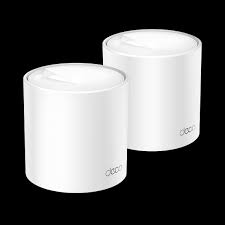
ถ้าคุณค้นหา “Deco X50 ดีไหม”, “TP-Link Deco X50 ตั้งค่ายังไง”, “Mesh Wi-Fi บ้านหลายชั้น”, หรือ “Wi-Fi ไม่ทั่วบ้านแก้ยังไง” แสดงว่าคุณเจอปัญหาเดียวกับคนส่วนใหญ่:
เราเตอร์แรง แต่สัญญาณไม่ทั่ว
TP-Link Deco X50 คือ Mesh Wi-Fi 6 ระดับ AX3000 ที่ออกแบบมาเพื่อแก้ปัญหานี้โดยตรง เน้น ครอบคลุมทั้งบ้าน, ตั้งค่าง่ายผ่านแอป, และรองรับอุปกรณ์จำนวนมาก เหมาะกับบ้านไทยที่ผนังหนา หลายห้อง หลายชั้น
บทความนี้จะพาคุณเข้าใจ Deco X50 แบบใช้งานจริง ตั้งแต่แนวคิด Mesh, การเลือกจำนวนโหนดให้เหมาะ, ข้อดี–ข้อจำกัดที่ต้องรู้ก่อนซื้อ, ไปจนถึง วิธีตั้งค่าแบบลงมือทำจริงทีละขั้น (วางไว้ท้ายสุด เพื่อเลื่อนมาทำตามได้ง่าย)
① 🔍 TP-Link Deco X50 คืออะไร และ Mesh ต่างจาก Router ยังไง
Mesh Wi-Fi คือระบบที่มีหลายโหนด (Node) ทำงานร่วมกันภายใต้ ชื่อ Wi-Fi เดียว ช่วยให้สัญญาณต่อเนื่องทั้งบ้าน ลดจุดอับ และโรมมิ่งลื่น
- Router เดี่ยว → แรงใกล้ตัว แต่ไกลตก
- AP หลายจุด → เสถียร ต้องเดินสาย/ตั้งค่า
- Mesh (Deco X50) → ทั่วบ้าน ติดตั้งง่าย เหมาะบ้านอยู่อาศัย
Deco X50 ใช้ ระบบ Deco Mesh ของ TP-Link ที่เน้นความง่าย แต่ยังมีฟีเจอร์สำคัญครบสำหรับบ้านจริง
② ⚙️ สเปกที่ “มีผลจริง” ต่อการใช้งาน
โฟกัสเฉพาะสเปกที่กระทบประสบการณ์ใช้งานโดยตรง
- 📶 มาตรฐาน: Wi-Fi 6 (802.11ax)
- 🚀 ระดับ: AX3000 ต่อโหนด
- 2.4GHz ~574 Mbps (ทะลุผนัง/IoT)
- 5GHz ~2402 Mbps (ความเร็วสูง)
- 🧠 เทคโนโลยี: OFDMA, MU-MIMO, Beamforming
- 🔐 ความปลอดภัย: WPA2/WPA3, HomeShield
- 🔄 ระบบ: Deco Mesh (Seamless Roaming)
- 🔌 พอร์ต: 2×Gigabit ต่อโหนด
- 📱 จัดการผ่านแอป TP-Link Deco
มุมมองช่าง:
Deco X50 ให้ความเร็ว 5GHz สูงกว่า Mesh AX1800 ทั่วไป เหมาะบ้านที่ต้องการ “ทั้งทั่ว และยังแรงพอ” ในหลายจุดพร้อมกัน
③ 🎯 Deco X50 เหมาะกับใคร
- 🏠 บ้าน 2–3 ชั้น / บ้านยาวหลายห้อง
- 🧱 ผนังปูนหนา มีจุดอับ
- 👨👩👧👦 ครอบครัวอุปกรณ์เยอะ
- 🎥 สตรีม 4K / ประชุมหลายห้อง
- 📶 อยากได้ Wi-Fi ชื่อเดียว เดินไม่หลุด
④ 🚫 Deco X50 ไม่เหมาะกับใคร
- 👤 ห้องเล็ก/คอนโดเล็ก → Router ตัวเดียวพอ
- 🧑💻 ต้องการคุมระบบลึกมาก (VLAN/Policy หนัก) → AP+Controller เหมาะกว่า
- ⚡ ต้องการพอร์ต 2.5G → มองรุ่นที่มี 2.5G
⑤ 📶 ครอบคลุมจริงแค่ไหน (จากการใช้งานจริง)
- ชุด 2 โหนด → บ้าน 2 ชั้น/พื้นที่กลาง
- ชุด 3 โหนด → บ้านยาว/หลายชั้น/หลายโซน
- โรมมิ่งลื่น ถือมือถือเดินไม่หลุด
ทริกตำแหน่ง:
วางโหนดให้ “เห็นกันทางสัญญาณ” (ไม่กั้นผนังหนาหลายชั้นติดกัน) จะได้ Backhaul ที่นิ่งกว่า
⑥ 🚀 รองรับเน็ตบ้านกี่ Mbps
- ✅ 300–500 Mbps → เหมาะมาก
- ⚠️ 1 Gbps → ได้ดีตามระยะ/Backhaul
ถ้าใช้ Wireless Backhaul (ไม่เดินสาย) ความเร็วต่อโหนดจะลดตามระยะ
ถ้าใช้ Ethernet Backhaul (เดินสาย LAN ระหว่างโหนด) → แรงและนิ่งขึ้นชัดเจน (แนะนำ)
⑦ 👨👩👧👦 รองรับอุปกรณ์พร้อมกัน
- 30–60 อุปกรณ์ต่อระบบ (บ้านจริง)
- Wi-Fi 6 ช่วยลดหน่วงเมื่อหลายเครื่องใช้งานพร้อมกัน
⑧ 🌐 ใช้กับ ISP ไทย
ใช้ได้กับทุกค่าย:
- TRUE / AIS / 3BB / NT
รองรับ:
- DHCP
- PPPoE
- VLAN (ตั้งที่โหนดหลัก)
⑨ ⭐ จุดเด่นของ Deco X50
- 🟢 ครอบคลุมทั้งบ้าน ลดจุดอับ
- 🟢 AX3000 แรงกว่า Mesh ระดับเริ่มต้น
- 🟢 ตั้งค่าง่ายมากผ่านแอป
- 🟢 HomeShield ป้องกันภัยพื้นฐาน
- 🟢 เพิ่มโหนดง่ายในอนาคต
⑩ ⚠️ ข้อจำกัดที่ต้องรู้
- ❌ Wireless Backhaul ทำให้ความเร็วตกบ้าง
- ❌ ฟีเจอร์ขั้นสูงน้อยกว่า AP+Controller
- ❌ ไม่มี 2.5G
⑪ 🆚 เปรียบเทียบกับรุ่นใกล้เคียง
- Deco X50 vs ZenWiFi XD4
→ X50 แรง 5GHz สูงกว่า / XD4 แอป ASUS + AiMesh
- Deco X50 vs AX55
→ X50 ทั่วบ้านกว่า / AX55 แรงใกล้ตัวกว่า
- Deco X50 vs Omada/UniFi AP
→ Mesh ติดตั้งง่าย / AP เสถียรและคุมลึกกว่า
⑫ 🧠 Decision Summary
ถ้าโจทย์คือ “Wi-Fi ต้องทั่วบ้าน และยังแรงพอสำหรับยุค Wi-Fi 6”
TP-Link Deco X50 คือ Mesh ที่คุ้มและปลอดภัยสำหรับบ้านอยู่อาศัยจริง
⑬ 🧾 สรุปก่อนตั้งค่า
Mesh จะดีหรือไม่ ขึ้นกับตำแหน่งโหนด + Backhaul
ส่วนถัดไปคือ วิธีตั้งค่าแบบลงมือทำจริง วางไว้ท้ายสุดเพื่อให้ทำตามได้ง่าย
⑭ 🛠️ วิธีตั้งค่า TP-Link Deco X50 แบบละเอียด (โฟกัสสำคัญที่สุด)
⑭.1 🧰 เตรียมอุปกรณ์
- Deco X50 (2–3 โหนด)
- ONT/Modem
- มือถือ (ติดตั้งแอป TP-Link Deco)
- สาย LAN (ถ้าจะทำ Ethernet Backhaul)
⑭.2 🔌 ต่อสายเริ่มต้น
- ONT → โหนดหลัก (พอร์ต WAN/LAN)
- เปิดโหนดหลัก รอไฟพร้อม
- โหนดรอง ยังไม่ต้องต่อสาย (รอจับคู่)
⑭.3 📱 ตั้งค่าผ่านแอป TP-Link Deco
- เปิดแอป → Create Network
- เลือก Deco X50
- ตั้งรหัสแอดมิน
- เลือกประเภทอินเทอร์เน็ต (DHCP/PPPoE/VLAN)
- ตั้งชื่อ Wi-Fi + รหัสผ่าน
⑭.4 ➕ เพิ่มโหนด Mesh
- เปิดโหนดรองใกล้โหนดหลัก
- ในแอปกด Add Deco
- รอจับคู่สำเร็จ
- ย้ายไปตำแหน่งใช้งานจริง
⑭.5 🔄 เลือก Backhaul ให้เหมาะ
- Wireless Backhaul → สะดวก ติดตั้งง่าย
- Ethernet Backhaul → แนะนำถ้าเดินสายได้ (แรง/นิ่งกว่า)
⑭.6 📡 จูน Wi-Fi
- เปิด Mesh Roaming (ค่าเริ่มต้น)
- 2.4GHz = 20 MHz
- 5GHz = 80 MHz
- เปิด Beamforming / MU-MIMO
⑭.7 🛡️ ความปลอดภัย
- เปิด HomeShield
- เปลี่ยนรหัสแอดมิน
- ปิด WPS
- อัปเดตเฟิร์มแวร์ทุกโหนด
⑭.8 ⚡ ทดสอบและปรับตำแหน่ง
- เดินทดสอบทุกห้อง
- ถ้าจุดไหนตก → ขยับโหนดกลางพื้นที่
- ระยะโหนดไม่ควรไกลเกินไป
⑭.9 🧯 Troubleshooting
- เน็ตไม่ออก → ตรวจ PPPoE/VLAN ที่โหนดหลัก
- โหนดหลุด → ขยับตำแหน่ง/อัปเดตเฟิร์มแวร์
- ช้าเฉพาะบางจุด → พิจารณาเดินสาย Backhaul
⑭.10 🔚 สรุปท้ายบทความ
TP-Link Deco X50 เป็น Mesh Wi-Fi 6 ที่ ครอบคลุมจริง ตั้งง่าย และแรงพอสำหรับบ้านยุคใหม่ หากวางโหนดถูกตำแหน่งและเลือก Backhaul เหมาะ คุณจะได้ Wi-Fi ที่ใช้งานสบายทั้งบ้านโดยไม่ต้องคอยแก้ปัญหาบ่อย