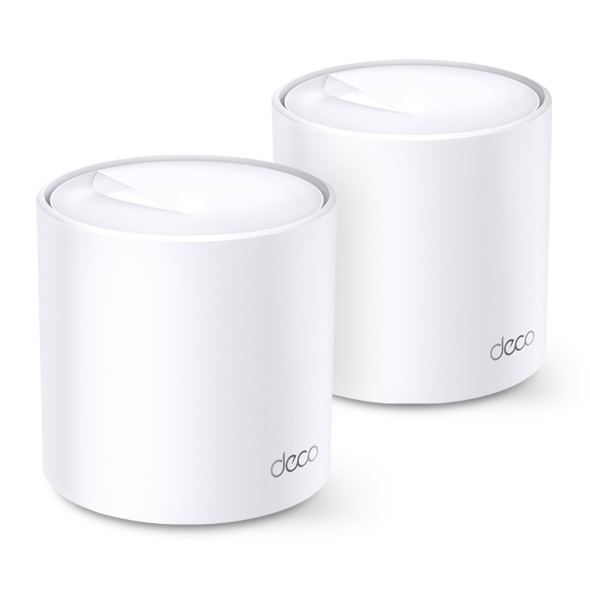
ถ้าคุณต้องการ Mesh Wi-Fi 6 ที่ราคาไม่แรง แต่แก้ปัญหา Wi-Fi ไม่ทั่วบ้านได้จริง
TP-Link Deco X20 เป็นหนึ่งในรุ่นที่ถูกค้นหามาก เพราะอยู่ในจุดที่ “คุ้มงบ + ตั้งง่าย + ครอบคลุมดี” เหมาะกับบ้านทั่วไป 1–2 ชั้น หรือบ้านที่ไม่ต้องการฟีเจอร์ลึกแบบองค์กร บทความนี้สรุปจากการใช้งานจริง: ภาพรวม / สเปกที่มีผล / เหมาะกับใคร / ข้อจำกัด และปิดท้ายด้วย คู่มือตั้งค่าแบบละเอียดทีละขั้น ทำตามได้จริง หน้างานจบ
① ภาพรวมของ TP-Link Deco X20 🧠
- 📡 Mesh Wi-Fi 6 (Dual-Band)
- 📱 ตั้งค่า–ดูแลผ่านแอป TP-Link Deco
- 🎯 จุดยืน: คุ้มงบ ครอบคลุม นิ่ง ตั้งง่าย
- 🏠 เหมาะกับบ้าน 1–2 ชั้น / ทาวน์โฮม
- 🧩 เหมาะกับคนที่อยากได้ Mesh แต่ไม่ต้อง 6GHz
② จุดเด่นที่ใช้งานจริง ⚡
- 📶 Mesh ทำให้สัญญาณ สม่ำเสมอทั้งบ้าน
- 🚀 Wi-Fi 6 ช่วยให้หลายอุปกรณ์ใช้งานพร้อมกันลื่นขึ้น
- 📱 แอปใช้ง่าย มือใหม่ตั้งได้
- 🔐 รองรับ WPA3
- 💸 ราคาคุ้มกว่า Mesh รุ่น Tri-Band
แนวคิดนี้คือแนวเดียวกับที่ คอมสยาม แนะนำให้บ้านทั่วไปที่อยาก “ติด Mesh แล้วจบ”
③ สเปกที่มีผลต่อการใช้งานจริง 📊
อธิบายเฉพาะจุดที่กระทบการใช้งาน
- 📡 มาตรฐาน: Wi-Fi 6 (802.11ax)
- ⚡ คลาส: AX1800
- 2.4GHz ≈ 574 Mbps
- 5GHz ≈ 1201 Mbps
- 🔌 พอร์ต: Gigabit WAN/LAN
- 🧠 ฟีเจอร์หลัก:
- Dual-Band Mesh
- HomeShield (QoS/Parental)
- Guest Network
- 🔐 ความปลอดภัย: WPA2/WPA3
มุมมองช่าง: Dual-Band จะช้ากว่า Tri-Band เมื่อโหนดเยอะ แต่คุ้มงบและพอสำหรับบ้านทั่วไป
④ เหมาะกับใคร / ไม่เหมาะกับใคร 🎯
เหมาะกับ ✅
- 🏠 บ้าน 1–2 ชั้น
- 👥 อุปกรณ์ 15–40 เครื่อง
- 💻 WFH / เรียนออนไลน์
- 🎬 สตรีมมิ่งหลายจอ
- 💸 คนที่อยากได้ Mesh Wi-Fi 6 ราคาคุ้ม
ไม่เหมาะ ❌
- 🏡 บ้านใหญ่มากหลายชั้น
- 👥 ผู้ใช้หนาแน่นมากพร้อมกัน
- 🧠 คนที่ต้องการ VLAN/Firewall ลึก
- ⚡ คนที่อยากได้ Backhaul แยก (ควร Tri-Band)
⑤ เปรียบเทียบกับรุ่นใกล้เคียง 🔍
- Deco X20 vs Deco X50
- X50 แรงกว่าเล็กน้อย / X20 คุ้มงบกว่า
- Deco X20 vs Deco XE75
- XE75 นิ่งกว่าเพราะ Tri-Band / X20 ประหยัดกว่า
- Deco X20 vs Router เดี่ยว
- Mesh ครอบคลุมดีกว่าในบ้านหลายจุด
⑥ ข้อจำกัดที่ควรรู้ ⚠️
- ⚠️ ไม่มี 6GHz
- ⚠️ Dual-Band Backhaul ใช้ย่านเดียวกับ Client
- ⚠️ ฟีเจอร์ขั้นสูงจำกัดเมื่อเทียบ RouterOS
⑦ เช็คลิสต์ก่อนเริ่มตั้งค่า (สำคัญมาก) 📝
- 📍 วางโหนดหลักใกล้จุดอินเทอร์เน็ต
- 📍 โหนดรองห่าง ~8–10 ม.
- 🧱 เลี่ยงผนังหนา/โลหะ
- 📱 เตรียมแอป TP-Link Deco
- 🚦 วัดสปีดเน็ตจริงก่อนตั้ง QoS
แนวนี้เป็นมาตรฐานที่ คอมสยาม ใช้เพื่อลดปัญหาหลังติดตั้ง
⑧ สรุปก่อนตั้งค่า (อ่านแล้วทำตามได้) ✅
- ตั้งโหนดหลักก่อน ค่อยเพิ่มโหนดรอง
- ใช้ SSID เดียว (Smart Connect)
- เปิด WPA3
- เปิด QoS ใส่สปีดจริง
- อัปเดตเฟิร์มแวร์ทุกโหนด
⑨ วิธีตั้งค่า TP-Link Deco X20 แบบละเอียด 🛠️
⑨.1 ต่อสายอุปกรณ์ 🔌
- ONT/โมเด็ม → Deco ตัวหลัก (WAN)
- เสียบไฟ รอไฟพร้อม
- โหนดรองยังไม่ต้องเสียบ
⑨.2 ติดตั้งแอปและเริ่มต้น 📱
- ดาวน์โหลด TP-Link Deco
- ล็อกอิน TP-Link ID
- กด Add Deco → X20
⑨.3 ตั้งค่าอินเทอร์เน็ต (WAN) 📶
- DHCP: ใช้กับหลายค่าย
- PPPoE: ใส่ User/Pass จาก ISP
- ตรวจสถานะต้อง Online
ถ้าไม่ติด: รีสตาร์ท ONT แล้วลองใหม่
⑨.4 ตั้งค่า Wi-Fi หลัก 📡
- ตั้ง SSID เดียว (แนะนำ)
- เปิด WPA3
- เปิด Smart Connect
- ระบบจะจัดย่านให้อัตโนมัติ
⑨.5 เพิ่มโหนด Mesh 🧩
- เสียบไฟโหนดรองใกล้โหนดหลัก
- ในแอป → Add Deco
- รอจับคู่สำเร็จ
- ย้ายไปตำแหน่งใช้งานจริง
⑨.6 ตรวจคุณภาพลิงก์ Mesh 🔗
- แอป → Deco Status
- ตรวจสัญญาณต้อง Good/Excellent
- ถ้า Fair ให้ขยับตำแหน่ง
⑨.7 QoS / HomeShield 🎮
- เปิด QoS
- ใส่ความเร็ว ตามที่วัดได้จริง
- เลือก Priority งานประชุม/ทำงาน
⑨.8 Guest Network 👥
- เปิด Guest Wi-Fi
- Isolation ไม่เข้าถึง LAN
- ตั้งเวลาเปิด–ปิดได้
⑨.9 Parental Control 👨👩👧👦
- แยกโปรไฟล์อุปกรณ์
- ตั้งเวลา/เว็บไซต์ที่อนุญาต
⑨.10 อัปเดตเฟิร์มแวร์ 🔄
- Update ทุกโหนด
- รีบูตอัตโนมัติ
⑨.11 สำรองค่า (Backup) 💾
- Cloud Backup
- ใช้กู้คืนได้ทันที
⑨.12 ทดสอบหลังตั้งค่า ✅
- Speed Test ใกล้–ไกล
- เดินทดสอบทุกจุด
- ตรวจ Latency ประชุม/สตรีม
⑩ ค่าแนะนำสำหรับบ้านไทย 🇹🇭
- ระยะโหนด ~8–10 ม.
- เปิด WPA3
- QoS ใส่สปีดจริง
- ใช้ SSID เดียว
⑪ ปัญหาที่พบบ่อย + วิธีแก้ ❓
- ❓ โหนดช้า
→ ขยับตำแหน่งให้โล่ง
- ❓ Wi-Fi แกว่งตอนคนเยอะ
→ เพิ่มโหนดหรืออัปเกรด Tri-Band
- ❓ อุปกรณ์เก่าเชื่อมไม่ดี
→ เปิดโหมด Legacy
⑫ FAQ 💬
- X20 พอสำหรับบ้าน 2 ชั้นไหม? → พอ
- ต้องตั้งค่าซับซ้อนไหม? → ไม่
- เพิ่มโหนดได้ไหม? → ได้
⑬ สรุปท้ายบทความ 🔚
TP-Link Deco X20 คือ Mesh Wi-Fi 6 ที่เหมาะกับบ้านทั่วไปอย่างแท้จริง จุดเด่นคือ คุ้มงบ ครอบคลุม และตั้งง่าย ถ้าตั้งค่าตามขั้นตอนนี้ คุณจะได้ Wi-Fi ที่แรงสม่ำเสมอทั้งบ้านโดยไม่ต้องจูนซับซ้อน