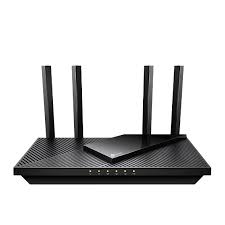
ถ้าคุณกำลังมองหาเราเตอร์ Wi-Fi 6 สำหรับบ้านหรือโฮมออฟฟิศที่ “แรงขึ้นอีกนิดจากรุ่นยอดนิยม” แต่ยังคุมงบและตั้งค่าได้ง่าย TP-Link Archer AX55 Pro คือรุ่นที่ถูกหยิบมาพูดถึงบ่อย เพราะเป็นเวอร์ชันอัปเกรดจาก AX55 เดิม เพิ่มพอร์ต 2.5GbE และปรับจูนฮาร์ดแวร์ให้รองรับการใช้งานจริงที่หนักขึ้น บทความนี้จะพาคุณดู สเปกจริง จุดเด่น จุดที่ควรรู้ เหมาะกับใคร และปิดท้ายด้วย คู่มือตั้งค่าแบบทำตามได้ทีละขั้น เพื่อให้ใช้งานได้เสถียรตั้งแต่วันแรก
ภาพรวมและจุดต่างจาก Archer AX55 ธรรมดา
AX55 Pro ไม่ได้เปลี่ยนแนวคิดหลักของซีรีส์ แต่เน้น เพิ่มคอขวดที่คนใช้งานจริงเจอ โดยเฉพาะบ้านที่มีอินเทอร์เน็ต 1–2Gbps, NAS, หรือเครื่องทำงานหลายเครื่องพร้อมกัน จุดต่างสำคัญคือ พอร์ต WAN/LAN 2.5GbE ทำให้การรับ–ส่งข้อมูลไม่ตันเหมือนรุ่นพอร์ต 1GbE เดิม
สรุปความต่างที่สำคัญ
- เพิ่ม 2.5GbE (ใช้เป็น WAN หรือ LAN ได้)
- Wi-Fi 6 (AX3000) ครอบคลุมบ้านขนาดกลาง–ใหญ่
- ชิปและเฟิร์มแวร์จูนมาเพื่อโหลดจริง (สตรีม/ประชุม/อัปโหลดพร้อมกัน)
สเปกหลักที่ควรรู้ (ใช้งานจริง)
- มาตรฐาน: Wi-Fi 6 (802.11ax)
- ความเร็วรวม: AX3000
- 5GHz สูงสุด ~2402 Mbps
- 2.4GHz สูงสุด ~574 Mbps
- พอร์ต:
- 2.5GbE x1 (ตั้งเป็น WAN หรือ LAN)
- Gigabit LAN x3
- เสาอากาศ: ภายนอกหลายต้น (เน้นครอบคลุม)
- ความปลอดภัย: WPA3, HomeShield
- รองรับ: IPv6, QoS, Guest Network, OneMesh
มุมมองเชิงช่าง: ถ้าอินเทอร์เน็ตเกิน 1Gbps หรือมี NAS/สวิตช์ 2.5G รุ่นนี้ “คุ้มกว่าการซื้อ AX55 เดิม” ชัดเจน
เหมาะกับใคร
- บ้านที่ใช้อินเทอร์เน็ต 1–2Gbps
- โฮมออฟฟิศ / WFH หลายเครื่อง
- คนที่มี NAS / เซิร์ฟเวอร์เล็ก หรืออุปกรณ์ 2.5G
- ผู้ใช้ที่อยากได้ Wi-Fi 6 เสถียร ตั้งค่าง่าย ไม่ซับซ้อน
ไม่เหมาะ ถ้า:
- บ้านเล็ก อินเทอร์เน็ตไม่เกิน 500Mbps (AX55 ธรรมดาก็พอ)
- ต้องการ Mesh เต็มบ้านหลายจุด (ควรมอง Deco)
เปรียบเทียบสั้น ๆ กับตัวเลือกใกล้เคียง
- AX55 vs AX55 Pro: Pro ชนะตรง 2.5GbE และความยืดหยุ่น
- AX58U: ฝั่ง ASUS เด่นลูกเล่น แต่ Pro ได้พอร์ต 2.5G ในงบใกล้กัน
- Deco X50: Mesh ครอบคลุมกว่า แต่คุมเชิงลึกน้อยกว่าเราเตอร์เดี่ยว
จุดเด่น / จุดที่ควรรู้ก่อนซื้อ
จุดเด่น
- พอร์ต 2.5GbE แก้คอขวด
- Wi-Fi 6 เสถียร ใช้งานพร้อมกันได้ดี
- แอปและหน้าเว็บตั้งค่าง่าย
ควรรู้
- ไม่ใช่ 6E (ไม่มี 6GHz)
- ถ้าบ้านหลายชั้นมาก ๆ อาจต้อง OneMesh เพิ่ม
สรุปก่อนเข้าสู่การตั้งค่า
ถ้าคุณเลือก AX55 Pro แล้ว แนวคิดการตั้งค่าที่ดีคือ
“ตั้งพื้นฐานให้เสถียร → คุมความเร็ว → แยกเครือข่าย → ปิดสิ่งรบกวน”
ขั้นตอนถัดไปคือการตั้งค่าแบบ ทำตามได้จริง ด้านล่าง
🔧 วิธีตั้งค่า TP-Link Archer AX55 Pro แบบละเอียด (ทำตามได้ทีละขั้น)
① ต่อสายและเตรียมอุปกรณ์
- สายจาก ONT/โมเด็ม → พอร์ต 2.5GbE (ตั้งเป็น WAN)
- คอมพิวเตอร์/มือถือ → ต่อ Wi-Fi ชั่วคราวของเครื่อง
② เข้าเว็บตั้งค่า
③ ตั้งค่าอินเทอร์เน็ต (WAN)
- เลือกประเภทอินเทอร์เน็ต:
- PPPoE (ใส่ user/pass จาก ISP)
- DHCP (บางค่ายได้อัตโนมัติ)
- ตรวจสอบว่า 2.5GbE ถูกตั้งเป็น WAN ถูกต้อง
④ ตั้งค่า Wi-Fi ให้เสถียร
- แยกชื่อ 2.4GHz / 5GHz (แนะนำ)
- 5GHz:
- Channel Width: 80MHz
- Channel: Auto หรือเลือกช่องโล่ง
- 2.4GHz:
- Channel Width: 20MHz (ลดรบกวน)
- เปิด WPA3/WPA2 Mixed เพื่อความเข้ากันได้
⑤ เปิด QoS (สำคัญมาก)
- ไปที่ QoS → เปิดใช้งาน
- ใส่ความเร็วอินเทอร์เน็ตจริง (Download/Upload)
- จัดลำดับอุปกรณ์สำคัญ (งาน/ประชุม)
⑥ ความปลอดภัยและระบบเสริม
- เปิด HomeShield (สแกนพื้นฐาน)
- ปิด WPS ถ้าไม่จำเป็น
- สร้าง Guest Network แยกแขก
⑦ อัปเดตเฟิร์มแวร์
- System → Firmware Update
- อัปเดตให้เป็นเวอร์ชันล่าสุดก่อนใช้งานยาว ๆ
⑧ ทดสอบและจูน
- ทดสอบความเร็วใกล้–ไกล
- ถ้ามีสัญญาณทับซ้อน เลือก Channel เอง
- พิจารณาเพิ่ม OneMesh ถ้ามุมอับ
สรุปท้ายบทความ
TP-Link Archer AX55 Pro คือเราเตอร์ Wi-Fi 6 ที่ “อัปเกรดมาถูกจุด” สำหรับยุคอินเทอร์เน็ตเกิน 1Gbps ตั้งค่าง่าย เสถียร และรองรับการใช้งานจริงในบ้านไทย หากคุณต้องการความแรงที่ไม่ตันและไม่อยากกระโดดไป 6E รุ่นแพง รุ่นนี้คือคำตอบที่สมดุลมาก