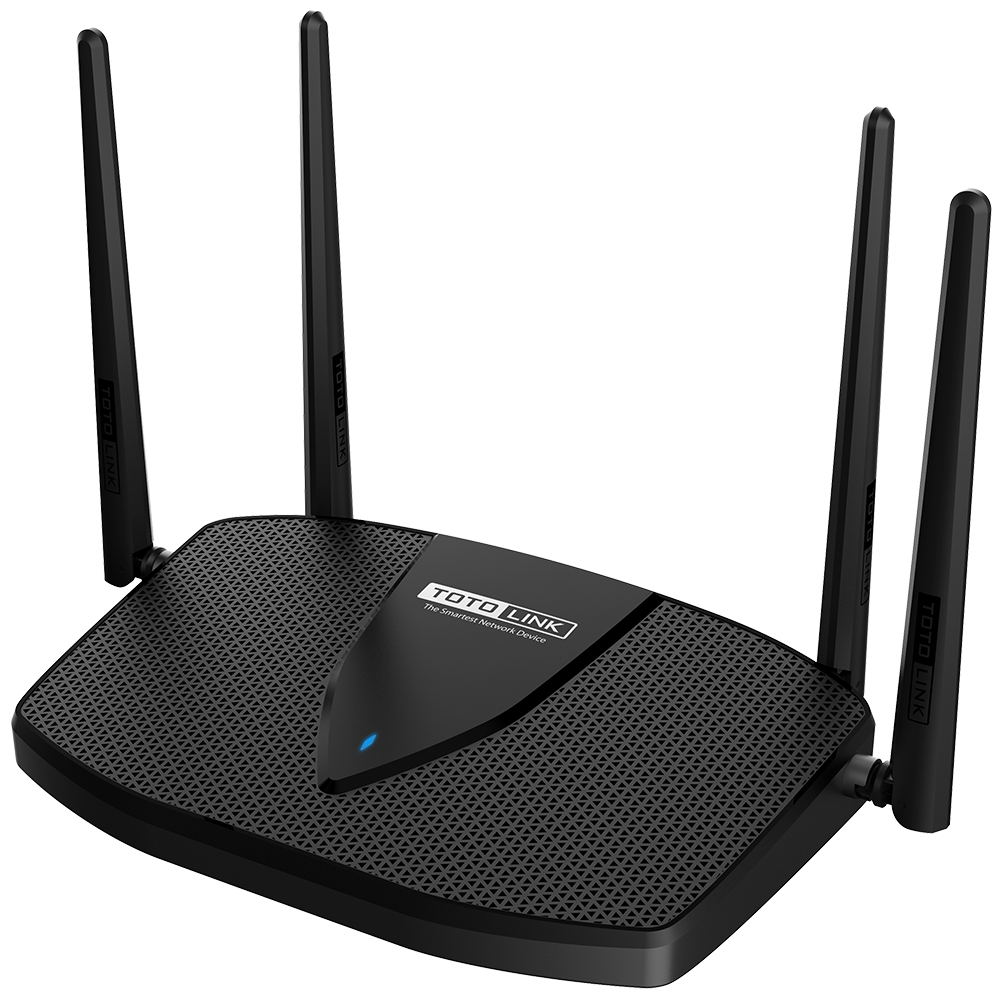
ถ้าคุณกำลังหา Router Wi-Fi 6 ราคาคุ้ม ที่ตั้งง่าย แต่ใช้งานจริงไม่จุกจิก
TOTOLINK X5000R (AX3000) เป็นรุ่นที่คนค้นหาเยอะ เพราะให้สเปก Wi-Fi 6 ระดับกลางในงบประหยัด เหมาะกับบ้านไทยที่ต้องการอัปเกรดจาก AC เดิมให้รองรับอุปกรณ์ยุคใหม่
บทความนี้สรุปจากการใช้งานจริง ครบทั้ง ภาพรวม / สเปกที่มีผลจริง / เหมาะกับใคร / ข้อจำกัด และปิดท้ายด้วย วิธีตั้งค่าแบบละเอียดทีละขั้น เพื่อให้ตั้งครั้งเดียว ใช้งานยาว ไม่ต้องเดา
① ภาพรวมของ TOTOLINK X5000R 🧠
- 📡 Router Wi-Fi 6 (802.11ax) ระดับ AX3000
- 🏠 เหมาะกับบ้าน/คอนโด/โฮมออฟฟิศ
- 🌐 บริหารผ่าน Web UI
- 🚀 รองรับอุปกรณ์หลายเครื่องพร้อมกันได้ดีกว่า AC รุ่นเก่า
- 🎯 จุดยืน: คุ้มค่า ตั้งง่าย ใช้งานจริงไม่ซับซ้อน
② จุดเด่นที่ใช้งานจริง ⚡
- 🚀 AX3000 เพียงพอสำหรับบ้านอุปกรณ์ 10–25 เครื่อง
- 📶 Wi-Fi 6 ช่วยลดอาการหน่วงเมื่อหลายเครื่องใช้งานพร้อมกัน
- 🛠️ หน้า Web UI เรียบ มือใหม่ตั้งตามได้
- 🔐 ฟีเจอร์พื้นฐานครบ ใช้งานในบ้านสบาย
- 💸 ราคาเข้าถึงง่าย เหมาะอัปเกรดจาก AC1200/AC1900
นี่คือเหตุผลที่ คอมสยาม มักแนะนำ X5000R ให้บ้านที่อยาก “ได้ Wi-Fi 6 แต่ไม่อยากจ่ายแรง”
③ สเปกที่มีผลต่อการใช้งานจริง 📊
(โฟกัสเฉพาะที่กระทบหน้างาน)
- 📡 มาตรฐาน: Wi-Fi 6 (802.11ax)
- ⚡ ความเร็วรวม: AX3000
- 2.4GHz ≈ 574 Mbps (2×2)
- 5GHz ≈ 2402 Mbps (2×2)
- 🔌 พอร์ต LAN: 3× Gigabit
- 🌐 WAN: 1× Gigabit
- 🔐 Security: WPA2 / WPA3
- 🧠 ชิปประมวลผลระดับกลาง (เพียงพอสำหรับบ้านทั่วไป)
มุมมองช่าง: สเปกนี้ “พอดี” สำหรับบ้าน ไม่เน้นงานหนักระดับองค์กร
④ เหมาะกับใคร / ไม่เหมาะกับใคร 🎯
เหมาะกับ ✅
- 🏠 บ้านเดี่ยว / ทาวน์โฮม / คอนโด
- 👨👩👧👦 บ้าน 10–25 อุปกรณ์
- 📱 มือถือ/โน้ตบุ๊ก Wi-Fi 6
- 🎮 เล่นเกม ดูสตรีม ทำงาน WFH
- 🔰 ผู้ใช้มือใหม่ อยากตั้งเอง
ไม่เหมาะ ❌
- 🧠 งาน Network ซับซ้อน (VLAN/QoS ลึก)
- 👥 ร้าน/ออฟฟิศคนแน่นมาก
- 🚀 อินเทอร์เน็ต > 1Gbps
⑤ เปรียบเทียบกับรุ่นใกล้เคียง 🔍
- X5000R vs TP-Link AX55
- AX55 ฟีเจอร์มากกว่า / X5000R ราคาประหยัดกว่า
- X5000R vs Huawei AX3 Pro
- Huawei เสถียรกว่าเล็กน้อย / TOTOLINK ถูกกว่า
- X5000R vs Tenda RX9 Pro
- ใกล้เคียง เลือกตาม UI และราคา
⑥ ข้อจำกัดที่ควรรู้ ⚠️
- ⚠️ ฟีเจอร์ขั้นสูงจำกัด
- ⚠️ ไม่เหมาะกับงานองค์กร
- ⚠️ ไม่มี Mesh เต็มรูปแบบในตัว
⑦ เช็คลิสต์ก่อนเริ่มตั้งค่า 📝
- 🌐 อินเทอร์เน็ตจาก ISP
- 🔌 สาย LAN คุณภาพดี
- 💻 คอมพิวเตอร์หรือมือถือ
- 📍 วาง Router กลางพื้นที่ใช้งาน
- 🧠 เตรียมชื่อ Wi-Fi / รหัสผ่าน
⑧ สรุปก่อนตั้งค่า (เข้าใจแนวคิดก่อนทำ) ✅
- X5000R = Router บ้าน Wi-Fi 6 สายคุ้ม
- ใช้ค่าเริ่มต้น + จูนเล็กน้อย = นิ่งสุด
- ตำแหน่งวางสำคัญกว่าสเปก
⑨ วิธีตั้งค่า TOTOLINK X5000R แบบละเอียด 🛠️
⑨.1 ต่อสายอุปกรณ์ 🔌
- สายจาก ONT → พอร์ต WAN
- คอมพิวเตอร์ → พอร์ต LAN
- เปิด Router รอไฟสถานะพร้อม
⑨.2 เข้า Web UI 🌐
- เปิดเบราว์เซอร์ →
http://192.168.0.1
- Login ค่าเริ่มต้น
- Username:
admin
- Password:
admin (หรือดูใต้เครื่อง)
- ระบบจะบังคับตั้งรหัสใหม่
⑨.3 ตั้งค่า Internet (WAN) 🌍
- DHCP (ส่วนใหญ่)
- PPPoE (ถ้า ISP ให้ User/Pass)
- กด Save และรอเชื่อมต่อ
⑨.4 ตั้งค่า Wi-Fi หลัก 📶
- Wireless Settings
- ตั้ง SSID (ชื่อ Wi-Fi)
- เลือก WPA2/WPA3 Mixed
- ตั้งรหัสผ่านแข็งแรง
⑨.5 แยก 2.4GHz / 5GHz 🔧
- แนะนำให้แยกชื่อ
- 2.4GHz → IoT / อุปกรณ์เก่า
- 5GHz → มือถือ / ทีวี / โน้ตบุ๊ก
⑨.6 ปรับ Channel ให้เสถียร 📡
- 2.4GHz → 1 / 6 / 11
- 5GHz → Auto
- ลดสัญญาณชนเพื่อนบ้าน
⑨.7 Guest Wi-Fi 👥
- เปิด Guest Network
- แยกจาก LAN
- ตั้งรหัสผ่านและเวลาการใช้งาน
⑨.8 ความปลอดภัยพื้นฐาน 🔐
- เปลี่ยนรหัส Admin
- ปิด WPS
- เปิด Firewall
⑨.9 อัปเดต Firmware 🔄
- System → Firmware Upgrade
- อัปเดตเวอร์ชันล่าสุด
- รีบูต Router
⑨.10 ทดสอบหลังตั้งค่า ✅
- Speed Test
- ต่อหลายอุปกรณ์พร้อมกัน
- เดินเช็คสัญญาณ
- ใช้งานจริง 1–2 วัน
⑩ ค่าแนะนำหน้างานจริง 🇹🇭
- บ้าน 2 ชั้น → วางกลางบ้านชั้นล่าง
- อย่าใส่ตู้ปิด
- ระบายอากาศดี
- บ้านใหญ่ → เพิ่ม AP ดีกว่าเร่ง Router
⑪ ปัญหาที่พบบ่อย + วิธีแก้ ❓
- ❓ เน็ตช้า → เปลี่ยน Channel
- ❓ หลุด → อัปเดต Firmware
- ❓ สัญญาณไม่ถึง → เปลี่ยนตำแหน่งวาง
⑫ FAQ 💬
- ใช้กับเน็ต 1Gbps ได้ไหม? → ได้
- เหมาะกับบ้านไหม? → เหมาะมาก
- มือใหม่ตั้งเองได้ไหม? → ได้
⑬ สรุปท้ายบทความ 🔚
TOTOLINK X5000R เป็น Router Wi-Fi 6 สายคุ้มที่เหมาะกับบ้านไทย ใช้งานจริงได้ดี ตั้งค่าไม่ซับซ้อน และรองรับอุปกรณ์ยุคใหม่ได้สบาย หากตั้งค่าตามขั้นตอนนี้ คุณจะได้ Wi-Fi ที่ แรงพอ นิ่งพอ และดูแลง่าย ตามแนวทางที่ทีม คอมสยาม ใช้งานและแนะนำในงานจริง