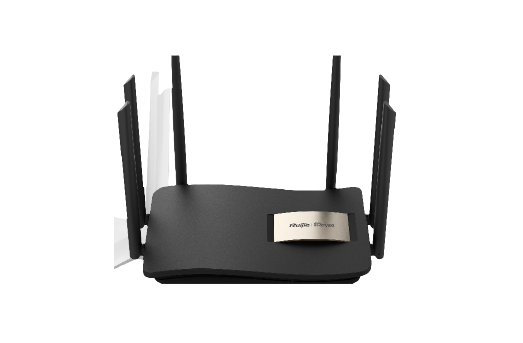
ถ้าคุณต้องการเราเตอร์ที่ เสถียร ดูแลง่าย และเหมาะกับบ้าน/ร้านค้า โดยไม่จำเป็นต้องเป็น Wi-Fi 6 รุ่นใหม่ราคาแพง Ruijie Reyee RG-EW1200G Pro คือรุ่นที่ยังถูกเลือกใช้งานจริงจำนวนมาก เพราะจุดเด่นไม่ใช่ความแรงสุด แต่คือ ความนิ่ง การจัดการผ่าน Cloud ที่ง่าย และความทนในการใช้งานทั้งวัน บทความนี้สรุปจากการใช้งานจริง: ภาพรวม / สเปกที่มีผล / เหมาะกับใคร / ข้อจำกัด และปิดท้ายด้วย คู่มือตั้งค่าแบบละเอียดทีละขั้น ทำตามได้จริง หน้างานจบ
① ภาพรวมของ Ruijie Reyee RG-EW1200G Pro 🧠
- 📡 เราเตอร์ Wi-Fi 5 (AC1200) ระดับคุ้มค่า
- ☁️ บริหารผ่าน Reyee Cloud (ฟรี)
- 🎯 จุดยืน: นิ่ง-ง่าย-ทน ดูแลง่ายจากมือถือ
- 🏠 เหมาะกับบ้าน/ร้านค้า/ออฟฟิศเล็ก
- 🧩 ไม่ต้องจูนลึกก็ใช้งานได้ดี
② จุดเด่นที่ใช้งานจริง ⚡
- 👥 รองรับอุปกรณ์พร้อมกันได้ดีในคลาส AC
- ☁️ Cloud จัดการง่าย ดูสถานะ-รีบูต-อัปเดตได้
- 🔐 ความปลอดภัยครบ (Guest, Isolation)
- 🔄 เสถียร ใช้งานยาว ๆ ไม่ต้องรีบูตบ่อย
- 💸 คุ้มงบ เหมาะกับงานที่เน้น “นิ่งและจบง่าย”
แนวคิดนี้คือแนวเดียวกับที่ คอมสยาม แนะนำในงานบ้านและร้านค้าที่ต้องการความเสถียรโดยไม่ซับซ้อน
③ สเปกที่มีผลต่อการใช้งานจริง 📊
อธิบายเฉพาะจุดที่กระทบการใช้งาน
- 📡 มาตรฐาน: Wi-Fi 5 (802.11ac)
- ⚡ คลาส: AC1200
- 2.4GHz ≈ 300 Mbps
- 5GHz ≈ 867 Mbps
- 🔌 พอร์ต: Gigabit WAN + Gigabit LAN
- 🧠 ฟีเจอร์หลัก:
- Smart QoS
- Guest Network
- Cloud Management
- 🔐 ความปลอดภัย: WPA2
มุมมองช่าง: สำหรับเน็ต 100–500Mbps รุ่นนี้ยัง “นิ่งและพอ” มาก
④ เหมาะกับใคร / ไม่เหมาะกับใคร 🎯
เหมาะกับ ✅
- 🏠 บ้าน/คอนโดขนาดเล็ก-กลาง
- 🏪 ร้านค้า / คาเฟ่ / ออฟฟิศเล็ก
- 👥 อุปกรณ์ 10–25 เครื่อง
- ☁️ คนที่อยากดูแลผ่านมือถือ
- 💸 คนที่ไม่จำเป็นต้อง Wi-Fi 6
ไม่เหมาะ ❌
- 🏡 บ้านใหญ่หลายชั้น
- 👥 ผู้ใช้หนาแน่นมาก
- 🚀 คนที่ต้องการสปีด Wi-Fi สูงมาก
- 🧠 สายช่างที่ต้องการ VLAN/QoS ลึก
⑤ เปรียบเทียบกับรุ่นใกล้เคียง 🔍
- RG-EW1200G Pro vs เราเตอร์บ้าน AC
- Reyee นิ่งและดูแลง่ายกว่า
- RG-EW1200G Pro vs Mesh AC
- Mesh ครอบคลุมกว่า / Reyee จบที่จุดเดียว
- RG-EW1200G Pro vs EW3200GX Pro
- EW3200GX Pro แรงกว่า / รุ่นนี้คุ้มงบกว่า
⑥ ข้อจำกัดที่ควรรู้ ⚠️
- ⚠️ ไม่รองรับ Wi-Fi 6
- ⚠️ QoS ไม่ลึกระดับองค์กร
- ⚠️ เหมาะกับพื้นที่ไม่ใหญ่มาก
⑦ เช็คลิสต์ก่อนเริ่มตั้งค่า (สำคัญมาก) 📝
- 📍 วางเราเตอร์กลางพื้นที่ สูง ~1–1.5 ม.
- 🧱 เลี่ยงผนังหนา โลหะ
- 📶 เตรียมแยก SSID 2.4/5GHz
- ☁️ สมัคร Reyee Cloud
- 🚦 วัดสปีดเน็ตจริงก่อนตั้ง QoS
มาตรฐานนี้คือสิ่งที่ คอมสยาม ใช้เพื่อลดปัญหาหลังติดตั้ง
⑧ สรุปก่อนตั้งค่า (อ่านแล้วทำตามได้) ✅
- แยก SSID ให้ชัด
- 2.4GHz = เน้นนิ่ง
- 5GHz = เน้นแรงระยะใกล้
- เปิด Smart QoS ใส่สปีดจริง
- เปิด Guest สำหรับลูกค้า
- อัปเดตเฟิร์มแวร์ก่อนใช้งาน
⑨ วิธีตั้งค่า Ruijie Reyee RG-EW1200G Pro แบบละเอียด 🛠️
⑨.1 ต่อสายอุปกรณ์ 🔌
- ONT/โมเด็ม → WAN
- คอม/มือถือ → LAN หรือ Wi-Fi เริ่มต้น
- เปิดเครื่อง รอไฟนิ่ง
⑨.2 เข้าเว็บตั้งค่า (Local) 🌐
⑨.3 สมัคร/ผูก Reyee Cloud ☁️
- ดาวน์โหลดแอป Ruijie Reyee
- สมัครบัญชี
- สแกน QR Code ใต้เครื่อง
- เพิ่มอุปกรณ์เข้า Cloud
⑨.4 ตั้งค่าอินเทอร์เน็ต (WAN) 📶
- DHCP: ใช้กับหลายค่าย
- PPPoE: ใส่ User/Pass จาก ISP
- ตรวจสถานะ Connected
ถ้าไม่ติด: รีสตาร์ท ONT แล้วลองใหม่
⑨.5 ตั้งค่า Wi-Fi ให้แรงและนิ่ง 📡
แยก SSID
- 2.4GHz:
Shop_24G
- 5GHz:
Shop_5G
2.4GHz
- Channel: 1 / 6 / 11
- Channel Width: 20MHz
5GHz
- Channel Width: 40/80MHz
- Channel: Auto
Security
⑨.6 Smart QoS 🎮
- เปิด Smart QoS
- ใส่สปีดอินเทอร์เน็ต ตามที่วัดได้จริง
- ตั้ง Priority ให้เครื่อง POS/ประชุม
⑨.7 Guest Wi-Fi 👥
- เปิด Guest Network
- Isolation ไม่เข้าถึง LAN
- ตั้งเวลาเปิด-ปิด
⑨.8 ความปลอดภัยเพิ่มเติม 🛡️
- ปิด WPS หากไม่ใช้
- จำกัดการเข้าหน้า Admin
- ตรวจอุปกรณ์เชื่อมต่อเป็นระยะ
⑨.9 อัปเดตเฟิร์มแวร์ 🔄
- Cloud → Firmware
- อัปเดตเวอร์ชันล่าสุด
- รีบูตอัตโนมัติ
⑨.10 สำรองค่า (Backup) 💾
- Export Configuration
- เก็บไฟล์ไว้ภายนอก
⑨.11 ทดสอบหลังตั้งค่า ✅
- Speed Test ใกล้-ไกล
- ทดสอบหลายอุปกรณ์พร้อมกัน
- เช็ค Latency ระหว่างใช้งานจริง
⑩ ค่าแนะนำสำหรับบ้านไทย 🇹🇭
- 2.4GHz: 20MHz
- 5GHz: 40/80MHz
- Smart QoS เปิดเสมอ
- แยก Guest ทุกครั้ง
⑪ ปัญหาที่พบบ่อย + วิธีแก้ ❓
- ❓ Wi-Fi ช้าเมื่อคนเยอะ
→ เปิด QoS / เปลี่ยน Channel
- ❓ สัญญาณไม่ทั่ว
→ ปรับตำแหน่งหรือเพิ่ม AP
- ❓ มือถือเก่าหลุด
→ ใช้ 2.4GHz แยก
⑫ FAQ 💬
- ใช้กับเน็ต 500Mbps ได้ไหม? → ได้
- ใช้ในร้านค้าได้ไหม? → เหมาะ
- ต้องใช้ Cloud ไหม? → แนะนำมาก
⑬ สรุปท้ายบทความ 🔚
Ruijie Reyee RG-EW1200G Pro คือเราเตอร์ที่เหมาะกับงาน บ้านและร้านค้า ที่ต้องการความนิ่ง ดูแลง่าย และคุ้มงบ แม้ไม่ใช่ Wi-Fi 6 แต่ถ้าตั้งค่าตามขั้นตอนนี้ คุณจะได้เครือข่ายที่ใช้งานได้จริงทั้งวันโดยไม่จุกจิก