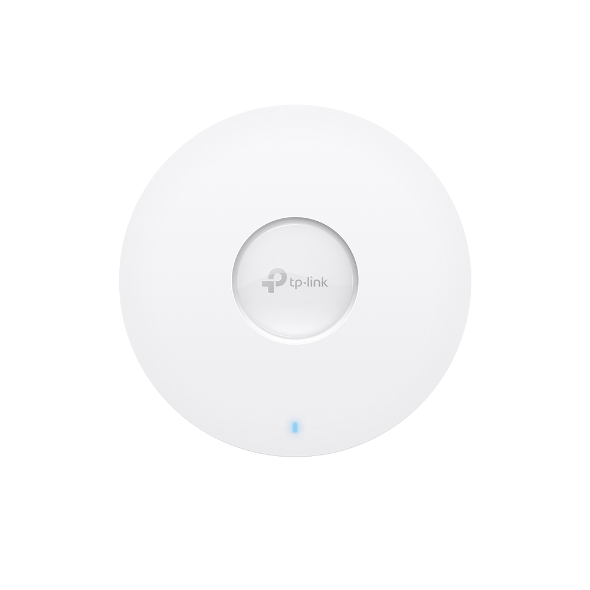
ถ้าคุณกำลังค้นหาคำว่า “TP-Link EAP610 ดีไหม”, “Omada EAP610 ตั้งค่ายังไง”, หรือ “Access Point กับ Router ต่างกันยังไง” แสดงว่าคุณกำลังก้าวจากผู้ใช้ทั่วไปเข้าสู่ระดับที่ต้องการ Wi-Fi ที่นิ่ง เสถียร และควบคุมได้จริง
บทความนี้เขียนขึ้นสำหรับคนที่:
- ใช้ Wi-Fi หนักขึ้นทุกปี
- มีอุปกรณ์จำนวนมาก
- ต้องการระบบที่ “ตั้งครั้งเดียว ใช้ยาว”
- ไม่อยากพึ่ง Mesh แบบกล่องบ้าน ๆ
โดยจะอธิบายตั้งแต่แนวคิด Access Point, Omada Ecosystem, การเลือกใช้ EAP610 ให้เหมาะ ไปจนถึง วิธีตั้งค่าแบบลงมือทำจริงทีละขั้น (วางไว้ท้ายบทความ) ตามสเปกที่เราล็อกไว้
① 🔍 TP-Link Omada EAP610 คืออะไร และ Omada Ecosystem คืออะไร
TP-Link Omada EAP610 คือ Access Point Wi-Fi 6 (AX1800) ระดับธุรกิจขนาดเล็ก–กลาง ออกแบบมาให้ทำงานภายใต้ระบบ Omada SDN (Software-Defined Networking)
Omada Ecosystem คืออะไร
Omada คือระบบที่ให้คุณ:
- คุม Access Point หลายตัวจากศูนย์กลางเดียว
- จัดการ Wi-Fi, VLAN, Guest, Security
- ขยายระบบได้ในอนาคตโดยไม่ต้องรื้อใหม่
แนวคิดเดียวกับ UniFi แต่ Omada จะ:
- ราคาย่อมกว่า
- ตั้งค่าง่ายกว่าในบางจุด
- เหมาะกับบ้าน/ออฟฟิศไทยมาก
② ⚙️ สเปกที่ “มีผลจริง” ต่อการใช้งาน
สรุปเฉพาะสเปกที่มีผลต่อประสบการณ์ใช้งานจริง
- 📶 มาตรฐาน: Wi-Fi 6 (802.11ax)
- 🚀 ความเร็วรวม: AX1800
- 2.4GHz ~574 Mbps
- 5GHz ~1201 Mbps
- 🧠 เทคโนโลยี: OFDMA, MU-MIMO, Beamforming
- 🔐 ความปลอดภัย: WPA2 / WPA3
- 🔌 พลังงาน: PoE 802.3af
- 🔄 ควบคุมผ่าน Omada Controller (Software / Hardware)
มุมมองเชิงช่าง
EAP610 ไม่ได้ออกแบบมาเพื่อ “แรงสุดจุดเดียว”
แต่เพื่อ รองรับหลายอุปกรณ์พร้อมกัน + เสถียรต่อเนื่อง
③ 🎯 TP-Link Omada EAP610 เหมาะกับใคร
EAP610 เหมาะมากกับผู้ใช้งานกลุ่มนี้:
- 🏠 บ้าน 2–3 ชั้น (เดินสาย LAN ได้)
- 🏢 โฮมออฟฟิศ / ออฟฟิศ 5–30 คน
- 📱 บ้าน Smart Home / กล้อง / IoT เยอะ
- 🧠 ผู้ใช้ที่อยากคุม Wi-Fi แบบจริงจัง
- 🔧 คนที่ไม่อยากเปลี่ยนระบบใหม่ทุก 2–3 ปี
④ 🚫 EAP610 ไม่เหมาะกับใคร
ควรหลีกเลี่ยงถ้า:
- 👤 ผู้ใช้เดี่ยว
- 🏠 บ้านที่ไม่สามารถเดินสาย LAN
- 🔌 ไม่อยากใช้ PoE
- ⚙️ ไม่อยากเรียนรู้ระบบ Controller เลย
ในกรณีนี้ Mesh Wi-Fi จะง่ายกว่า
⑤ 📶 ความแรงและการครอบคลุมสัญญาณ (ใช้งานจริง)
เมื่อติดตั้งถูกตำแหน่ง (เพดาน/กลางพื้นที่):
- สัญญาณสม่ำเสมอ
- ไม่มีจุดแรง–อ่อนชัดเจน
- เมื่อใช้หลายตัว → Roaming ลื่นมาก
ข้อได้เปรียบ AP:
คุณภาพสัญญาณ “คงที่” มากกว่าเราเตอร์บ้าน
⑥ 🚀 รองรับอินเทอร์เน็ตกี่ Mbps จริง
จากการใช้งานจริง:
- ✅ 300 Mbps → เหลือ
- ✅ 500 Mbps → เหมาะมาก
- ⚠️ 1 Gbps → ได้ดี ถ้าใช้อุปกรณ์ใกล้ AP
หมายเหตุ: ประสิทธิภาพ Wi-Fi ขึ้นกับจำนวนผู้ใช้และการตั้งค่า Channel ด้วย
⑦ 👨👩👧👦 รองรับอุปกรณ์พร้อมกันได้แค่ไหน
- 40–60 อุปกรณ์ต่อ AP (ใช้งานจริง)
- รองรับ Smart Home / Office
- ลดอาการ Wi-Fi หน่วงเมื่อใช้งานพร้อมกัน
⑧ 🌐 ใช้กับผู้ให้บริการอินเทอร์เน็ตในไทย
EAP610 ไม่ผูกกับ ISP ใด
ใช้งานร่วมกับเราเตอร์ได้ทุกค่าย:
การตั้งค่า PPPoE / VLAN → ทำที่ Router
EAP610 ทำหน้าที่กระจาย Wi-Fi เท่านั้น
⑨ ⭐ จุดเด่นของ TP-Link Omada EAP610
- 🟢 Wi-Fi 6 สำหรับหลายอุปกรณ์
- 🟢 เสถียรสูงมาก
- 🟢 ขยายระบบง่าย
- 🟢 คุมผ่าน Controller
- 🟢 ราคาคุ้มเมื่อเทียบคุณภาพ
⑩ ⚠️ ข้อจำกัดที่ต้องรู้ก่อนใช้
- ❌ ต้องมี Controller
- ❌ ต้องใช้ PoE
- ❌ ไม่ใช่ Router (ไม่แจก IP)
⑪ 🆚 เปรียบเทียบกับรุ่นใกล้เคียง
- EAP610 vs UniFi U6 Lite
→ EAP610 ราคาคุ้ม / UniFi ลึกกว่า
- EAP610 vs Router Wi-Fi 6
→ AP เสถียรกว่าเมื่อหลายเครื่อง
- EAP610 vs Mesh
→ AP คุมได้ลึก แต่ต้องเดินสาย
⑫ 🧠 Decision Summary (สรุปช่วยตัดสินใจ)
ถ้าคุณต้องการ Wi-Fi ที่นิ่ง ใช้ได้นาน และขยายได้จริง
โดยไม่อยากจ่ายระดับองค์กร — Omada EAP610 คือจุดสมดุลที่ดีมาก
⑬ 🧾 สรุปก่อนตั้งค่า
EAP610 จะทำงานได้ดีหรือไม่ ขึ้นกับการตั้งค่า Controller และตำแหน่งติดตั้ง
ส่วนถัดไปคือ วิธีตั้งค่าแบบลงมือทำจริง ตั้งแต่เปิด Controller จนใช้งานจริง
⑭ 🛠️ วิธีตั้งค่า TP-Link Omada EAP610 แบบละเอียด (โฟกัสสำคัญที่สุด)
⑭.1 🧰 เตรียมอุปกรณ์
- TP-Link Omada EAP610
- PoE Injector / PoE Switch
- Router (ตัวใดก็ได้)
- สาย LAN
- เครื่องรัน Omada Controller
- Software Controller
- หรือ Omada Hardware Controller (OC200/OC300)
⑭.2 🔌 การต่ออุปกรณ์
- Router → PoE → EAP610
- รอไฟสถานะติดค้าง
⑭.3 🖥️ เปิด Omada Controller
- ติดตั้ง Omada Controller
- เข้าเว็บเช่น
https://localhost:8043
⑭.4 ➕ Adopt EAP610
- ไปที่ Devices
- เลือก EAP610 → Adopt
- รอจนสถานะ Online
⑭.5 📡 สร้าง Wi-Fi (SSID)
เมนู Settings → Wireless Networks
- ตั้งชื่อ Wi-Fi
- Security = WPA2/WPA3
- ผูก VLAN (ถ้ามี)
⑭.6 ⚙️ ปรับค่าที่แนะนำ (สำคัญ)
- 2.4GHz Channel Width = 20 MHz
- 5GHz Channel Width = 80 MHz
- เปิด Band Steering
- เปิด Fast Roaming (ใช้หลาย AP)
⑭.7 🛡️ ความปลอดภัย
- เปลี่ยนรหัส Admin
- อัปเดต Firmware
- ตั้ง Guest Network (ถ้าต้องการ)
⑭.8 🧯 Troubleshooting (สั้น ชัด)
- Adopt ไม่ได้ → เช็ค VLAN/Firewall
- Wi-Fi ช้า → ปรับ Channel
- หลุด → อัปเดต Firmware
- Roaming ไม่ลื่น → เปิด Fast Roaming
⑭.9 🔚 สรุปท้ายบทความ
TP-Link Omada EAP610 เป็น Access Point Wi-Fi 6 ที่ เสถียร คุ้ม และเหมาะกับการใช้งานจริง หากตั้งค่าและติดตั้งถูกต้อง จะได้ระบบ Wi-Fi ที่นิ่ง รองรับการขยาย และใช้งานได้ยาวโดยไม่ต้องเปลี่ยนบ่อย