SECTION A – Core Information
1️⃣ 🔥 บทนำ (Hook)
เมื่อไฟล์งาน รูป วิดีโอ และข้อมูลสำคัญเพิ่มขึ้นทุกปี
หลายบ้านเริ่มเจอปัญหาเดียวกัน: เก็บไฟล์กระจัดกระจาย หาไม่เจอ และเสี่ยงหาย
NAS (Network Attached Storage) จึงกลายเป็นอุปกรณ์ที่ถูกพูดถึงมากขึ้น
ไม่ใช่แค่ในบริษัท แต่รวมถึงบ้านที่ใช้งานจริงจัง
บทความนี้จะพาคุณเข้าใจว่า NAS คืออะไร ใช้ทำอะไรได้บ้าง และเหมาะกับใครจริง ๆ ในปี 2026
โดยอธิบายแบบเป็นระบบ ไม่ขายของ และเชื่อมโยงกับเครือข่ายบ้านสมัยใหม่
2️⃣ 📌 เหมาะสำหรับใช้งานเมื่อไหร่ / กลุ่มเป้าหมาย
บทความนี้เหมาะกับ
- บ้านที่มีไฟล์สำคัญจำนวนมาก
- ผู้ทำงานจากบ้าน (WFH)
- ครอบครัวที่แชร์ไฟล์ร่วมกัน
- ผู้ใช้สตรีมมิ่ง / กล้อง / Smart Home
- บริษัทขนาดเล็ก–กลาง
- ผู้ที่เริ่มมองหาระบบสำรองข้อมูลจริงจัง
ถ้าคุณเคยคิดว่า
“เก็บไฟล์ไว้ตรงไหนดีให้ปลอดภัยและเข้าถึงง่าย”
NAS คือคำตอบที่ควรทำความเข้าใจ
3️⃣ 🔎 ความหมาย / NAS คืออะไร
NAS (Network Attached Storage)
คืออุปกรณ์เก็บข้อมูลที่เชื่อมต่อเข้ากับเครือข่าย
ทำให้อุปกรณ์หลายเครื่องสามารถเข้าถึงไฟล์เดียวกันได้พร้อมกัน
แตกต่างจาก External HDD ตรงที่
- NAS เปิดใช้งานตลอดเวลา
- เข้าถึงผ่านเครือข่าย
- มีระบบผู้ใช้และสิทธิ์
- รองรับการสำรองข้อมูลอัตโนมัติ
NAS จึงเป็น “ศูนย์กลางข้อมูล” ของบ้านหรือองค์กร
4️⃣ 🗺️ ที่มา / พื้นฐานเทคโนโลยี
เดิมที NAS ถูกใช้ในองค์กร
เพื่อรวมศูนย์ไฟล์และลดความเสี่ยงข้อมูลสูญหาย
เมื่อเทคโนโลยี:
- เครือข่ายเร็วขึ้น
- ฮาร์ดดิสก์ถูกลง
- บ้านมีอุปกรณ์หลายเครื่อง
NAS จึงเข้ามามีบทบาทในบ้านมากขึ้น
และกลายเป็นส่วนหนึ่งของ Home Network อย่างแท้จริง
5️⃣ 📈 ความนิยมในปัจจุบัน (ปี 2026)
แนวโน้ม NAS ปี 2026:
- บ้านเริ่มใช้ NAS มากขึ้น
- เชื่อมกับ Mesh Wi-Fi และ LAN Backhaul
- ใช้ร่วมกับ Cloud Backup
- ใช้เป็น Media Server และ File Server
NAS ไม่ใช่อุปกรณ์เฉพาะสายไอทีอีกต่อไป
แต่เป็นอุปกรณ์พื้นฐานของบ้านที่จริงจังกับข้อมูล
6️⃣ 🎉 เหตุผลที่คนเริ่มใช้ NAS
เหตุผลหลักที่ NAS ได้รับความนิยม:
- รวมไฟล์ทุกอุปกรณ์ไว้ที่เดียว
- สำรองข้อมูลอัตโนมัติ
- เข้าถึงไฟล์จากที่ไหนก็ได้
- ควบคุมความปลอดภัยได้เอง
- ไม่ต้องพึ่ง Cloud อย่างเดียว
สำหรับหลายคน
NAS คือการ “เอาข้อมูลกลับมาอยู่ในมือเรา”
7️⃣ 🧩 องค์ประกอบสำคัญของระบบ NAS
ระบบ NAS ที่สมบูรณ์ประกอบด้วย
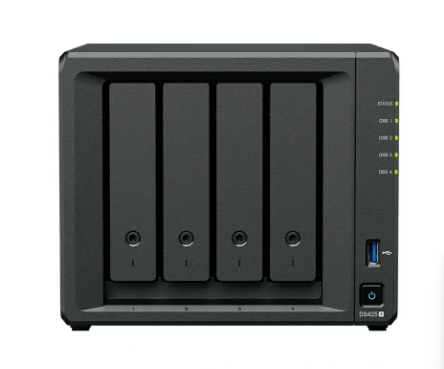
- ตัวเครื่อง NAS
- ฮาร์ดดิสก์ / SSD
- เครือข่าย LAN
- Router / Switch
- อุปกรณ์ผู้ใช้ (PC / มือถือ / Smart TV)
- ระบบสำรองข้อมูล
NAS จะทำงานได้ดี
ต้องอาศัยเครือข่ายที่เสถียรรองรับอยู่เบื้องหลัง
8️⃣ ⚙ หลักการทำงานของ NAS
หลักการทำงานพื้นฐาน
- ผู้ใช้ส่งคำขอไฟล์ผ่านเครือข่าย
- NAS จัดการสิทธิ์และดึงข้อมูล
- ส่งข้อมูลกลับผ่าน LAN/Wi-Fi
- ผู้ใช้ใช้งานไฟล์แบบเรียลไทม์
ความเร็วและความเสถียร
ขึ้นอยู่กับทั้งตัว NAS และโครงสร้างเครือข่าย
9️⃣ 📊 NAS vs External HDD vs Cloud
- External HDD → ถูก แต่แชร์ยาก เสี่ยงหาย
- Cloud → สะดวก แต่มีค่าใช้จ่ายระยะยาว
- NAS → คุมเอง ปลอดภัย และยืดหยุ่น
หลายบ้านเลือกใช้
NAS + Cloud ควบคู่กัน เพื่อความมั่นใจสูงสุด
🔟 🧠 ข้อดี ข้อจำกัดของ NAS
ข้อดี
- ควบคุมข้อมูลเอง
- แชร์ไฟล์ได้หลายอุปกรณ์
- สำรองข้อมูลอัตโนมัติ
- ปรับขยายได้
ข้อจำกัด
- ต้องลงทุนเริ่มต้น
- ต้องมีเครือข่ายที่ดี
- ต้องตั้งค่าบ้างในช่วงแรก
แต่ถ้าวางระบบถูก
NAS คือการลงทุนที่คุ้มค่าในระยะยาว
NAS คืออะไร เหมาะกับใคร (2026)
SECTION B – Practical Guide
1️⃣1️⃣ 🧂 อุปกรณ์ที่ต้องมี
ก่อนเริ่มใช้งาน NAS ควรเตรียมองค์ประกอบให้ครบ
- ตัวเครื่อง NAS (จำนวน Bay ตามแผนขยาย)
- ฮาร์ดดิสก์/SSD สำหรับ NAS โดยเฉพาะ
- เครือข่าย LAN (แนะนำ Cat6 ขึ้นไป)
- Router / Switch ที่เสถียร
- อุปกรณ์ผู้ใช้ (PC, มือถือ, Smart TV)
- แผนสำรองข้อมูล (External/Cloud)
NAS จะทำงานได้ดี ต้องมีเครือข่ายที่รองรับจริง
1️⃣2️⃣ 👷 วิธีติดตั้ง / Setup
ขั้นตอนติดตั้งพื้นฐาน
- ติดตั้ง HDD/SSD ลง NAS
- ต่อ NAS เข้าระบบ LAN (สายตรง ไม่ผ่าน Node)
- เปิดเครื่องและตั้งค่าผ่าน Web/App
- สร้างผู้ใช้/โฟลเดอร์/สิทธิ์
- ตั้งค่าการสำรองข้อมูลอัตโนมัติ
ทำตามลำดับ จะลดปัญหาในภายหลัง
1️⃣3️⃣ 🔥 สถานการณ์ที่เหมาะ / ไม่เหมาะกับ NAS
เหมาะ
- บ้านที่มีไฟล์สำคัญ
- ทำงานร่วมกันหลายคน
- ใช้ Media / กล้อง / Backup
- บริษัทขนาดเล็ก–กลาง
ไม่เหมาะ
- ใช้งานไฟล์น้อยมาก
- ไม่มี LAN เสถียร
- ไม่ต้องการดูแลระบบเลย
1️⃣4️⃣ 🏠 การใช้งานในชีวิตจริง (บ้าน / บริษัท)
บ้าน
- แชร์รูป/วิดีโอ
- สำรองข้อมูลมือถือ/คอม
- Media Server
- Smart Home
บริษัท
- File Server กลาง
- สำรองข้อมูลอัตโนมัติ
- แยกสิทธิ์ตามแผนก
- ลดการพึ่งพาแฟลชไดรฟ์
1️⃣5️⃣ 🎮 การใช้งานเฉพาะทาง
- Media Server → สตรีม 4K/8K
- CCTV → บันทึกภาพต่อเนื่อง
- Workstation → แชร์ไฟล์งาน
- Virtualization → Lab ขนาดเล็ก
- Cloud ส่วนตัว → เข้าถึงจากภายนอก
1️⃣6️⃣ 🧰 การเลือก NAS ให้เหมาะกับงาน
แนวทางเลือก
- ผู้ใช้ 1–2 คน → NAS 2 Bay
- ครอบครัว / ทีมเล็ก → NAS 4 Bay
- งานหนัก → CPU แรง + RAM เพิ่มได้
- ใช้ยาว → เลือกรุ่นอัปเกรดได้
เลือกจาก “ลักษณะงาน” มากกว่าสเปกสูงสุด
1️⃣7️⃣ 🔧 การเชื่อมต่อเครือข่ายกับ NAS
โครงสร้างที่แนะนำ
- Router → Switch (Core)
- Switch → NAS (สายตรง)
- Switch → PC / Mesh Node
หลีกเลี่ยงการต่อ NAS ผ่าน Wi-Fi ถ้าเป็นไปได้
1️⃣8️⃣ ⚡ การตั้งค่าเพื่อประสิทธิภาพสูงสุด
- ใช้ LAN 2.5G ถ้ารองรับ
- เปิด Jumbo Frame (ถ้าอุปกรณ์รองรับ)
- อัปเดต Firmware
- ตั้ง QoS ป้องกัน Upload ตัน
- ใช้ LAN Backhaul สำหรับ Mesh
1️⃣9️⃣ 🔥 วิธีแก้ปัญหาที่พบบ่อย
- ช้า → เครือข่ายเป็นคอขวด
- หลุด → ต่อผ่าน Wi-Fi
- HDD เต็ม → ไม่มีแผนขยาย
- ไฟล์หาย → ไม่ตั้ง Backup
แก้ที่ “โครงสร้างระบบ” ก่อนตัว NAS
2️⃣0️⃣ 🪛 เทคนิคปรับแต่งขั้นสูง
- RAID ให้เหมาะกับความเสี่ยง
- Snapshot ป้องกันไฟล์หาย
- VLAN แยก NAS
- ใช้ 10G เฉพาะ Uplink
- ผสาน Cloud Backup
SECTION C – Deep Knowledge
2️⃣1️⃣ 🎯 เลือกตามงบประมาณ
การเลือก NAS ควรแบ่งตามงบและลักษณะงาน
- งบเริ่มต้น: NAS 2 Bay + HDD สำหรับ NAS → ใช้งานบ้านทั่วไป
- งบกลาง: NAS 4 Bay + RAID + LAN 2.5G → ครอบครัว/ทีมเล็ก
- งบจริงจัง: CPU แรง + RAM เพิ่มได้ + Uplink 10G → งานหนัก/หลายผู้ใช้
หลักคิดคือ ลงทุนตามงานจริง และเผื่อขยายที่จำเป็น
2️⃣2️⃣ 🧠 เลือกให้เหมาะกับบ้าน / สภาพแวดล้อม
- บ้านทั่วไป → วาง NAS ใกล้ Core Switch ระบายอากาศดี
- บ้านหลายชั้น → เชื่อมผ่าน LAN Backhaul
- ออฟฟิศ → แยกพื้นที่ NAS ลดเสียง/ความร้อน
- โรงงาน → เลือกอุปกรณ์ทนทาน เสถียร
สภาพแวดล้อมมีผลต่อ อายุการใช้งานและเสถียรภาพ
2️⃣3️⃣ 🚀 อัปเกรด / ขยายระบบในอนาคต
- เผื่อ Bay ว่างสำหรับ HDD เพิ่ม
- เลือกรุ่นเพิ่ม RAM ได้
- เตรียมพอร์ต 2.5G/10G
- วางแผนสำรองข้อมูลระยะยาว
NAS ที่ดีควรอยู่กับคุณได้ 5–7 ปี
2️⃣4️⃣ 🧱 การวางตำแหน่ง / Layout
- วางใกล้ Router/Switch
- หลีกเลี่ยงตู้ปิดทึบ
- เดินสายสั้น ลดคอขวด
- แยกจากแหล่งความร้อน
Layout ที่ดี = ประสิทธิภาพสม่ำเสมอ
2️⃣5️⃣ 🔐 Security / ความปลอดภัย
- เปลี่ยนรหัส Admin
- ใช้สิทธิ์ผู้ใช้แยกตามงาน
- เปิด 2FA (ถ้ารองรับ)
- อัปเดต Firmware สม่ำเสมอ
- แยก VLAN สำหรับ NAS (ถ้าเป็นไปได้)
ข้อมูลปลอดภัย สำคัญกว่า容量
2️⃣6️⃣ 🧊 การระบายอากาศ / อายุการใช้งาน
- เว้นช่องอากาศรอบเครื่อง
- เลี่ยงอุณหภูมิสูง
- ตรวจสุขภาพ HDD เป็นระยะ
- ตั้งแจ้งเตือนอุณหภูมิ/ดิสก์ผิดปกติ
ความร้อนคือศัตรูของ NAS
2️⃣7️⃣ 🧾 ค่าใช้จ่ายรวมและการวางแผน
คิดรวม:
- ตัว NAS + HDD/SSD
- ค่าไฟระยะยาว
- ค่า Backup เสริม (External/Cloud)
- ค่าอัปเกรดในอนาคต
หลายคนพลาดเพราะคิดเฉพาะ “ราคาตัวเครื่อง”
2️⃣8️⃣ 🔍 Checklist ก่อนใช้งานจริง
- เครือข่าย LAN เสถียร
- ตั้ง RAID/Backup แล้ว
- แยกผู้ใช้/สิทธิ์เรียบร้อย
- ทดสอบโอนไฟล์จริง
- ตั้งแจ้งเตือนระบบ
ติ๊กครบ = พร้อมใช้งานยาว
2️⃣9️⃣ 📚 เกร็ดความรู้
NAS ที่เสถียร
มักได้ผลดีกว่า Cloud เพียงอย่างเดียว
เมื่อใช้งานในบ้านที่มี LAN คุณภาพดี
3️⃣0️⃣ ❓ FAQ
ถาม: NAS จำเป็นต้องเปิด 24 ชม. ไหม
ตอบ: เปิดตลอดจะสะดวก แต่ตั้ง Sleep/ตารางเวลาได้
ถาม: ใช้ Wi-Fi ต่อ NAS ได้ไหม
ตอบ: ได้ แต่ LAN ให้ประสิทธิภาพและเสถียรกว่า
SECTION D – Expert Insight & Decision Support
3️⃣1️⃣ 🧠 Expert Tips
เริ่มจาก NAS + LAN ที่ดี
ก่อนเพิ่มสเปกอื่น จะเห็นผลชัดและคุ้มกว่า
3️⃣2️⃣ 🗂 Scenario Guide (เลือกแบบไหนเมื่อ…)
- บ้านทั่วไป → NAS 2 Bay + LAN 1G/2.5G
- ครอบครัวใหญ่ → NAS 4 Bay + LAN 2.5G
- ทีมทำงาน → NAS RAM เพิ่มได้ + Core Switch
- งานหนัก → NAS + Uplink 10G เฉพาะจุด
3️⃣3️⃣ 💬 คำถามชวนคอมเมนต์
คุณคิดจะใช้ NAS เพื่ออะไรเป็นหลัก
เก็บไฟล์ / สำรองข้อมูล / Media / งานบริษัท?