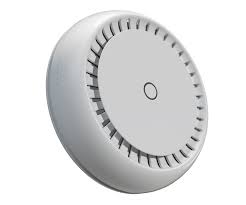
ถ้าคุณค้นหา “MikroTik cAP ax ดีไหม”, “cAP ax ตั้งค่ายังไง”, “Access Point Wi-Fi 6 สายช่าง”, หรือ “อยากได้ AP ที่นิ่งกว่ารุ่นบ้าน” แปลว่าคุณต้องการระบบที่ คุมได้จริง มากกว่าแค่แรงตามกล่อง
MikroTik cAP ax คือ Access Point Wi-Fi 6 แบบติดเพดาน ที่รัน RouterOS v7 + wifiwave2 (สแต็ก Wi-Fi ใหม่ของ MikroTik) จุดเด่นไม่ใช่ความง่าย แต่คือ อิสระในการปรับแต่งทุกชั้น ตั้งแต่ RF, Security, VLAN, Roaming, ไปจนถึง Policy ขั้นสูง เหมาะกับบ้านจริงจัง/ออฟฟิศ/ร้าน/โรงเรียนขนาดเล็ก-กลางที่ต้องการความนิ่งระยะยาว
บทความนี้จะพาคุณเข้าใจ cAP ax แบบใช้งานจริง ตั้งแต่ตำแหน่งในไลน์ MikroTik, ข้อดี-ข้อจำกัด, ใช้กับบ้านไทยยังไง, ไปจนถึง วิธีตั้งค่าแบบลงมือทำจริงทีละขั้น (วางไว้ท้ายสุด)
① 🔍 MikroTik cAP ax คืออะไร และต่างจาก AP บ้านทั่วไปยังไง
cAP ax คือ Access Point Wi-Fi 6 (AX1800) ที่ใช้ RouterOS แบบเดียวกับเราเตอร์องค์กร MikroTik ต่างจาก AP บ้านตรงที่:
- คุม RF ได้ละเอียด (Channel/Power/Width/DFS)
- ทำ VLAN/Bridge/Firewall ได้ในตัว
- คุม Roaming/Client Steering ได้ลึก
- ทำงานได้ทั้งโหมด AP เดี่ยว หรือรวมศูนย์ด้วย CAPsMAN
สรุปสั้น: ตั้งยากกว่า แต่คุมได้หมด และนิ่งกว่าเมื่อจูนถูก
② ⚙️ สเปกที่มีผลต่อการใช้งานจริง
โฟกัสเฉพาะสิ่งที่กระทบประสบการณ์ใช้งาน
- 📶 Wi-Fi 6 (802.11ax) Dual-Band
- 🚀 ระดับ: AX1800
- 2.4GHz ~574 Mbps
- 5GHz ~1201 Mbps
- 🧠 CPU ARM (เพียงพอสำหรับงาน AP + Policy พื้นฐาน)
- 🔐 WPA2/WPA3
- 🔌 PoE-in / PoE-out (ใช้เลี้ยงอุปกรณ์ต่อพ่วงได้)
- 🧩 ระบบ: RouterOS v7 + wifiwave2
- 🏗️ ดีไซน์ติดเพดาน กระจายสัญญาณรอบทิศ
มุมมองช่าง:
ตัวเลขความเร็วไม่หวือหวา แต่ความนิ่งและความสามารถในการ “จูน” คือของจริง
③ 🎯 cAP ax เหมาะกับใคร
เหมาะมากถ้าคุณเป็นกลุ่มนี้:
- 🏠 บ้าน 2–3 ชั้น (เดินสาย LAN ได้)
- 🏢 โฮมออฟฟิศ / ร้าน / โรงเรียนขนาดเล็ก
- 🧑💻 ช่าง IT / ผู้ดูแลระบบ
- 📡 ต้องการ Roaming ลื่นเมื่อมีหลาย AP
- 🧠 อยากคุม VLAN/Policy/Client แบบละเอียด
④ 🚫 cAP ax ไม่เหมาะกับใคร
ควรเลี่ยงถ้า:
- 👤 ผู้ใช้ทั่วไปที่ไม่อยากเรียนรู้
- 🏠 บ้านที่เดินสาย LAN ไม่ได้
- ⚡ ต้องการแรงปลายสุดแบบ AX3000/AX4800
- 🧩 อยากได้แอปตั้งค่าง่าย ๆ แบบ Mesh
⑤ 📶 ประสิทธิภาพสัญญาณและการครอบคลุม (ใช้งานจริง)
- กระจายสัญญาณสม่ำเสมอ (ติดเพดานได้เปรียบ)
- 5GHz นิ่งเมื่อจูน Channel/Width ถูก
- เมื่อใช้หลายตัว → Roaming ดีมากถ้าใช้ CAPsMAN
ทริกตำแหน่ง:
ติดเพดานกลางพื้นที่ หลีกเลี่ยงคาน/โลหะ จะได้ลวดลายสัญญาณสวยและสม่ำเสมอ
⑥ 🚀 รองรับเน็ตบ้านกี่ Mbps
- ✅ 300 Mbps → เหลือ
- ✅ 500 Mbps → สบาย
- ⚠️ 1 Gbps → ได้ดีใกล้ AP (อุปกรณ์ลูกข่ายต้องแรง)
ความเร็ว Wi-Fi ขึ้นกับ ลูกข่าย + Width + สภาพแวดล้อม
⑦ 👨👩👧👦 รองรับอุปกรณ์พร้อมกัน
- ~30–60 อุปกรณ์ต่อ AP (บ้าน/ร้านจริง)
- เหมาะ IoT จำนวนมากเมื่อจูน airtime/queues ถูก
⑧ 🌐 ใช้กับ ISP ไทย
ใช้ร่วมกับเราเตอร์ทุกค่าย:
PPPoE/VLAN ตั้งที่ Router
cAP ax ทำหน้าที่ AP อย่างเดียว (แนะนำ)
⑨ ⭐ จุดเด่น
- 🟢 คุม RF ลึกมาก
- 🟢 Roaming ดีเมื่อทำหลาย AP
- 🟢 RouterOS ทำ VLAN/Policy ได้
- 🟢 เสถียรระยะยาว
- 🟢 PoE-out ใช้เลี้ยงอุปกรณ์ต่อได้
⑩ ⚠️ ข้อจำกัด
- ❌ ต้องเรียนรู้ RouterOS
- ❌ ไม่มี Controller UI สวย ๆ แบบบ้าน
- ❌ ไม่ใช่ Router (ถ้าไม่ตั้งเพิ่ม)
⑪ 🆚 เปรียบเทียบ
- cAP ax vs UniFi U6 Lite → cAP ปรับลึกกว่า / UniFi ใช้ง่ายกว่า
- cAP ax vs Omada EAP610 → cAP อิสระกว่า / Omada ตั้งง่ายกว่า
- cAP ax vs Mesh → cAP นิ่งกว่า แต่ต้องเดินสาย
⑫ 🧠 Decision Summary
ถ้าคุณต้องการ AP ที่นิ่ง ปรับได้ลึก และพร้อมขยายแบบมืออาชีพ
→ MikroTik cAP ax คือของสายช่างที่คุ้มและทน
⑬ 🧾 สรุปก่อนตั้งค่า
ความสำเร็จของ cAP ax ขึ้นกับ:
- โหมดการทำงาน (Standalone / CAPsMAN)
- การจูน RF ให้เหมาะกับพื้นที่
- การจัด VLAN/Bridge ให้ถูก
ถัดไปคือ ส่วนลงมือทำจริง (สำคัญที่สุด)
⑭ 🛠️ วิธีตั้งค่า MikroTik cAP ax แบบละเอียด (โฟกัสสำคัญที่สุด)
⑭.1 🧰 เตรียมอุปกรณ์
- MikroTik cAP ax
- PoE Switch / Injector
- Router หลัก
- สาย LAN
- โปรแกรม Winbox
⑭.2 🔌 การต่ออุปกรณ์
- Router → PoE → cAP ax
- คอมพ์ → LAN (หรือเข้า Winbox ผ่าน MAC)
⑭.3 🖥️ เข้า RouterOS (Winbox)
- เปิด Winbox → เลือก MAC
- Login ครั้งแรก → เปลี่ยนรหัสทันที
- อัปเดต RouterOS เป็น v7 ล่าสุด
⑭.4 🔄 ตั้งโหมด AP (แนะนำ)
- ใช้ Bridge รวมพอร์ต
- ปิด DHCP Server (ให้ Router หลักแจก IP)
- ตั้ง IP แบบ Static เพื่อบริหารจัดการ
⑭.5 📡 ตั้งค่า Wi-Fi (wifiwave2)
- สร้าง Security Profile (WPA2/WPA3)
- สร้าง SSID (2.4/5GHz)
- ตั้ง Width:
- 2.4GHz = 20 MHz
- 5GHz = 80 MHz
- เลือก Channel ที่ไม่ชน
⑭.6 🧭 Roaming (หลาย AP)
- ใช้ CAPsMAN รวมศูนย์
- เปิด 802.11r/k/v
- กระจาย Channel ไม่ซ้ำกัน
⑭.7 🛡️ ความปลอดภัย
- ปิด Service ที่ไม่จำเป็น
- จำกัด IP เข้าบริหาร
- Backup Config
⑭.8 ⚡ ทดสอบและจูน
- ทดสอบ Speed/Latency
- ปรับ TX Power ให้พอดี
- ตรวจ Client Distribution
⑭.9 🧯 Troubleshooting
- สัญญาณแรงแต่ช้า → ลด Width/เปลี่ยน Channel
- Roaming สะดุด → ปรับ Power/เปิด 802.11r
- ลูกข่ายเก่าเข้าไม่ได้ → ใช้ WPA2 หรือ Mixed
⑭.10 🔚 สรุปท้ายบทความ
MikroTik cAP ax คือ AP Wi-Fi 6 สายช่างที่ ไม่หวือหวา แต่โคตรนิ่ง ถ้าคุณจูนเป็น จะได้ระบบที่เสถียร คุมได้ลึก และใช้งานยาวโดยไม่ต้องเปลี่ยนบ่อย