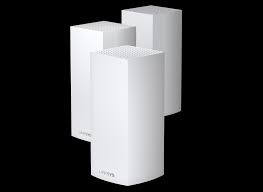
ถ้าคุณกำลังมองหา Mesh Wi-Fi 6 ที่ตั้งง่าย เสถียร และไม่ต้องจูนซับซ้อน สำหรับบ้านหลายชั้นหรือบ้านแนวยาว
Linksys Velop AX4200 เป็นหนึ่งในรุ่นที่ถูกค้นหาสูง เพราะเป็น Tri-Band Mesh Wi-Fi 6 ที่เน้นประสบการณ์ใช้งาน “เสียบ-ตั้ง-จบ” แต่ยังให้ความนิ่งในระดับที่บ้านใช้งานจริงรู้สึกได้ บทความนี้สรุปจากการใช้งานจริงแบบช่าง: ภาพรวม / สเปกที่มีผล / เหมาะกับใคร / ข้อจำกัด และปิดท้ายด้วย คู่มือตั้งค่าแบบละเอียดทีละขั้น เพื่อให้ระบบนิ่งตั้งแต่วันแรก
① ภาพรวมของ Linksys Velop AX4200 🧠
- 📡 Mesh Wi-Fi 6 (AX4200 Tri-Band)
- 🛣️ Backhaul แยก ระหว่างโหนด
- 📱 จัดการผ่าน Linksys App
- 🎯 จุดยืน: ใช้ง่าย เสถียร ไม่ต้องจูนลึก
- 🏠 เหมาะกับบ้าน 2–3 ชั้น / บ้านแนวยาว
② จุดเด่นที่ใช้งานจริง ⚡
- 🚀 Tri-Band ช่วยให้ Mesh ไม่แย่งแบนด์กับผู้ใช้
- 📶 สัญญาณสม่ำเสมอ เดินโรมมิ่งลื่น
- 👥 รองรับอุปกรณ์พร้อมกันจำนวนมาก (50–90 เครื่อง)
- 🔐 รองรับ WPA3
- 📱 แอปใช้งานง่าย เหมาะกับผู้ใช้ทั่วไป
แนวคิดนี้คือเหตุผลที่ คอมสยาม มักแนะนำ Velop ให้บ้านที่ “อยากได้ความนิ่ง โดยไม่ต้องตั้งค่าเยอะ”
③ สเปกที่มีผลต่อการใช้งานจริง 📊
เลือกอธิบายเฉพาะจุดที่กระทบการใช้งานจริง
- 📡 มาตรฐาน: Wi-Fi 6 (802.11ax)
- ⚡ คลาสความเร็ว: AX4200
- 2.4GHz ≈ 600 Mbps
- 5GHz-1 ≈ 1200 Mbps (Client)
- 5GHz-2 ≈ 2400 Mbps (Backhaul)
- 🔌 พอร์ต: Gigabit WAN / LAN
- 🧠 ฟีเจอร์หลัก:
- Tri-Band Mesh
- Intelligent Mesh
- Guest Network
- 🔐 ความปลอดภัย: WPA2 / WPA3
มุมมองช่าง: Velop ไม่ได้แรงสุด แต่ “นิ่งง่าย” เหมาะกับบ้านที่ไม่อยากดูแลระบบบ่อย
④ เหมาะกับใคร / ไม่เหมาะกับใคร 🎯
เหมาะกับ ✅
- 🏠 บ้าน 2–3 ชั้น / บ้านแนวยาว
- 👥 อุปกรณ์จำนวนมากพร้อมกัน
- 💻 WFH + ประชุมออนไลน์
- 🎬 สตรีมมิ่งหลายจอ 4K
- 🧓 ผู้ใช้ที่อยากได้ Mesh ใช้ง่าย
ไม่เหมาะ ❌
- 🏡 บ้านเล็ก/คอนโด
- 💸 คนที่ต้องการราคาประหยัดสุด
- 🧠 สายช่างที่ต้องการ VLAN / Firewall ลึก
⑤ เปรียบเทียบกับรุ่นใกล้เคียง 🔍
- Velop AX4200 vs Deco X90
- Deco แรงกว่าเล็กน้อย / Velop ใช้ง่ายกว่า
- Velop AX4200 vs Orbi RBK752
- Orbi นิ่งกว่าเล็กน้อย / Velop UI เป็นมิตร
- Velop AX4200 vs ASUS XT8
- XT8 จูนลึกกว่า / Velop เหมาะกับมือใหม่
⑥ ข้อจำกัดที่ควรรู้ ⚠️
- ⚠️ ไม่มี 6GHz
- ⚠️ ฟีเจอร์เชิงลึกน้อย
- ⚠️ ไม่เหมาะกับผู้ที่ต้องการปรับแต่งขั้นสูง
⑦ เช็คลิสต์ก่อนเริ่มตั้งค่า (สำคัญมาก) 📝
- 📍 วางโหนดหลักใกล้ ONT และกลางพื้นที่
- 📍 โหนดรองห่าง ~10–15 เมตร
- 🧱 เลี่ยงผนังหนา/โครงเหล็ก
- 📱 เตรียมมือถือสำหรับ Linksys App
- 🚦 วัดสปีดเน็ตจริงก่อนเริ่ม
แนวนี้คือมาตรฐานหน้างานที่ คอมสยาม ใช้กับบ้านหลายชั้น
⑧ สรุปก่อนตั้งค่า (เข้าใจแนวคิดก่อนทำ) ✅
- ใช้ Backhaul แยก เป็นหัวใจ
- วางตำแหน่งโหนดให้โล่ง
- ใช้ SSID เดียว
- เปิด WPA3
- อัปเดตเฟิร์มแวร์ก่อนใช้งานจริง
⑨ วิธีตั้งค่า Linksys Velop AX4200 แบบละเอียด 🛠️
⑨.1 ต่อสายอุปกรณ์ 🔌
- ONT/โมเด็ม → Velop ตัวหลัก (WAN)
- เสียบไฟ Router รอไฟพร้อม
- โหนดรองยังไม่ต้องเปิด
⑨.2 เริ่มตั้งค่าผ่านแอป 📱
- ดาวน์โหลด Linksys App
- สร้าง/ล็อกอิน Linksys Account
- เลือก Set up a new Wi-Fi network
⑨.3 ตั้งค่าอินเทอร์เน็ต (WAN) 📶
- DHCP: ใช้ได้ทันที
- PPPoE: ใส่ User / Pass จาก ISP
- ตรวจสถานะต้องเป็น Connected
หากไม่ออนไลน์ → รีสตาร์ท ONT แล้วลองใหม่
⑨.4 ตั้งค่า Wi-Fi หลัก 📡
- ตั้งชื่อ Wi-Fi (SSID)
- แนะนำ SSID เดียว
- Security: WPA3
- ระบบจะจัดย่านให้อัตโนมัติ
⑨.5 เพิ่ม Node Mesh 🧩
- เปิดโหนดรองใกล้โหนดหลัก
- แอปตรวจพบอัตโนมัติ
- รอ Sync สำเร็จ
- ย้ายไปตำแหน่งใช้งานจริง
⑨.6 ตรวจคุณภาพ Backhaul 🔗
- แอป → Network Administration
- สถานะต้องเป็น Good / Excellent
- หาก Fair → ขยับตำแหน่ง
⑨.7 Guest Network 👥
- เปิด Guest Wi-Fi
- Isolation ไม่เข้าถึง LAN
- ตั้งเวลาใช้งาน
⑨.8 Parental Control 👨👩👧👦
- สร้างโปรไฟล์อุปกรณ์
- จำกัดเวลา / เว็บไซต์
- เหมาะกับบ้านที่มีเด็ก
⑨.9 อัปเดตเฟิร์มแวร์ 🔄
- ตรวจ Firmware ล่าสุด
- อัปเดตทุกโหนด
- รีบูตอัตโนมัติ
⑨.10 ทดสอบหลังตั้งค่า ✅
- Speed Test ใกล้–ไกล
- เดินทดสอบทุกชั้น
- ตรวจความนิ่งของวิดีโอคอล/สตรีม
⑩ ค่าแนะนำสำหรับบ้านไทย 🇹🇭
- ระยะโหนด ~10–15 เมตร
- ใช้ Backhaul แยก
- เปิด WPA3
- วางโหนดกึ่งกลางพื้นที่
⑪ ปัญหาที่พบบ่อย + วิธีแก้ ❓
- ❓ โหนดต่อไม่แรง
→ ขยับตำแหน่งให้โล่ง
- ❓ Wi-Fi แกว่ง
→ รีบูต / อัปเดตเฟิร์มแวร์
- ❓ อุปกรณ์เก่าเชื่อมไม่ดี
→ เปิดโหมดรองรับ Legacy
⑫ FAQ 💬
- Velop AX4200 น่าใช้ไหม? → น่าใช้มากสำหรับบ้านหลายชั้น
- ต้องจูนเยอะไหม? → ไม่
- รองรับอนาคตไหม? → ใช้ได้อีกหลายปี
⑬ สรุปท้ายบทความ 🔚
Linksys Velop AX4200 คือ Mesh Wi-Fi 6 ที่โดดเด่นเรื่อง ความเสถียรและความง่ายในการใช้งาน สำหรับบ้านหลายชั้น จุดแข็งคือ Tri-Band Backhaul และระบบที่ตั้งค่าไม่ซับซ้อน หากตั้งค่าตามขั้นตอนนี้ คุณจะได้เครือข่ายที่ ครอบคลุม นิ่ง และใช้งานสบาย แบบไม่ต้องดูแลบ่อย