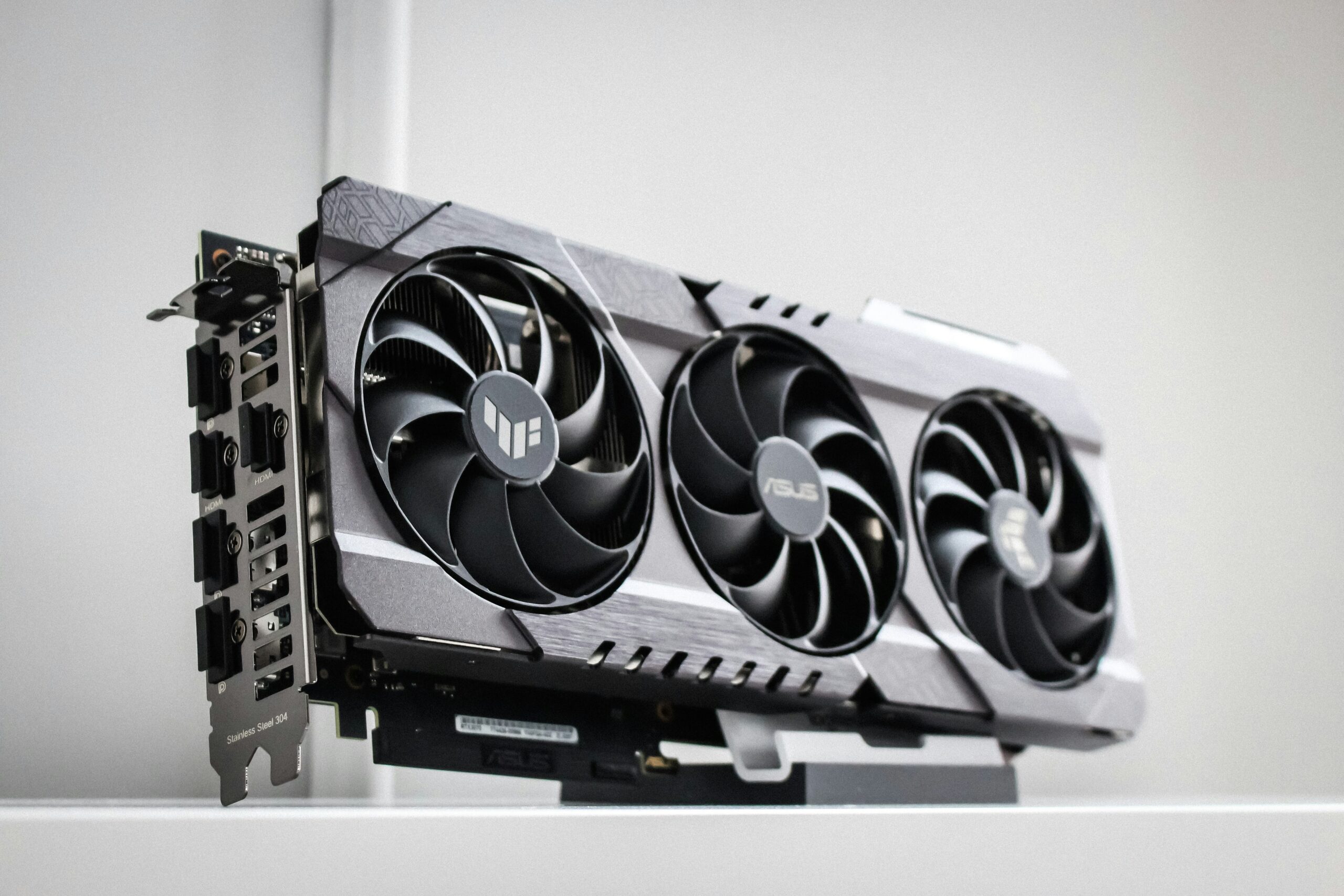
อยากให้เกมลื่นขึ้น…โดยไม่ต้องซื้อการ์ดจอใหม่?
👉 คำตอบคือ Overclock GPU
แต่ต้องพูดตรง ๆ:
👉 ทำถูก = FPS เพิ่ม
👉 ทำมั่ว = ค้าง / ดับ / ภาพแตก
Overclock GPU คืออะไร (Answer ตรงคำถาม)
👉 คือ:
“การเพิ่มความเร็วการ์ดจอ (GPU Clock / Memory Clock) ให้สูงกว่าค่ามาตรฐาน”
👉 ผลลัพธ์:
- FPS เพิ่ม
- เล่นเกมลื่นขึ้น
- โหลดฉากเร็วขึ้น
🧠 หลักการทำงาน
GPU มี 2 ค่าหลัก:
- Core Clock → ความเร็วหลัก
- Memory Clock → ความเร็วแรมการ์ดจอ
👉 Overclock = เพิ่ม 2 ค่านี้
🔥 ข้อดีของ Overclock GPU
- เพิ่ม FPS ฟรี
- ไม่ต้องซื้อใหม่
- ปรับแต่งได้ตามต้องการ
⚠️ ข้อเสีย (ต้องรู้ก่อนทำ)
- ความร้อนเพิ่ม
- เสี่ยงไม่เสถียร
- อาจมีภาพแตก (Artifact)
🔍 ต้องมีอะไรบ้างก่อนทำ
🔧 1. การ์ดจอที่รองรับ
👉 ส่วนใหญ่ทำได้หมด
เช่น NVIDIA / AMD
🧊 2. ระบบระบายความร้อนดี
👉 สำคัญมาก:
- พัดลมต้องดี
- เคสต้อง airflow ดี
⚡ 3. PSU ต้องนิ่ง
👉 ถ้าไฟไม่นิ่ง:
🧠 4. โปรแกรม Overclock
แนะนำ:
👉 MSI Afterburner
👉 ใช้ง่าย + ฟรี
🔧 วิธี Overclock GPU (มือใหม่ทำตามได้)
🔧 ขั้นตอนที่ 1: เปิดโปรแกรม
👉 เปิด MSI Afterburner
⚙️ ขั้นตอนที่ 2: เพิ่ม Core Clock
👉 เพิ่มทีละ:
+50 → +100 → +150
👉 ห้ามเพิ่มทีเดียวเยอะ
⚡ ขั้นตอนที่ 3: เพิ่ม Memory Clock
👉 เพิ่มทีละ:
+100 → +200 → +300
🧪 ขั้นตอนที่ 4: เทส
👉 เปิดเกม / Benchmark
ดูว่า:
🌡️ ขั้นตอนที่ 5: เช็คความร้อน
👉 GPU:
- ปกติ < 80°C
- ไม่ควรเกิน 85°C
⚠️ สัญญาณว่า “Overclock มากเกิน”
❌ ภาพแตก (Artifact)
👉 ต้องลดค่า
❌ เกมค้าง / เด้ง
👉 ไม่เสถียร
❌ เครื่องดับ
👉 PSU หรือร้อนเกิน
🧪 วิธีหาค่าที่ดีที่สุด
👉 เพิ่มทีละนิด + เทส
👉 หาจุดที่ “แรง + เสถียร”
❓ FAQ
Overclock GPU เพิ่ม FPS ได้กี่ %?
👉 ประมาณ 5–15%
ทำแล้วพังไหม?
👉 ไม่พัง ถ้าทำถูก
มือใหม่ทำได้ไหม?
👉 ทำได้ ง่ายกว่าที่คิด
🔥 เทคนิคมือโปร
- อย่าไล่แรงสุด
- เน้น “เสถียร” มากกว่า
- ตั้ง Fan Curve ช่วยลดร้อน
🔍 เช็คว่า “Overclock สำเร็จ”
- FPS เพิ่ม
- เกมไม่ค้าง
- อุณหภูมิปกติ
👉 แบบนี้ = สำเร็จ
🧠 สรุป
👉 Overclock GPU = เพิ่ม FPS ฟรี
จำให้ขึ้นใจ:
- เพิ่มทีละนิด
- เทสทุกครั้ง
- ดูความร้อน
👉 ทำถูก = แรงขึ้นทันที
💬 คำถามชวนคิด
คุณอยากได้ “FPS เพิ่มฟรี” ไหม? 😏
หรือกลัวเสี่ยงแล้วไม่กล้าลอง?