1️⃣ 🔥 บทนำ (Hook ดึงความสนใจ)
บ้าน 2 ชั้น — ห้องนั่งเล่น, ห้องนอนชั้นบน, ห้องทำงาน, ห้องนั่งเล่นอีกครั้ง — ถ้าเราเตอร์ไม่ดีพอ บางทีสัญญาณอาจถึงชั้นล่าง แต่ชั้นบนสัญญาณอ่อน หรือกระตุกกลางทาง
ถ้าคุณเพิ่งลงเน็ตแรง ๆ (500 Mbps ขึ้นไป) และต้องการให้ Wi-Fi ครอบคลุมทุกชั้น แบบไม่มี “จุดอับ” ให้เสียอารมณ์ — บทความนี้จะช่วยคุณเลือกเราเตอร์ Wi-Fi 6 ถูกตัว เหมาะบ้าน 2 ชั้น
2️⃣ 🎯 ภาพรวมสั้น ๆ สำหรับคนไม่มีเวลาอ่าน (TL;DR)
- สำหรับบ้าน 2 ชั้น แค่เราเตอร์ Wi-Fi 6 แบบธรรมดาอาจไม่พอ — ถ้าพื้นที่กว้าง/มีผนังหนา → Mesh Wi-Fi หรือ Router + Access Point มักได้ผลดีกว่า The Home Depot+2NETGEAR Store Singapore+2
- มองสัญญาณครอบคลุม + ความเสถียร + ฟีเจอร์ใหม่กว่า “ความเร็วสูงสุดบนกล่อง” ถ้าซื้อให้ถูกต้อง → ได้ Wi-Fi ที่นิ่ง ครบทุกชั้น
- ลงทุนให้เหมาะกับขนาดบ้านและจำนวนอุปกรณ์ — บ้าน 2 ชั้นทั่วไป มักเริ่มต้นที่ AX3000 ขึ้นไป ถ้างบถึง
3️⃣ 📡 ทำไมบ้าน 2 ชั้นถึงต้องเลือกให้ “เหมาะเฉพาะ”
- ผนัง/พื้น-เพดาน ชั้นล่าง–บน ขวางสัญญาณได้มากกว่าบ้านชั้นเดียว
- ถ้าระยะระหว่างเราเตอร์กับอุปกรณ์ห่างมาก — สปีด/เสถียรภาพลดลงเร็ว
- ถ้ามีหลายอุปกรณ์พร้อมกัน (มือถือ, ทีวี, สมาร์ททีวี, โน้ตบุ๊ก, กล้อง) — ดูจาก “รองรับหลายอุปกรณ์” มากกว่า “สปีดสูงสุด”
เหตุนี้ บ้าน 2 ชั้นควรให้ความสำคัญกับ “คลื่น ความถี่ ประสิทธิภาพครอบคลุม + การจัดวาง” มากกว่าค่า Mbps สูงสุด
4️⃣ 🧩 สิ่งที่ควรดูเมื่อเลือกเราเตอร์ Wi-Fi 6 สำหรับบ้าน 2 ชั้น
เมื่อเลือกเราเตอร์ ให้พิจารณาปัจจัยดังนี้:
- ความแรงและจำนวนแบนด์ (Dual-Band / Tri-Band / จำนวนเสา) AIS FIBRE+1
- กำลังส่ง (Transmit Power) และคุณภาพเสา (Antenna)
- ฟีเจอร์ Wi-Fi 6 (OFDMA, MU-MIMO, Beamforming) สำหรับบ้านที่มีหลายอุปกรณ์พร้อมกัน TP-Link+1
- ความสามารถในการทะลุกำแพง / ครอบคลุมระยะทาง / รองรับหลายชั้น
- ถ้าบ้านใหญ่หรือผนังหนา: พิจารณา “Mesh Wi-Fi” หรือ “Access Point เสริม” The Home Depot+1
- พอร์ต LAN / Backhaul — ถ้าจะต่ออุปกรณ์ที่เน้นความนิ่ง (PC, Smart TV)
5️⃣ 🌐 Router Wi-Fi 6 แบบ “ตัวเดียว” — เหมาะกับบ้าน 2 ชั้นขนาดเล็กถึงกลาง
ถ้าบ้านไม่ใหญ่มาก (เช่น 2–3 ห้องนอน พื้นที่ไม่เกิน ~150-200 ตารางเมตร) และไม่มีผนังหนาหรือขวางสัญญาณเยอะ — เราเตอร์ Wi-Fi 6 ตัวเดียวที่สเปกดีอาจเพียงพอ
- ควรเป็น Dual-Band / Tri-Band ที่รองรับ Wi-Fi 6 ตั้งแต่ AX3000 ขึ้นไป
- ถ้ามีเสาเยอะ + Beamforming จะช่วยให้สัญญาณทะลุผนัง/เพดานได้ดีขึ้น
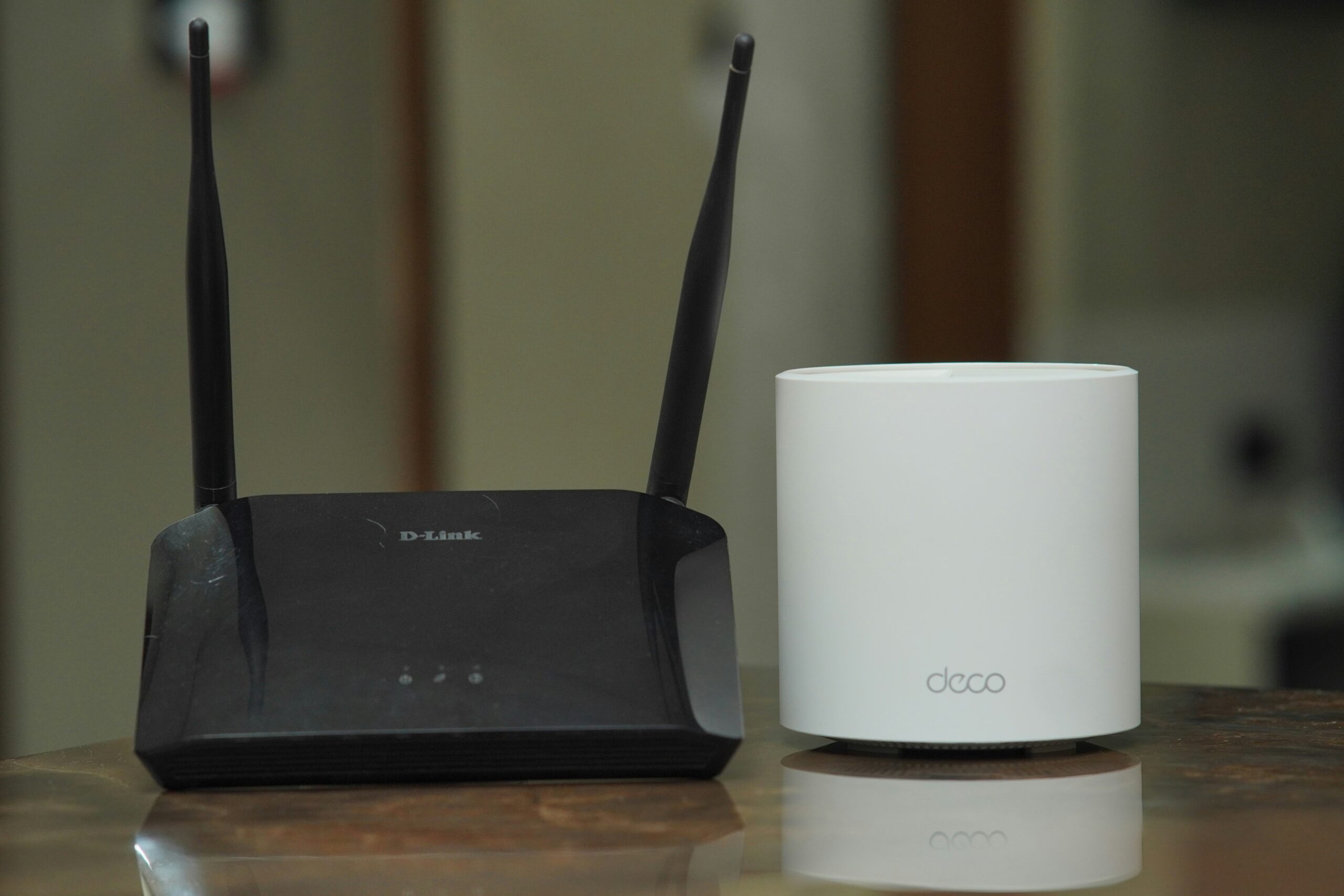
6️⃣ 🏡 Mesh Wi-Fi / Multi-Node เหมาะกับบ้าน 2 ชั้นที่ขนาดใหญ่ / มีหลายห้อง
ถ้าบ้าน:
- มีขนาดกว้างหลายสิบเมตร
- มีผนังปิด / ปลั๊ก/คาน/ชั้นหลายชั้น
- มีอุปกรณ์เยอะ และแชร์กันหลายคน
→ การใช้ Mesh Wi-Fi (Router หลัก + Satellite) หรือ เราเตอร์ + Access Point จะช่วยให้สัญญาณครอบคลุมทั้งบ้าน ไม่มีจุดอับ เช่น ชั้นบน–ชั้นล่าง The Home Depot+2NETGEAR Store Singapore+2
7️⃣ 📶 Dual-Band vs Tri-Band: ควรเลือกแบบไหน
- Dual-Band (2.4GHz + 5GHz): พอเพียงสำหรับบ้านทั่วไป ถ้าบ้านมีอุปกรณ์ไม่เยอะ
- Tri-Band (เพิ่ม 5GHz/6GHz): ถ้ามีอุปกรณ์เยอะ — ช่วยลดการแย่งช่องสัญญาณ ทำให้สัญญาณนิ่งขึ้น โดยเฉพาะในบ้าน 2 ชั้นที่มีหลายห้องพร้อมใช้
ถ้างบถึง — ควรเลือกแบบ Tri-Band สำหรับ “ความนิ่ง + รองรับหลายอุปกรณ์”
8️⃣ 🧪 ฟีเจอร์ Wi-Fi 6 ที่สำคัญเมื่อใช้ในบ้าน 2 ชั้น
- OFDMA + MU-MIMO — ช่วยให้หลายอุปกรณ์ใช้เน็ตพร้อมกันโดยไม่ช้าลง TP-Link
- Beamforming — ช่วยโฟกัสสัญญาณไปยังอุปกรณ์ ให้ทะลุผนัง/พื้นได้ดีขึ้น
- การตั้ง Channel/ความถี่ที่เหมาะสม — ถ้าบ้านใกล้ชุมชน → ใช้ 5GHz/6GHz ถ้าอยู่ห่าง/มีผนังหนา → 2.4GHz (แต่แลกกับความเร็ว)
9️⃣ 🔌 พอร์ต LAN / Backhaul — ถ้าคุณต้องการความเสถียรที่สุด
สำหรับเครื่องที่ต้องการความนิ่ง (PC, Smart TV, กล่องทีวี, เซิร์ฟเวอร์):
- ควรมีพอร์ต LAN ให้พอ (Gigabit / Multi-Gigabit)
- ถ้าใช้ Mesh + มีสาย LAN ระหว่าง Node → เสถียรกว่า Wi-Fi มาก
🔟 🧱 การวางตำแหน่งเราเตอร์ / Node ให้ครอบคลุมบ้าน 2 ชั้น
- วางเราเตอร์ไว้ “ชั้นกลาง” ถ้าเป็นไปได้ (เช่น ชั้นล่างกึ่งกลางบ้าน) เพื่อให้สัญญาณกระจายทั้งบน–ล่าง SNBForums+1
- ถ้ามี Mesh → วาง Node ชั้นบนให้ครอบคลุมห้องนอน/ส่วนที่สัญญาณมักอ่อน
- ให้เราเตอร์/Node อยู่บน “ที่สูง / โล่ง / กลางบ้าน” หลีกเลี่ยงวางใต้ตู้/ขอบผนัง/ใต้โต๊ะ TP-Link+1
1️⃣1️⃣ 🔍 ประเมินขนาดบ้านและแปลนก่อนซื้อ
ก่อนสั่งซื้อ ลอง:
- วัดพื้นที่โดยประมาณ (ตารางเมตร)
- ประเมินผนัง/โครงสร้าง (ไม้ / กำแพง / เหล็ก / คอนกรีต)
- ถามตัวเอง: “มีอุปกรณ์กี่ชิ้นที่ต้องเชื่อมต่อพร้อมกัน?”
ข้อมูลนี้จะช่วยให้เลือกได้ว่า “Router ตัวเดียวพอไหม” หรือ “ควรใช้ Mesh / Node เสริม”
1️⃣2️⃣ ✅ Checklist สั้น ๆ ก่อนซื้อ
- รองรับ Wi-Fi 6 (802.11ax)
- Bandwidth / Band / เสา + ฟีเจอร์ครบ (OFDMA, MU-MIMO, Beamforming)
- พอร์ต LAN / ความยืดหยุ่นในการต่อสาย
- มีรีวิวจากบ้านที่มี 2 ชั้น / พื้นที่ใกล้เคียงบ้านคุณ
- งบประมาณ + ความคุ้มค่า (ต่อปี / ต่ออุปกรณ์)
1️⃣3️⃣ 🛑 สิ่งที่ควรหลีกเลี่ยง
- “เราเตอร์ราคาถูก” ที่อ้าง Wi-Fi 6 แต่สเปกต่ำ (เสา / band / chipset ไม่ดี) — ใช้งานจริงอาจไม่ต่างจาก Wi-Fi 5 แบบเก่า
- วางเราเตอร์/Node ในจุดอับ — ต่อให้ Router แรง ถ้าวางผิด ก็ตายอยู่ดี
- ไม่อัปเดต Firmware — เสี่ยงเรื่องความปลอดภัยและประสิทธิภาพ
1️⃣4️⃣ ✅ สเปก “ขั้นต่ำที่ควรมี” สำหรับบ้าน 2 ชั้น
| สเปก/คุณสมบัติ | เสนอขั้นต่ำ |
|---|
| มาตรฐาน Wi-Fi | 802.11ax (Wi-Fi 6) |
| Bandwidth / Band | AX3000+, Dual-Band หรือ Tri-Band |
| ฟีเจอร์ | OFDMA, MU-MIMO, Beamforming |
| LAN Port | Gigabit LAN อย่างน้อย 1–2 พอร์ต |
| เสา / Antenna | อย่างน้อย 3–4 เสา (ถ้ามีเสาถอดได้ยิ่งดี) |
1️⃣5️⃣ 📦 ตัวอย่างเราเตอร์ที่เหมาะสำหรับบ้าน 2 ชั้น

TP-Link Archer AX55 Wi-Fi 6 Router
฿2,490.00
•
Shopee + คนอื่นๆ

ASUS RT-AX3000 Wi-Fi 6 Router
฿3,100.00
•
asus.com + คนอื่นๆ

TP-Link Archer AX55 Pro AX3000 Router
฿2,283.35
•
NocNoc + คนอื่นๆ

TP-Link Archer AX12 Wi-Fi 6 Router
฿1,390.00
•
Banana Online + คนอื่นๆ

D-Link R15 Wi-Fi Router
฿1,490.00
•
Shopee + คนอื่นๆ

เราเตอร์ Wi-Fi 6+ (SIM/4G)
฿578.00
•
Shopee
TP-Link Archer AX55 Wi-Fi 6 Router (อีกตัว)
฿2,490.00
•
Shopee + คนอื่นๆ
ASUS RT-AX3000 Wi-Fi 6 Router (อีกตัว)
฿3,100.00
•
asus.com + คนอื่นๆ
ตัวอย่างเราเตอร์ที่แนะนำ
- TP-Link Archer AX55 Wi-Fi 6 Router — Router Wi-Fi 6 สายกลางที่คุ้มค่า เหมาะกับบ้าน 2 ชั้น / คอนโดพื้นที่ปานกลาง รองรับหลายอุปกรณ์
- ASUS RT-AX3000 Wi-Fi 6 Router — ตัวนี้ทำได้ดีในด้านความเสถียรและความแรง เหมาะกับบ้าน 2 ชั้นที่ต้องการทั้งสปีดและความครอบคลุม
- TP-Link Archer AX12 Wi-Fi 6 Router — ตัวเลือกงบจำกัด ถ้าบ้านไม่ใหญ่มาก และอุปกรณ์ไม่เยอะ
ถ้าต้องการ ผมสามารถ “แนะนำ 5–10 รุ่นเราเตอร์ Wi-Fi 6 ที่เหมาะกับบ้าน 2 ชั้น ในงบบาทไทย” ให้ครบเลย เผื่อคุณอยากดูตัวจริง
1️⃣6️⃣ 🏠 ถ้าบ้านมี “หลายห้อง หลายคน ใช้งานพร้อมกัน” ให้พิจารณาเพิ่มอุปกรณ์เสริม
- ถ้า Router เดี่ยวเริ่มโหลดไม่ไหว → ใช้ Access Point / Repeater / Mesh Node เสริม
- ถ้ามีอุปกรณ์ที่ต้องการความนิ่ง (PC, Smart TV) → ต่อ สาย LAN เพื่อความเสถียร
1️⃣7️⃣ 🔧 การตั้งค่าเบื้องต้นให้ Router ทำงานได้เต็มที่
- วาง Router ที่ “กลางบ้าน / ชั้นกลาง” ถ้าเป็นไปได้ SNBForums+1
- แยก SSID สำหรับ 2.4GHz / 5GHz (หรือ 6GHz ถ้ามี) — บางอุปกรณ์ควรใช้ 2.4GHz เพื่อระยะไกล บางอุปกรณ์ควรใช้ 5GHz / 6GHz เพื่อความเร็ว
- ถ้ามี Mesh / Node — วาง Node ให้ชั้นบน/ชั้นล่างแล้วแต่จุดอับ
1️⃣8️⃣ ⚠️ ข้อจำกัดที่ควรรู้ก่อนลงทุน
- บ้านที่ผนังหนา/พื้นหนา: สัญญาณ Wi-Fi อาจลดแรงลง — อาจต้อง Mesh / Node เสริม
- ถ้าอินเทอร์เน็ตแพ็กเกจต่ำ (เช่น 100–200 Mbps) — อาจไม่เห็นความต่างชัดมากเท่าที่คาด
- ราคาสูงกว่า Router ธรรมดา — แต่แลกกับความเสถียรและความครอบคลุม
1️⃣9️⃣ 💰 การคุ้มทุน — เมื่อไรควรอัปเกรด
- ถ้าคุณเพิ่งเปลี่ยนแพ็กเกจเน็ตเป็น 500 Mbps ขึ้นไป
- ถ้าภายในบ้านมีหลายอุปกรณ์พร้อมกัน (มือถือ, Smart TV, น้องโชว์หนัง, กล้อง… )
- ถ้าเริ่มเจอปัญหา “สัญญาณอ่อนชั้นบน / ห้องนอน → Wifi ดรอป / เล่นเกมแลค”
ในจุดนี้ การอัปเกรด Router หรือเพิ่ม Mesh — มัก “คืนทุน” ในแง่ประสบการณ์ใช้งาน
2️⃣0️⃣ 🧩 ถ้าต้องการอนาคตยาว: มอง Router ที่ “พร้อม 6 GHz / Tri-Band / Mesh Expandable”
ถ้างบประมาณเอื้อ — เลือกรุ่นที่รองรับ Wi-Fi 6E / Tri-Band / รองรับ Node เสริม เผื่อใน 2–3 ปีข้างหน้า คุณอาจเพิ่มอุปกรณ์มากขึ้น
2️⃣1️⃣ 📊 ตารางสรุป “ขนาดบ้าน vs รูปแบบที่แนะนำ”
| สถานการณ์ / บ้าน | แนะนำ | หมายเหตุ |
|---|
| บ้าน 2 ชั้น ขนาดเล็ก–กลาง (2–3 ห้องนอน) | Router Wi-Fi 6 แบบ AX3000+ ตัวเดียว | ถ้าภายในบ้านอุปกรณ์ไม่เยอะ |
| บ้าน 2 ชั้น พื้นที่กว้าง / มีหลายห้องหลายจุด | Mesh Wi-Fi หรือ Router + AP เสริม | ครอบคลุมทุกชั้น ไม่มีจุดอับ |
| บ้าน 2 ชั้น + เน็ตแรง (500 Mbps+) + ใช้งานหนัก (สตรีม/เกม/หลายอุปกรณ์) | Router + Mesh / Router รุ่นแรง + LAN เสริม | เพื่อความเสถียรและครอบคลุมระยะยาว |
2️⃣2️⃣ 🧠 เคล็ดลับจากผู้ใช้จริง (จากฟอรัม & รีวิว)
“WiFi maximum speed is not that important. Higher speeds are good, but stability and above average speed at longer range is more important.” Reddit+1
หลายคนแนะนำว่า เมื่อใช้ในบ้านหลายห้อง หลายชั้น — สิ่งที่ควรมองคือ “ความนิ่ง + ครอบคลุม” มากกว่าแค่ “ความเร็วบนกล่อง”
2️⃣3️⃣ 🔄 เมื่อเปลี่ยนมาใช้ Wi-Fi 6 แล้ว — ควรอัปเกรดอุปกรณ์ด้วยไหม?
อย่าลืมว่า — ถ้าอุปกรณ์ (มือถือ, โน้ตบุ๊ก, สมาร์ททีวี) ยังเป็น Wi-Fi 5 — คุณอาจจะได้ประโยชน์ไม่เต็มที่
ถ้าเน้น “ให้บ้านรองรับอนาคต” → ควรเลือกอุปกรณ์ที่รองรับ Wi-Fi 6 พร้อมกัน
2️⃣4️⃣ 🧾 สรุปเชิงเทคนิค: ฟีเจอร์ที่ Router ควรมีสำหรับบ้าน 2 ชั้น
- Wi-Fi 6 (802.11ax)
- Dual-Band / Tri-Band
- OFDMA + MU-MIMO + Beamforming
- เสา 3–4 ต้น (หรือมากกว่า)
- LAN / Backhaul / รองรับ Mesh / AP เสริม
2️⃣5️⃣ 📦 สิ่งที่ควรเตรียมก่อนซื้อ / ติดตั้ง
- แผนที่บ้าน / รูปบ้าน / ประเมินผนัง/เพดาน
- จำนวนอุปกรณ์ที่ต้องเชื่อมต่อพร้อมกัน
- งบประมาณ และเผื่ออนาคต (เพิ่มอุปกรณ์, เพิ่ม Node)
- สาย LAN / สวิทช์ ถ้าคุณจะต่ออุปกรณ์หลายชิ้น
2️⃣6️⃣ ✅ ขั้นตอนเลือกเราเตอร์สำหรับบ้าน 2 ชั้น
- ประเมินขนาดบ้าน + ผังบ้าน + จำนวนอุปกรณ์
- ตั้งงบประมาณ (เช่น รุ่นกลาง / รุ่นบุกเบิก / รุ่นแรง)
- ดูสเปก: Wi-Fi 6, Band, Antenna, LAN, รองรับ Mesh
- ถ้าบ้านใหญ่ / ผนังหน → เลือก Mesh / Router + AP / Node เสริม
- วางแผนตำแหน่งวางให้เหมาะ (กลางบ้าน / ชั้นกลาง / โถงกลาง)
- ซื้อ → ตั้งค่า → ทดสอบความแรง/พื้นที่ครอบคลุม
2️⃣7️⃣ 🧯 ข้อควรระวังก่อนซื้อ
- อย่าเลือก “เราเตอร์ราคาถูก” ที่โฆษณา Wi-Fi 6 แต่สเปกต่ำ — อาจไม่ได้ประสิทธิภาพจริง
- ถ้าบ้านมีผนังหนา/คาน/พื้นคอนกรีต — อาจต้องใช้ Mesh / เสริม Node
- อย่าลืมอัปเดต Firmware + ตั้งรหัสปลอดภัย (WPA2/WPA3)
2️⃣8️⃣ 🔄 ถ้าซื้อแล้วสัญญาณยังอ่อน — ทางเลือกเพิ่มเติม
- เพิ่ม Access Point / Repeater / Mesh Node เสริม
- ใช้ สาย LAN + Switch สำหรับอุปกรณ์ที่ต้องการความเสถียรสูง
- ตรวจสอบตำแหน่งวาง — ย้ายไปจุดกึ่งกลางบ้าน / ชั้นกลาง / โล่งมากขึ้น
2️⃣9️⃣ 📚 แหล่งข้อมูลและบทความแนะนำเพิ่มเติม
3️⃣0️⃣ 🧩 สรุปแบบเข้าใจง่าย
- บ้าน 2 ชั้น → อย่าหวังให้เราเตอร์ตัวเดียวราคาถูก ๆ ครอบคลุมได้ดีเสมอไป
- ถ้าบ้านไม่ใหญ่ + ไม่มีผนังหนา + อุปกรณ์ไม่เยอะ → Router Wi-Fi 6 (AX3000+) ก็พอ
- ถ้าบ้านใหญ่ / มีหลายห้องหลายชั้น / มีอุปกรณ์เยอะ → ควรใช้ Mesh Wi-Fi หรือ Router + Node เสริม
3️⃣1️⃣ 🧠 คำแนะนำจากผู้เชี่ยวชาญ & ประสบการณ์จริง
หลายคนในฟอรัม Home-Networking แนะนำว่า:
“ความเร็วสูงสุดไม่สำคัญเท่า ‘ความเสถียร + สัญญาณในระยะไกล’” Reddit+1
ดังนั้น อย่าเลือกจาก “ตัวเลขบนกล่อง” อย่างเดียว — ให้ดู “ฟีเจอร์ + การครอบคลุมจริง + รีวิวจากบ้านที่คล้ายกับเรา” เป็นหลัก
3️⃣2️⃣ ✨ แนะนำสำหรับผู้อ่านของ ComSiam
ถ้าคุณพร้อมจะอัปเกรด Wi-Fi บ้านให้ครอบคลุมทุกชั้น ลองพิจารณา:
- วัดขนาดบ้าน + ประเมินอุปกรณ์ที่ใช้
- ถ่ายแปลนบ้าน / ถ่ายภาพจุดที่จะวางเราเตอร์/Node
- ส่งมาให้ผม — ผมช่วยแนะนำ “รุ่น + ตำแหน่งวาง + วิธีตั้งค่า” ที่เหมาะกับบ้านคุณโดยเฉพาะ
ฟรีเลยครับ 😉
3️⃣3️⃣ 💬 ถามคุณก่อน: ข้อมูลเบื้องต้นที่อยากให้บอก
- บ้านคุณมีกี่ชั้น / กี่ห้อง / พื้นที่โดยประมาณเท่าไร?
- มีอุปกรณ์ที่เชื่อม Wi-Fi กี่ชิ้น (มือถือ / โน้ตบุ๊ก / ทีวี / กล้อง ฯลฯ)
- ตอนนี้ใช้เราเตอร์รุ่นอะไรอยู่ / รู้สึกว่า “สัญญาณไม่ทั่วถึง” ที่ชั้นไหนบ้าง
ถ้าบอกข้อมูล 3 ข้อนี้ ผมช่วยพิจารณา “สเปกรวม + รุ่นที่ควรซื้อ + แผนวางให้ครอบคลุม” ให้ทันทีครับ 🎯