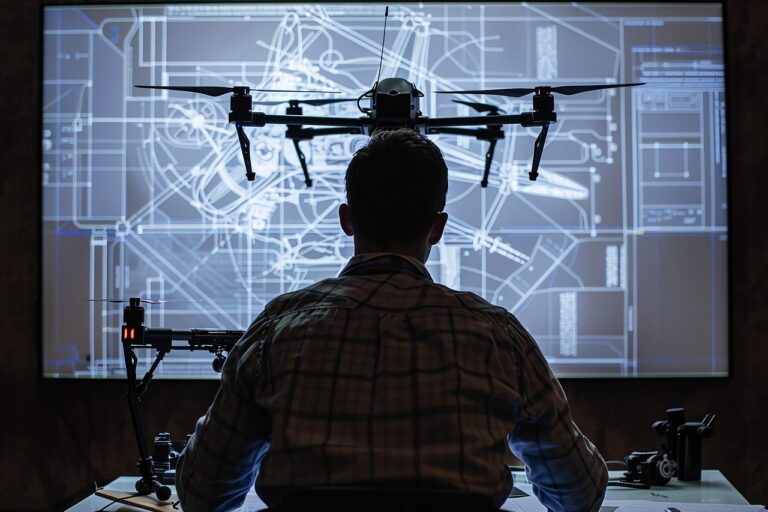
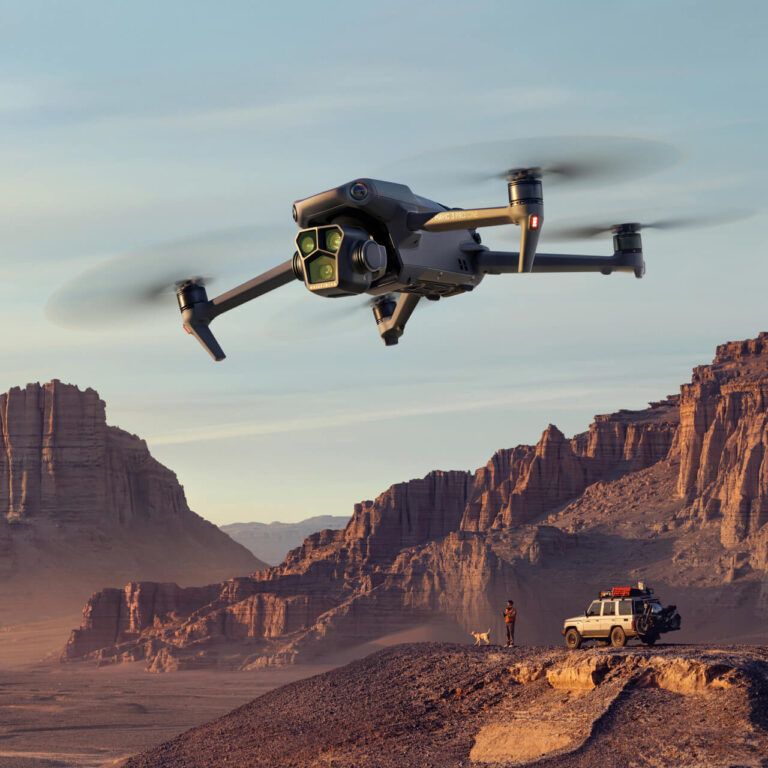
① 🔥 Hook: ใช้โดรนเป็น แต่ใช้แอปไม่เป็น = เสียของ
หลายคน:
- บินได้
- แต่ตั้งค่าไม่เป็น
- ใช้ฟีเจอร์ไม่ครบ
👉 เพราะ “ใช้แอปไม่เป็น”
② 🎯 DJI Fly App คืออะไร
DJI Fly คือแอปที่ใช้:
👉 เป็น “ศูนย์กลางทุกอย่าง”
③ 📱 หน้าแรกของแอปมีอะไรบ้าง
- Camera View
- Album
- Profile
- Settings
👉 ส่วนใหญ่ใช้ “Camera View”
④ 🎥 Camera View (หน้าหลักที่ต้องใช้)
ในหน้านี้คุณจะเห็น:
- ภาพจากกล้อง
- แผนที่
- ข้อมูลบิน
👉 นี่คือ “หน้าทำงานจริง”
⑤ 📡 ดูสถานะโดรน
ในแอปจะแสดง:
👉 ต้องเช็คก่อนบิน
⑥ ⚙️ ตั้งค่าหลักในแอป
เข้า Settings จะมี:
👉 ตั้งก่อนทุกครั้ง
⑦ 🧭 ตั้งค่า Safety
เช่น:
- Return to Home
- Max Height
- Max Distance
👉 กันพัง
⑧ 🕹️ ตั้งค่า Control
เช่น:
👉 คุมให้เหมาะกับตัวเอง
⑨ 📷 ตั้งค่า Camera
เช่น:
👉 ทำให้ภาพสวย
⑩ 🎮 ใช้ Intelligent Flight Mode
เช่น:
- Follow Me
- Waypoint
- QuickShots
👉 ใช้แล้ว “โปรขึ้นทันที”
⑪ 📡 แผนที่ในแอป
ช่วย:
👉 สำคัญมาก
⑫ 📁 ดูไฟล์ใน Album
สามารถ:
👉 จบงานในแอปได้
⑬ ⚠️ สิ่งที่มือใหม่พลาด
- ❌ ไม่เข้า Settings
- ❌ ไม่เช็ค GPS
- ❌ ไม่ตั้ง RTH
👉 เสี่ยงพัง
⑭ 🧠 มุมมองแบบช่าง (ของจริง)
DJI Fly:
- ไม่ใช่แค่แอป
- แต่คือ “เครื่องมือควบคุม”
👉 ใช้เป็น = คุมได้หมด
⑮ 💰 ใช้แอปเป็น = ทำเงินได้
คุณจะ:
- ตั้งค่าเร็ว
- ใช้ฟีเจอร์ครบ
- ทำงานได้ดี
👉 ลูกค้าชอบ
⑯ 🔧 เทคนิคขั้นสูง
- ตั้ง Shortcut
- ใช้ Gesture
- ปรับ UI
👉 ทำงานเร็วขึ้น
⑰ 🌆 ใช้แอปกับงานจริง
👉 ทุกอย่างอยู่ในนี้
⑱ ✅ สรุปแบบโคตรสั้น
- ใช้ Camera View
- เช็ค GPS
- ตั้งค่า
- ใช้โหมด
👉 DJI Fly = หัวใจการบิน
⑲ 💬 คำถามชวนคิด
คุณใช้ DJI Fly แล้ว “งงตรงไหนมากที่สุด”?
👉 บอกมา เดี๋ยวผมสอนให้เข้าใจแบบง่ายๆ