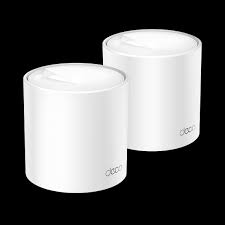
ถ้าคุณกำลังเจอปัญหา Wi-Fi บ้านไม่ทั่ว, ชั้นบนอับสัญญาณ, เปลี่ยนเราเตอร์กี่รอบก็ยังไม่หาย และเริ่มค้นคำว่า “Mesh Wi-Fi คืออะไร”, “TP-Link Deco X20 ดีไหม” หรือ “Deco X20 ตั้งค่ายังไง” แปลว่าคุณมาถูกทางแล้ว
บทความนี้เขียนขึ้นสำหรับคนที่ต้องการ แก้ปัญหา Wi-Fi ไม่ทั่วบ้านแบบจริงจัง ไม่ใช่แค่เพิ่มเสา หรือเปลี่ยนเราเตอร์แรงขึ้น แต่เป็นการเปลี่ยนโครงสร้างเครือข่ายในบ้านให้เหมาะกับยุคอุปกรณ์เยอะ ด้วย Mesh Wi-Fi 6 และรุ่นที่ถูกเลือกใช้มากที่สุดตัวหนึ่งก็คือ TP-Link Deco X20
ผมจะพาคุณดูตั้งแต่แนวคิด Mesh Wi-Fi, ความเหมาะสมของ X20, ข้อดี–ข้อจำกัด, ใช้งานจริงในบ้านไทย ไปจนถึง วิธีตั้งค่าแบบลงมือทำจริงทีละขั้น (วางไว้ท้ายบทความตามสเปก) เพื่อให้คุณเลื่อนมาทำตามได้ทันที
① 🔍 TP-Link Deco X20 คืออะไร และ Mesh Wi-Fi ต่างจากเราเตอร์ยังไง
TP-Link Deco X20 เป็นระบบ Mesh Wi-Fi 6 (AX1800) ไม่ใช่เราเตอร์เดี่ยวแบบ Archer จุดแตกต่างสำคัญคือ ทุกตัวทำงานร่วมกันเป็นเครือข่ายเดียว ใช้ชื่อ Wi-Fi เดียวกัน และอุปกรณ์จะสลับจุดเชื่อมต่ออัตโนมัติเมื่อคุณเดินไปคนละโซนของบ้าน
Mesh Wi-Fi แก้ปัญหาอะไรได้บ้าง
- ❌ Wi-Fi ชั้นบนไม่ถึง
- ❌ สัญญาณขาดเป็นจุด ๆ
- ❌ เปลี่ยนเราเตอร์แล้วแรงแค่ใกล้ตัว
- ❌ ต่อ Extender แล้วหลุด/หน่วง
Mesh Wi-Fi ถูกออกแบบมาเพื่อ บ้านหลายชั้น / บ้านกว้าง / บ้านผนังหนา โดยเฉพาะ
② ⚙️ สเปกที่มีผลต่อการใช้งานจริงของ Deco X20
สรุปเฉพาะสเปกที่ “ส่งผลจริง” ไม่ยัดตัวเลขเกินจำเป็น
- 📶 มาตรฐาน: Wi-Fi 6 (802.11ax)
- 🚀 ความเร็วรวม: AX1800
- 2.4GHz ~574 Mbps
- 5GHz ~1201 Mbps
- 🧠 เทคโนโลยี: OFDMA, MU-MIMO, Beamforming
- 🔐 ความปลอดภัย: WPA2 / WPA3
- 🔄 ระบบ Mesh: Seamless Roaming, Self-Healing
- 🔌 พอร์ต: Gigabit Ethernet (ต่อได้ทั้ง WAN/LAN)
มุมมองเชิงช่าง
Deco X20 ไม่ได้เน้น “แรงสุดที่จุดเดียว” แต่เน้น แรงสม่ำเสมอทั้งบ้าน ซึ่งต่างจากเราเตอร์แรง ๆ ที่ดีเฉพาะใกล้เครื่อง
③ 🎯 TP-Link Deco X20 เหมาะกับใคร
Deco X20 เหมาะมากถ้าคุณอยู่ในสถานการณ์เหล่านี้:
- 🏠 บ้าน 2–3 ชั้น
- 🧱 บ้านผนังปูน/คอนกรีต
- 📐 บ้านพื้นที่กว้าง 150–400 ตร.ม.
- 👨👩👧👦 ครอบครัว 3–6 คน
- 📱 อุปกรณ์จำนวนมาก (มือถือ, โน้ตบุ๊ก, TV, กล้อง, IoT)
- 🧠 คนที่ไม่อยากมานั่งสลับ Wi-Fi เอง
④ 🚫 Deco X20 ไม่เหมาะกับใคร
- 🏢 ห้องเล็กมาก (คอนโดห้องเดียว)
- 👤 ผู้ใช้งานเดี่ยว
- 🎮 เกมเมอร์ที่ต้องการ Latency ต่ำสุดเฉพาะจุดเดียว
- 💸 คนที่ไม่ต้องการลงทุนมากกว่าระบบเราเตอร์เดี่ยว
ในกรณีเหล่านี้ Archer AX23 / AX53 จะคุ้มกว่า
⑤ 📶 ความแรงและการครอบคลุมจริง (จุดขายหลัก)
Deco X20 1 ชุด (2–3 ตัว) ให้ประสบการณ์ต่างจากเราเตอร์เดี่ยวชัดเจนมาก:
- ชั้นล่าง → แรง
- ชั้นบน → ยังแรง
- เดินถือมือถือ → ไม่หลุด
- สตรีม / ประชุม → เสถียร
ข้อดีที่รู้สึกได้จริง:
ไม่มี “จุดอับ” แบบเดิม และไม่ต้องคอยเลือกว่าจะต่อ Wi-Fi ตัวไหน
⑥ 🚀 รองรับอินเทอร์เน็ตกี่ Mbps จริง
จากการใช้งานจริง:
- ✅ 300 Mbps → เหลือ
- ✅ 500 Mbps → เหมาะมาก
- ⚠️ 1 Gbps → ได้ดี แต่ความเร็วต่อเครื่องขึ้นกับระยะและ Backhaul
หมายเหตุ: Deco X20 ไม่มี Dedicated Backhaul
ถ้าใช้ Wi-Fi Backhaul ความเร็วจะถูกแชร์ระหว่างโหนด
⑦ 👨👩👧👦 รองรับอุปกรณ์พร้อมกันได้แค่ไหน
ด้วย Wi-Fi 6:
- รองรับ 20–40 อุปกรณ์ พร้อมกันได้สบาย
- เหมาะกับบ้าน Smart Home
- ลดอาการหน่วงเมื่อใช้งานพร้อมกันหลายคน
⑧ 🌐 ใช้กับผู้ให้บริการอินเทอร์เน็ตในไทย
รองรับ:
- TRUE / AIS / 3BB / NT
- PPPoE / Dynamic IP
- VLAN (ใส่ผ่านแอปได้)
Deco X20 ถูกออกแบบให้ตั้งค่าผ่านแอปทั้งหมด ไม่ต้องเข้า Web UI แบบเดิม
⑨ ⭐ จุดเด่นของ TP-Link Deco X20
- 🟢 Mesh Wi-Fi 6 แท้
- 🟢 ตั้งค่าง่ายมากผ่านมือถือ
- 🟢 ครอบคลุมทั้งบ้านจริง
- 🟢 Roaming เนียน ไม่หลุด
- 🟢 รองรับ WPA3
⑩ ⚠️ ข้อจำกัดที่ต้องรู้
- ❌ ไม่มีพอร์ต 2.5G
- ❌ ไม่มี Dedicated Backhaul
- ❌ ปรับแต่งขั้นลึกได้น้อยกว่า AP องค์กร
⑪ 🆚 เปรียบเทียบกับรุ่นใกล้เคียง
- Deco X20 vs Archer AX53 → X20 ครอบคลุมบ้านดีกว่า
- Deco X20 vs Deco X50 → X50 แรงกว่า เหมาะกับเน็ต 1Gbps
- Deco X20 vs Extender → Mesh เสถียรกว่าเยอะ
⑫ 🧠 Decision Summary (ช่วยตัดสินใจ)
ถ้าปัญหาของคุณคือ “Wi-Fi ไม่ทั่วบ้าน” ไม่ใช่ “เน็ตไม่แรง”
Deco X20 คือคำตอบที่ถูกกว่าและแก้ปัญหาได้ตรงจุดกว่าเราเตอร์แรง ๆ
⑬ 🧾 สรุปก่อนตั้งค่า
Deco X20 จะดีหรือไม่ ขึ้นกับการวางตำแหน่งและการตั้งค่า Mesh เป็นหลัก
ส่วนถัดไปคือหัวใจของบทความนี้ — วิธีตั้งค่า Deco X20 แบบลงมือทำจริง ตั้งแต่แกะกล่องจนใช้งานเต็มระบบ
⑭ 🛠️ วิธีตั้งค่า TP-Link Deco X20 แบบละเอียด (โฟกัสสำคัญที่สุด)
⑭.1 🧰 เตรียมอุปกรณ์
- TP-Link Deco X20 (2–3 ตัว)
- ONT/Modem จากผู้ให้บริการ
- มือถือ (Android / iOS)
- แอป TP-Link Deco
⑭.2 🔌 การต่ออุปกรณ์
- ONT → ต่อเข้ากับ Deco ตัวหลัก
- เปิด Deco รอไฟกระพริบสีน้ำเงิน
⑭.3 📱 ตั้งค่าผ่านแอป TP-Link Deco
- เปิดแอป Deco
- Login / สมัครบัญชี TP-Link ID
- กด Add Deco
- เลือกรุ่น Deco X20
⑭.4 🌐 ตั้งค่าอินเทอร์เน็ต
- เลือก PPPoE → ใส่ user/pass (ถ้ามี)
- หรือเลือก Dynamic IP
- ใส่ VLAN ถ้าค่ายกำหนด
⑭.5 📡 ตั้งค่า Mesh Wi-Fi
- ตั้งชื่อ Wi-Fi เดียว (SSID)
- ตั้งรหัสผ่าน
- เปิด WPA2/WPA3
⑭.6 📍 เพิ่ม Deco ตัวถัดไป
- วางตำแหน่งกลางระหว่างตัวหลักกับโซนที่อับ
- เปิดเครื่อง → แอปจะค้นหาอัตโนมัติ
- รอจนเชื่อมต่อสำเร็จ
⑭.7 🛡️ ตั้งค่าความปลอดภัย
- อัปเดต Firmware ทุกตัว
- เปิด Auto Update
- ตั้ง Parental Control (ถ้าจำเป็น)
⑭.8 🧯 Troubleshooting (สั้น ชัด)
- Wi-Fi ไม่ทั่ว → ขยับตำแหน่ง Deco
- เน็ตไม่ออก → ตรวจ PPPoE / VLAN
- หลุดบ่อย → ตรวจสัญญาณ Backhaul
- ช้า → เช็คว่าโหนดเชื่อมผ่าน Wi-Fi หรือสาย
⑭.9 🔚 สรุปท้ายบทความ
TP-Link Deco X20 เป็น Mesh Wi-Fi ที่ “เปลี่ยนประสบการณ์ใช้งาน Wi-Fi ทั้งบ้าน” ได้จริง ถ้าคุณตั้งค่าและวางตำแหน่งถูกต้อง จะได้สัญญาณที่เสถียร เนียน และใช้งานได้ยาวแบบไม่ต้องมานั่งแก้ปัญหาซ้ำ ๆ