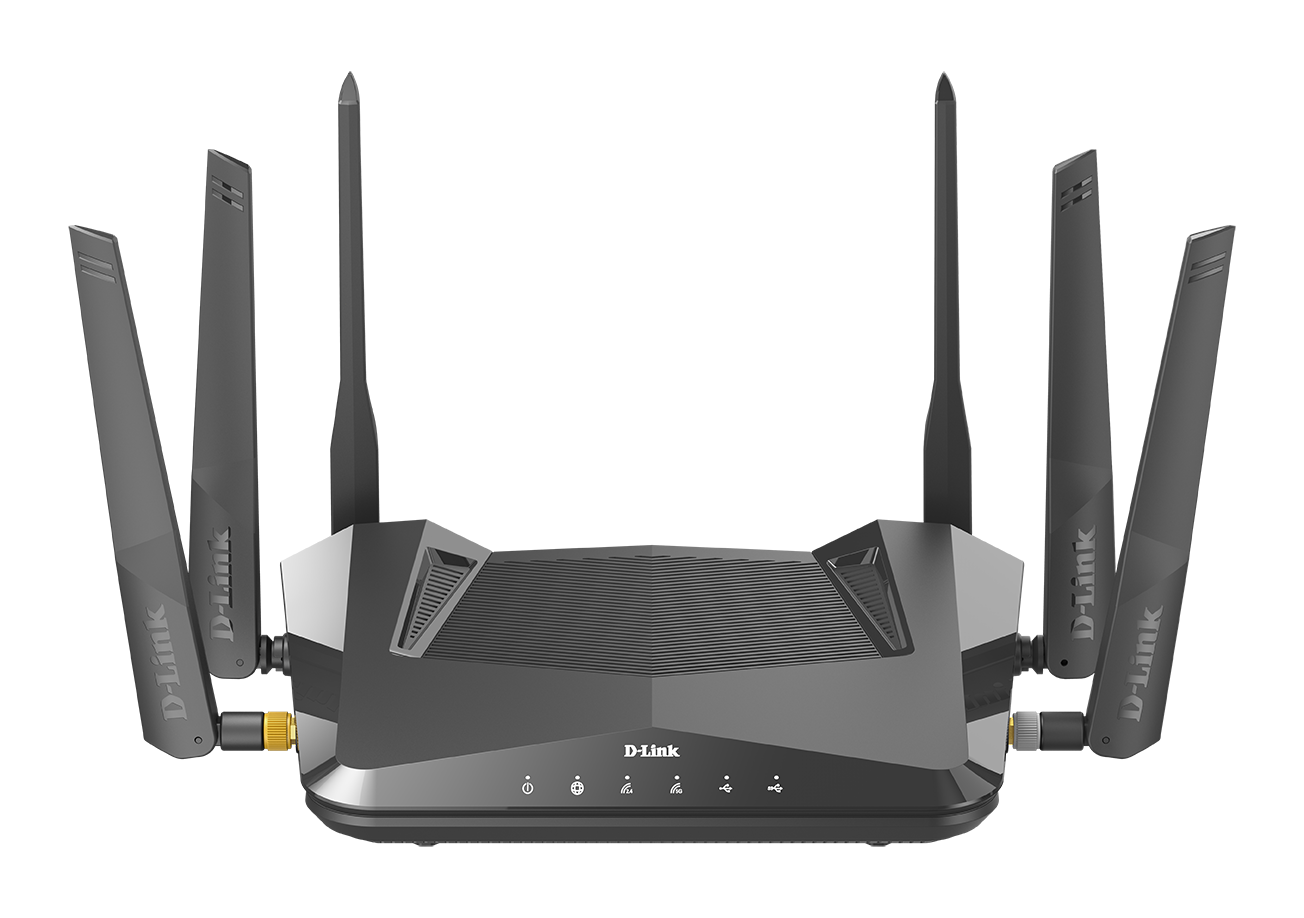
ถ้าคุณกำลังมองหาเราเตอร์ Wi-Fi 6 ที่ “แรงขึ้นชัด” จากรุ่นเริ่มต้นอย่าง AX1800 และอยากได้ความนิ่งสำหรับบ้านที่มีหลายเครื่องใช้งานพร้อมกัน D-Link DIR-X5460 เป็นรุ่นที่คนค้นหาเยอะในกลุ่ม “AX5400” เพราะให้สปีด 5GHz สูง เหมาะกับสตรีม 4K/เล่นเกม/ประชุมออนไลน์ และยังตั้งค่าไม่ยากถ้ารู้จุดที่ต้องปรับจริง ๆ บทความนี้จะสรุปแบบช่าง: สเปกที่มีผล, จุดเด่น–ข้อจำกัด, เหมาะกับใคร, วิธีวาง/จูนให้เสถียร และปิดท้ายด้วย คู่มือตั้งค่าแบบละเอียดเท่านั้น เพื่อให้คุณทำตามได้ทีละขั้นแบบไม่หลง
① ภาพรวมของ D-Link DIR-X5460 🧠
- 📡 อยู่ในคลาส Wi-Fi 6 AX5400 (เน้น 5GHz แรง)
- 🎯 จุดยืนคือ “เราเตอร์เดี่ยวแรง ๆ” สำหรับบ้านที่ใช้งานหนักขึ้น
- 🏠 เหมาะกับบ้าน 1–2 ชั้น / บ้านที่มีจุดใช้งานหลักชัดเจน (ห้องนั่งเล่น/ห้องทำงาน)
- 🔧 ปรับจูนให้ “นิ่ง” ได้ด้วยการตั้งค่าไม่กี่จุด: แยก SSID, เลือก Channel, ตั้ง QoS, อัปเดตเฟิร์มแวร์
② จุดเด่นที่ใช้งานจริง ⚡
- 🚀 5GHz แรงมาก เหมาะกับมือถือ/โน้ตบุ๊ก Wi-Fi 6 รุ่นใหม่
- 👥 รองรับหลายอุปกรณ์พร้อมกันได้ดีขึ้น (แนวคิดหลักของ Wi-Fi 6 คือการจัดคิวการส่งข้อมูลให้มีประสิทธิภาพกว่าเดิม)
- 🎮 ทำให้ “ลดโอกาสแลค” ได้ ถ้าตั้ง QoS ถูกต้อง (สำคัญมาก)
- 🔐 รองรับความปลอดภัยใหม่ ๆ เช่น WPA3 (ขึ้นกับเฟิร์มแวร์/โหมดที่ตั้ง)
- 📶 เหมาะกับสภาพบ้านที่ 2.4GHz ใช้กับ IoT/อุปกรณ์เก่า และ 5GHz ใช้งานหลัก
③ สเปกที่มีผลจริง (อ่านแบบช่าง) 📊
ไม่เน้นสเปกยาว ๆ แต่เน้น “สเปกที่กระทบการใช้งาน”
- 📡 มาตรฐาน: Wi-Fi 6 (802.11ax)
- ⚡ คลาส: AX5400
- 2.4GHz ~574 Mbps (เน้นทะลุผนัง/ระยะไกล/อุปกรณ์เก่า)
- 5GHz ~4804 Mbps (เน้นความแรง/หน่วงต่ำ/ใช้งานหลัก)
- 🔌 พอร์ต: โดยทั่วไปเป็น Gigabit WAN + Gigabit LAN
- เหมาะกับเน็ตถึง 1Gbps (ถ้าเน็ตเกิน 1Gbps อาจติดเพดานพอร์ต)
- 🧠 ฟีเจอร์เชิงประสิทธิภาพที่มักเจอในกลุ่มนี้:
- MU-MIMO, OFDMA (ช่วยจัดการหลายเครื่องพร้อมกัน)
- QoS (ตัวตัดสิน “นิ่งหรือไม่” ในบ้านคนใช้เยอะ)
④ เหมาะกับใคร / ไม่เหมาะกับใคร 🎯
เหมาะกับ ✅
- 👨👩👧👦 บ้านที่มี 10–30 อุปกรณ์ (มือถือ/ทีวี/แท็บเล็ต/กล้อง/IoT)
- 🎬 บ้านที่สตรีม 4K พร้อมกัน 1–3 จุด
- 🎮 เกมออนไลน์ที่ต้องการ “ลดแลคจากคนในบ้านแย่งเน็ต”
- 💻 WFH/ประชุมออนไลน์ + อัปโหลดไฟล์
- 🏠 บ้าน 1–2 ชั้นที่วางเราเตอร์ “ตรงกลางได้” และจุดใช้งานหลักอยู่ใกล้ 5GHz
ไม่เหมาะ ❌
- 🏡 บ้านใหญ่หลายชั้น/มีมุมอับเยอะมาก → ควร Mesh
- 🌐 เน็ตเกิน 1Gbps แล้วอยากได้สปีดเต็มจริง → มองรุ่นมี 2.5GbE
- 📶 บ้านที่ต้องการสัญญาณทุกมุมแบบง่ายที่สุด → Mesh จบกว่า
⑤ เปรียบเทียบกับตัวที่คนชอบเทียบ 🔍
- DIR-X5460 vs DIR-X1860 (AX1800)
- X5460 ได้ 5GHz แรงกว่ามาก เหมาะกับบ้านใช้งานหนักกว่า
- DIR-X5460 vs RT-AX5400 (ASUS)
- ฟีลการจูนและ UI ต่างกัน แต่เป้าหมายใกล้กัน: “AX5400 ใช้งานหนัก”
- DIR-X5460 vs Deco X50 (Mesh)
- DIR-X5460 เหมาะเป็น “ตัวหลักแรง ๆ จุดเดียว”
- Mesh เหมาะ “ครอบคลุมทั้งบ้านหลายจุด”
⑥ ข้อจำกัดที่ควรรู้ก่อนซื้อ/ก่อนจูน ⚠️
- ⚠️ 5GHz แรง แต่ “ระยะสั้นกว่า 2.4GHz” เป็นธรรมชาติของคลื่น
- ⚠️ ถ้าวางเราเตอร์ผิดตำแหน่ง ต่อให้แรงแค่ไหนก็ไม่ครอบคลุม
- ⚠️ ถ้าไม่แยก SSID บางบ้านจะเจออาการอุปกรณ์เกาะ 2.4GHz ทั้งที่อยู่ใกล้ (แล้วบ่นว่าไม่แรง)
- ⚠️ ถ้าตั้ง QoS แบบไม่ใส่สปีดจริง บางครั้ง “จะยิ่งหน่วง”
⑦ สูตรทำให้ “แรง+นิ่ง” ก่อนเริ่มตั้งค่า 📝
นี่คือเช็คลิสต์ 7 ข้อที่ทำแล้วเห็นผลจริง (ทำก่อนเข้าหน้าตั้งค่าได้เลย)
- 📍 วางเราเตอร์ตรงกลางบ้าน และ “สูงพ้นสิ่งกีดขวาง” (ประมาณ 1–1.5 เมตร)
- 🧱 หลีกเลี่ยงวางหลังทีวี/ในตู้/ชิดผนังหนา/ใกล้ไมโครเวฟ
- 📶 เตรียมตั้ง แยกชื่อ Wi-Fi 2.4GHz กับ 5GHz
- 🧲 เตรียมสแกนช่องสัญญาณ (ถ้าแอป/มือถือช่วยได้) เพื่อหลบช่องที่ชนเพื่อนบ้าน
- 🚦 เตรียมเปิด QoS และใส่ความเร็วเน็ต “ตามจริง” (วัดจากสาย LAN ก่อน)
- 🔄 เตรียมอัปเดตเฟิร์มแวร์หลังติดตั้งเสร็จ
- 🧪 เตรียมทดสอบ 2 แบบ: ใกล้เราเตอร์ (5GHz) และจุดไกลสุด (ดูว่าต้องเสริมอะไรไหม)
⑧ สรุปก่อนตั้งค่า (อ่านจบแล้วทำตามได้) ✅
เป้าหมายของการตั้งค่า DIR-X5460 ให้เวิร์กสุดคือ
- แยก SSID ให้ชัด
- 2.4GHz เน้นนิ่ง/ทะลุผนัง (20MHz)
- 5GHz เน้นแรง/หน่วงต่ำ (80MHz เป็นค่าเริ่มต้นที่บาลานซ์)
- เปิด WPA3 เท่าที่อุปกรณ์รองรับ
- เปิด QoS และ “กรอกสปีดเน็ตจริง”
- อัปเดตเฟิร์มแวร์ + สำรองค่าหลังจูนเสร็จ
จากนี้คือ คู่มือตั้งค่าแบบละเอียดเท่านั้น (ท้ายบท) ทำตามได้ทีละขั้น
⑨ วิธีตั้งค่า D-Link DIR-X5460 แบบละเอียด (ละเอียดเท่านั้น) 🛠️
⑨.1 ต่อสายให้ถูกตั้งแต่ต้น 🔌
- ปิดไฟ ONT/โมเด็มของ ISP ก่อน 10 วินาที แล้วเปิดใหม่ (ช่วยให้ WAN จับใหม่สะอาด)
- เสียบสาย LAN จาก ONT/โมเด็ม → เข้าพอร์ต WAN/Internet ของ DIR-X5460
- ถ้ามีคอม/โน้ตบุ๊ก แนะนำเสียบสาย LAN เข้าพอร์ต LAN ของเราเตอร์เพื่อเซ็ตอัป (นิ่งและเร็วกว่า Wi-Fi)
- เปิดเครื่องรอไฟสถานะนิ่ง
⑨.2 เข้าเว็บตั้งค่าด้วย IP/URL (จุดที่คุณเคยถาม “ต้องมี”) 🌐
มี 2 วิธีหลัก (เลือกอย่างใดอย่างหนึ่ง)
วิธี A: ผ่าน IP
- เปิดเบราว์เซอร์ (Chrome/Edge)
- พิมพ์: http://192.168.0.1 บางบ้าน/บางเฟิร์มแวร์อาจเป็น 192.168.1.1 แต่ของ D-Link ส่วนใหญ่คือ 192.168.0.1
วิธี B: ผ่านชื่อเว็บของเราเตอร์
ถ้าเข้าไม่ได้ ให้เช็ค 3 อย่าง:
- เครื่องที่ใช้ตั้งค่า “ต่ออยู่กับเราเตอร์จริงไหม” (Wi-Fi ของตัวเราเตอร์ หรือเสียบ LAN)
- ได้รับ IP จากเราเตอร์หรือยัง (ใน Windows ดูที่ ipconfig)
- ลองเปิด/ปิด Wi-Fi หรือถอดเสียบ LAN ใหม่
⑨.3 ล็อกอินครั้งแรก: admin / password ต้องตั้งใหม่ 🔐
- หน้าแรกจะให้ตั้งรหัสผ่านผู้ดูแล (Admin Password)
- ตั้งรหัสผ่านที่เดายาก (ยาว 10–16 ตัวอักษรขึ้นไป)
- จดไว้ในที่ปลอดภัย (รหัสนี้คือ “กุญแจบ้านทั้งหลัง”)
- ถ้ามีตัวเลือกให้ตั้ง “คำถามกู้คืน” ให้ตั้งไว้
คำว่า “admin” บางเฟิร์มแวร์ใช้เป็นชื่อผู้ใช้เริ่มต้น แต่แนวทางที่ถูกคือ “ตั้งใหม่ทันที”
⑨.4 ตั้งค่าอินเทอร์เน็ต (WAN) แบบไม่มั่ว 📶
เข้าหน้า Internet / WAN Setup แล้วเลือกตามที่บ้านคุณใช้จริง
กรณี 1: DHCP/Automatic (เสียบแล้วติด)
- เลือก Dynamic IP / DHCP
- กด Save/Apply
- รอ 30–60 วินาที แล้วลองเข้าเว็บทั่วไป
กรณี 2: PPPoE (ต้องใส่ user/pass)
- เลือก PPPoE
- ใส่ Username/Password จาก ISP
- กด Save/Apply
- รอให้สถานะขึ้น Connected
กรณี 3: ISP ต้องใช้ VLAN
- บางผู้ให้บริการ/บางพื้นที่ต้องกำหนด VLAN
- เปิด VLAN แล้วใส่ค่าตามที่ ISP แจ้ง
- ถ้าไม่แน่ใจ อย่าเดา ให้ดูจากใบสมัคร/แชต ISP
ทริคช่าง
- ถ้าตั้งถูกแล้วแต่ยังไม่ติด: รีสตาร์ท ONT → รีสตาร์ท Router อีกครั้ง
- หลีกเลี่ยงการ Clone MAC ยกเว้นจำเป็นจริง ๆ (บางค่ายต้องใช้)
⑨.5 ตั้งค่า Wi-Fi ให้ “แรง+นิ่ง” (หัวใจของบทความนี้) 📡
เข้า Wireless Settings แล้วทำตามนี้อย่างเป็นระบบ
A) ตั้งชื่อ Wi-Fi (SSID) และแยกย่าน
- ปิด Smart Connect (ถ้ามี) “ชั่วคราว” เพื่อให้แยกชัดก่อน
- ตั้งชื่อ:
- 2.4GHz:
Home_24G
- 5GHz:
Home_5G
เหตุผล:
แยก SSID ช่วยให้คุณ “บังคับ” อุปกรณ์สำคัญไปอยู่ 5GHz และแก้ปัญหาเกาะ 2.4GHz แบบไม่รู้ตัว
B) ตั้งค่าความปลอดภัย
- เลือก WPA2/WPA3-Personal (Mixed) ถ้ามี
- ถ้าอุปกรณ์เก่าเยอะแล้วหลุด ให้ใช้ WPA2-Personal ก่อน แล้วค่อยปรับทีหลัง
- ตั้งรหัส Wi-Fi ยาวพอ (อย่างน้อย 10–12 ตัว)
C) จูน 2.4GHz (เอานิ่ง ไม่เอาแรง)
- Channel Width: 20MHz
- Channel: 1 หรือ 6 หรือ 11 (เลือกหนึ่งช่องเท่านั้น)
- ปิดฟีเจอร์แปลก ๆ ที่ทำให้แกว่ง (ถ้ามีตัวเลือก Auto ที่ไม่นิ่ง)
เหตุผล:
2.4GHz ชนกันง่ายมากในไทย การล็อก 20MHz + 1/6/11 จะนิ่งที่สุด
D) จูน 5GHz (เอาแรง + หน่วงต่ำ)
- Channel Width: 80MHz (ค่าเริ่มต้นที่บาลานซ์)
- Channel: Auto ก่อน ถ้าแกว่งค่อยล็อกช่องที่โล่ง
- ถ้ามี 160MHz: อย่าเปิดทันทีถ้าบ้านสัญญาณชน (160 แรง แต่ชนง่ายและบางอุปกรณ์ไม่รองรับ)
E) ตั้งค่าเพิ่มเติมที่ควรเช็ค
- เปิด OFDMA/MU-MIMO (ถ้ามี) เพื่อช่วยหลายเครื่องพร้อมกัน
- เปิด Beamforming (ถ้ามี) ช่วยส่งสัญญาณไปยังอุปกรณ์ได้ดีขึ้นในบางกรณี
⑨.6 QoS ลดแลค “แบบได้ผล” 🎮
เข้า QoS / Traffic Management
- เปิด QoS
- กรอกความเร็วอินเทอร์เน็ตตามจริง (สำคัญที่สุด)
- วัดสปีดจากสาย LAN ก่อน 1 รอบ (ใช้เว็บทดสอบทั่วไป)
- ใส่ค่า Download/Upload ใกล้เคียงผลจริง (อย่าใส่เกิน)
- ตั้ง Priority ให้เครื่องสำคัญ:
- PC เกม / เครื่องประชุม / ทีวีหลัก
- ถ้ามีโหมด Application/Service:
- เลือก Game/Video Conference เป็นลำดับแรก
ข้อผิดพลาดที่เจอบ่อย
- ใส่สปีดสูงเกินจริง → QoS คุมผิด → หน่วง
- เปิด QoS แต่ไม่เลือกอะไรเลย → บางบ้านไม่ได้ผลเท่าที่ควร
⑨.7 Guest Wi-Fi แยกแขกให้ปลอดภัย 👥
- เปิด Guest Network
- ตั้งชื่อ:
Home_Guest
- ตั้งรหัสผ่านแยกจาก Wi-Fi หลัก
- ถ้ามีตัวเลือก “ห้ามเข้าถึงอุปกรณ์ใน LAN” ให้เปิดไว้
ประโยชน์: แขกไม่เห็นอุปกรณ์ในบ้าน ลดความเสี่ยงและลดปัญหา IoT โดนยุ่ง
⑨.8 อัปเดตเฟิร์มแวร์ (ห้ามข้าม) 🔄
- ไปที่ Firmware / System Update
- กด Check Update
- ถ้ามีอัปเดต: ทำตอนที่บ้านไม่ใช้งานหนัก
- อัปเดตแล้วรอรีบูตจนเสร็จ
หลังอัปเดต แนะนำ:
- เช็คว่า SSID, QoS, Guest ยังอยู่ครบ
- ถ้าค่าหาย ให้ Restore จากไฟล์สำรอง (ขั้นตอนถัดไป)
⑨.9 สำรองค่า (Backup) กันพลาด 💾
- ไปที่ System → Backup/Restore
- กด Backup Configuration
- เก็บไฟล์ไว้ในที่ปลอดภัย
เวลาค่ามั่ว/อัปเดตแล้วเพี้ยน คุณจะกู้คืนได้ใน 2 นาที
⑨.10 ทดสอบหลังตั้งค่า (ให้รู้ว่า “นิ่งจริง”) ✅
ทดสอบ 3 แบบนี้:
- 📌 ใกล้เราเตอร์ (5GHz): ดูสปีด/หน่วง
- 📌 จุดใช้งานจริง (เช่น ห้องทำงาน): เช็คความนิ่งประชุม/สตรีม
- 📌 จุดไกลสุด: ดูว่าต้องเพิ่ม Mesh/AP ไหม
ถ้า 5GHz แกว่ง:
- เปลี่ยน Channel 5GHz
- ลดจาก 160 → 80MHz (ถ้าเปิดไว้)
ถ้า 2.4GHz ช้า/แกว่ง:
- ล็อก 20MHz + 1/6/11
- ย้าย IoT ทั้งหมดไป 2.4GHz แยก SSID ชัด ๆ
⑩ ค่าแนะนำสำหรับบ้านไทย (ตั้งแล้วโอกาสนิ่งสูง) 🇹🇭
- 2.4GHz: 20MHz, ช่อง 1/6/11 (ล็อก)
- 5GHz: 80MHz (เริ่มต้น), ล็อกช่องเมื่อเจอความนิ่ง
- แยก SSID: 2.4 กับ 5
- เปิด QoS แล้วกรอกสปีดจริง
- วางกลางบ้าน สูง และโล่ง
⑪ ปัญหาที่พบบ่อย + วิธีแก้แบบช่าง ❓
- ❓ “แรงใกล้ ๆ แต่ไกลแล้วตก”
- ✅ ปกติของ 5GHz → ใช้ Mesh/AP เพิ่ม หรือย้ายจุดวาง
- ❓ “เกมแลคตอนคนดู YouTube”
- ✅ เปิด QoS + Priority เครื่องเกม + ใส่สปีดจริง
- ❓ “อุปกรณ์เก่าหลุด/ต่อไม่ติด”
- ✅ ใช้ WPA2 ก่อน หรือแยก SSID แล้วให้เกาะ 2.4GHz
- ❓ “สปีดไม่เต็มแพ็กเกจ”
- ✅ เช็คด้วยสาย LAN ก่อน (ตัดปัญหา Wi-Fi) แล้วค่อยไล่ที่ Wi-Fi
⑫ FAQ ที่คนค้นหาบ่อย 💬
- DIR-X5460 เหมาะกับเน็ต 1Gbps ไหม?
- ✅ เหมาะ แต่ขึ้นกับอุปกรณ์ปลายทางและสภาพสัญญาณ
- ควรเปิด 160MHz ไหม?
- 🔸 ถ้าบ้านสัญญาณโล่งและอุปกรณ์รองรับ ค่อยลอง แต่ค่าเริ่มต้นที่นิ่งคือ 80MHz
- ต้องแยกชื่อ 2.4/5GHz ไหม?
- ✅ แนะนำมาก โดยเฉพาะบ้านที่มีอุปกรณ์หลากหลาย
⑬ สรุปท้ายบทความ 🔚
D-Link DIR-X5460 เป็นเราเตอร์ Wi-Fi 6 คลาส AX5400 ที่เด่นเรื่อง 5GHz แรง + จูนให้นิ่งได้จริง เหมาะกับบ้านใช้งานหนักระดับหนึ่ง จุดสำคัญคือการตั้งค่าให้ถูก: แยก SSID, ล็อก 2.4GHz ให้ชัวร์, ใช้ 5GHz ที่ 80MHz, เปิด QoS แบบกรอกสปีดจริง, อัปเดตเฟิร์มแวร์ ทำครบนี้แล้วคุณจะได้ “แรงขึ้นและนิ่งขึ้น” แบบเห็นผล