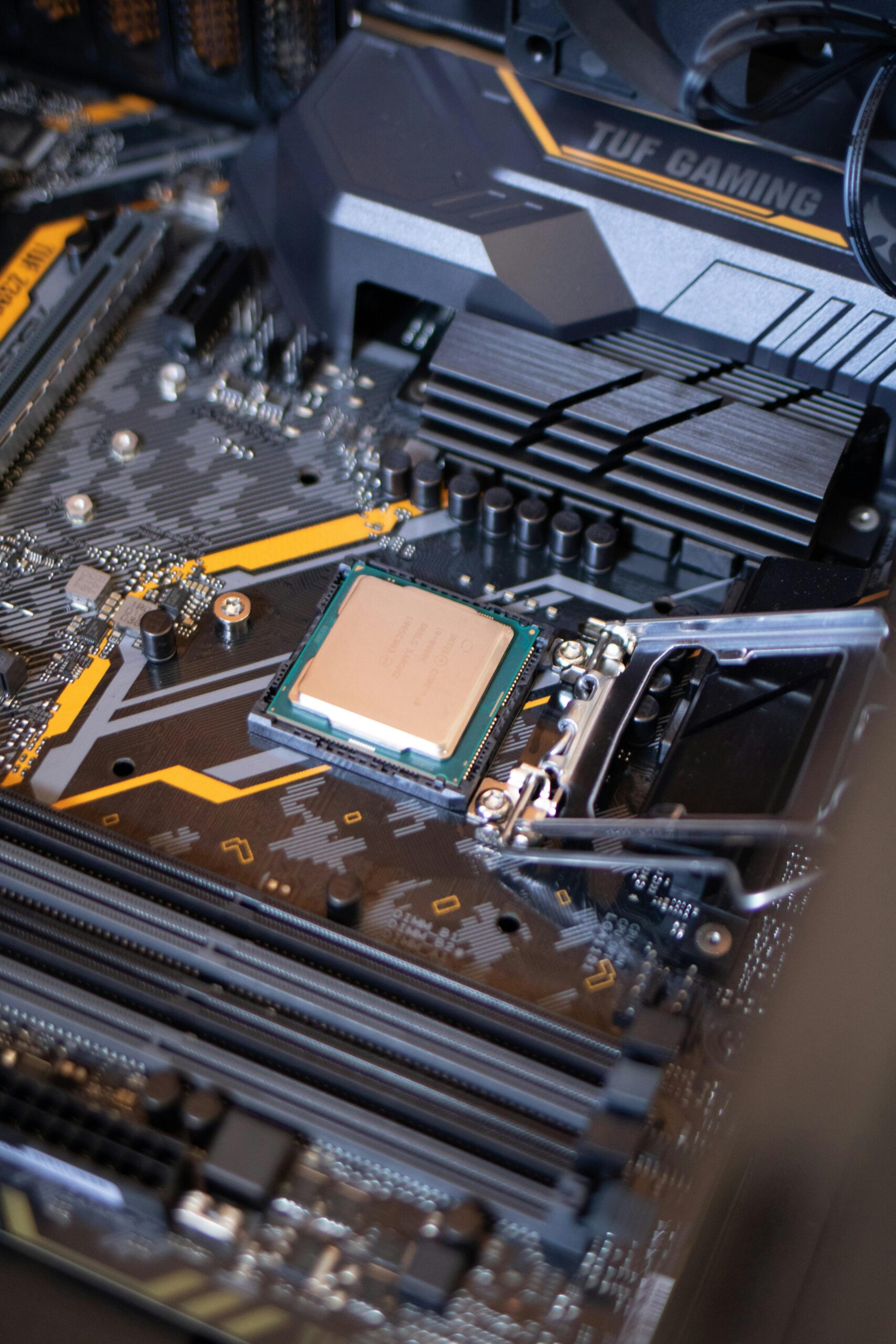
อาการที่หลายคนเจอคือ เครื่องช้า ค้าง พัดลมดังผิดปกติ ทั้งที่ไม่ได้เปิดโปรแกรมหนัก พอเช็ก Task Manager พบว่า CPU Usage ขึ้น 100% ค้างยาว ปัญหานี้ถ้าแก้ผิดวิธีอาจทำให้เครื่องร้อนและเสื่อมเร็ว
บทความนี้จะช่วยให้คุณ จับต้นเหตุ → แก้ตรงจุด แยกให้ชัดว่าเป็นเพราะซอฟต์แวร์ การตั้งค่า หรือฮาร์ดแวร์ พร้อมแนวทางแก้ที่ปลอดภัย
👉 IT Support Online คืออะไร และช่วยแก้ปัญหาคอมพิวเตอร์ได้อย่างไร
① 🔥 CPU Usage 100% คืออะไร
คือภาวะที่หน่วยประมวลผล:
- ประมวลผลงานเต็มกำลังตลอดเวลา
- ไม่มีช่วงว่างให้ระบบหายใจ
ผลที่เกิด:
- 🐢 เครื่องหน่วงทั้งระบบ
- 🔄 โปรแกรมไม่ตอบสนอง
- 🔊 พัดลมดัง / เครื่องร้อน
- 📉 ประสิทธิภาพตกต่อเนื่อง
② 🔍 สาเหตุยอดฮิตที่ทำให้ CPU เต็ม
2.1 🧩 โปรแกรมกิน CPU สูงผิดปกติ
- โปรแกรมค้าง
- เบราว์เซอร์แท็บหนัก
- แอปทำงานเบื้องหลัง
2.2 🦠 มัลแวร์ / โปรแกรมแฝง
- ใช้ CPU ขุดเหรียญ
- ทำงานตลอดเวลา
2.3 🔄 Service ระบบวนลูป
- Windows Service Error
- พยายามเริ่มใหม่ซ้ำ ๆ
2.4 🌡️ เครื่องร้อนเกิน → CPU Throttling
- ระบายความร้อนไม่ดี
- CPU ลดความเร็วแต่ยังใช้เต็ม
ยิ่งช้า ยิ่งร้อน
2.5 🧠 CPU ไม่พอกับงานปัจจุบัน
③ 🛠️ วิธีแก้ CPU 100% อย่างปลอดภัย
3.1 📊 ระบุโปรแกรมต้นเหตุ
- เปิด Task Manager
- เรียงตาม CPU Usage
เริ่มแก้จากตัวบนสุด
3.2 🔄 ปิด/ถอนโปรแกรมที่มีปัญหา
- โปรแกรมที่ไม่จำเป็น
- โปรแกรมที่ค้างบ่อย
3.3 🛡️ ตรวจมัลแวร์อย่างจริงจัง
- ใช้เครื่องมือที่เชื่อถือได้
- หลีกเลี่ยงการใช้หลายตัวซ้อน
3.4 🌬️ ตรวจระบบระบายความร้อน
- ทำความสะอาดพัดลม
- เปลี่ยนซิลิโคนเมื่อจำเป็น
3.5 🔁 ประเมินการอัปเกรด
ถ้า CPU เต็มแม้ใช้งานปกติ:
- อาจถึงจุดต้องเปลี่ยนเครื่อง
④ 🏢 กรณีออฟฟิศ
มักพบ:
- เครื่องสเปกต่ำกับงานหนัก
- โปรแกรมองค์กรหลายตัวรันพร้อมกัน
ผลคือ เครื่องช้าพร้อมกันทั้งทีม
⑤ 🤔 ควรแก้เอง หรือให้ IT Support ดู
แก้เองได้ ✅
- ปิดโปรแกรม
- ตรวจมัลแวร์
- ทำความสะอาดเครื่อง
ควรให้ IT Support ดู ❌
- CPU เต็มตลอด แก้ไม่หาย
- เครื่องงาน
- สงสัยฮาร์ดแวร์
⑥ ⏱️ ผลลัพธ์ที่ควรเห็น
- 📉 CPU Usage ลดลง
- 🔕 พัดลมเงียบลง
- 🚀 เครื่องลื่นขึ้น
- 🌡️ อุณหภูมิเสถียร
⑦ ✅ สรุป
CPU 100% ไม่ใช่เรื่องปกติถ้าไม่ได้ทำงานหนัก
แก้ให้ตรงจุดช่วยป้องกันทั้ง ความช้าและความเสียหายระยะยาว
ถ้าแยกต้นเหตุได้ถูก เครื่องจะกลับมาเสถียรโดยไม่ต้องฝืนใช้งาน