Contact
Line : comsiam
Contact
Line : comsiam

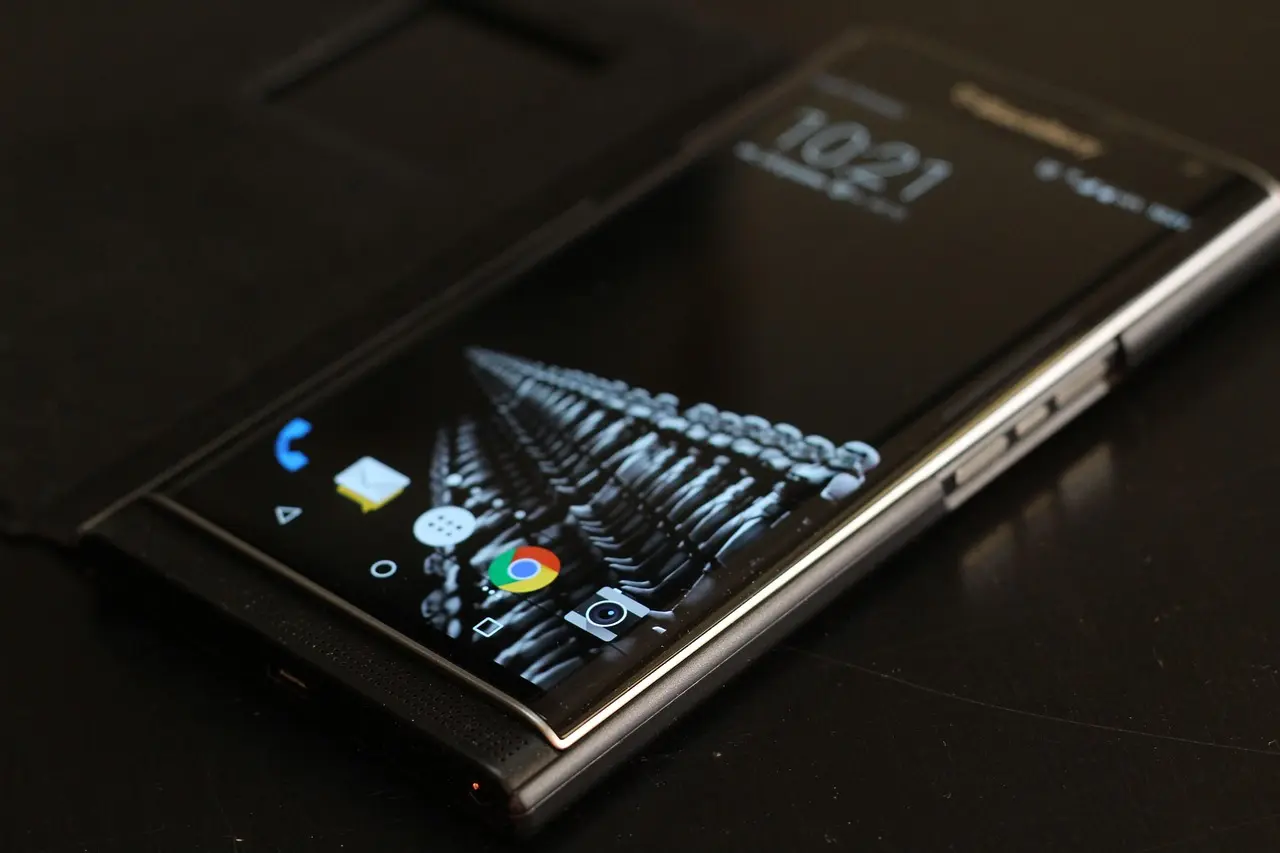
แบตเตอรี่หมดเร็วเป็นปัญหาที่ผู้ใช้ Android หลายคนต้องเจอ โดยเฉพาะในวันที่ต้องเดินทาง ทำงานนอกสถานที่ หรือใช้งานมือถือหนักตลอดทั้งวัน
Android มีฟีเจอร์ Battery Saver หรือโหมดประหยัดพลังงานที่ช่วยยืดอายุการใช้งานแบตเตอรี่ได้อย่างมีประสิทธิภาพ แต่หลายคนเปิดใช้งานไม่ถูกวิธี ทำให้ประหยัดพลังงานได้ไม่เต็มที่
บทความนี้จะอธิบายวิธีใช้ Battery Saver ให้เกิดประโยชน์สูงสุด พร้อมเทคนิคที่ช่วยให้แบตเตอรี่ใช้งานได้นานขึ้นอย่างเห็นผล
Battery Saver คือฟีเจอร์ที่ Android ออกแบบมาเพื่อลดการใช้พลังงานของระบบ
เมื่อเปิดใช้งาน ระบบจะ
ผลลัพธ์คือแบตเตอรี่ใช้งานได้นานขึ้น
Android ส่วนใหญ่สามารถเปิดได้จาก
หรือ
สามารถเปิดและปิดได้ทันที
นี่เป็นวิธีที่แนะนำมากที่สุด
Android สามารถเปิด Battery Saver อัตโนมัติเมื่อแบตเหลือน้อย
ค่าที่เหมาะสม
จะช่วยลดความเสี่ยงที่แบตจะหมดก่อนถึงที่ชาร์จ
หากมือถือใช้หน้าจอ OLED หรือ AMOLED
Dark Mode จะช่วยลดการใช้พลังงานเพิ่มเติม
วิธีเปิด
เมื่อใช้ร่วมกับ Battery Saver จะช่วยยืดแบตได้มากขึ้น
หน้าจอคือส่วนที่ใช้พลังงานมากที่สุดในมือถือ
ควร
นี่เป็นวิธีที่เห็นผลทันทีที่สุด
แม้จะเปิด Battery Saver แล้ว แต่ฟีเจอร์บางอย่างยังคงใช้พลังงานอยู่
ควรปิดเมื่อไม่ใช้งาน
วิธีนี้ช่วยลดการใช้พลังงานได้อย่างชัดเจน
Android สามารถตรวจสอบได้ว่าแอปใดใช้แบตมากที่สุด
วิธีดู
หากพบแอปผิดปกติ
ทีมงาน comsiam มักพบว่าแอปโซเชียลและเกมออนไลน์เป็นสาเหตุหลักของปัญหาแบตหมดเร็ว
ในพื้นที่ที่มี Wi-Fi เสถียร
การใช้ Wi-Fi จะประหยัดแบตมากกว่า
โดยเฉพาะในอาคารหรือพื้นที่สัญญาณอ่อน
ฟีเจอร์ Always On Display สะดวกมาก
แต่ยังคงใช้พลังงานอยู่ตลอดเวลา
หากต้องการยืดแบตให้มากที่สุด
สามารถปิดชั่วคราวได้
Android บางรุ่นมี Extreme Battery Saver
โหมดนี้จะ
เหมาะสำหรับสถานการณ์ฉุกเฉิน เช่น
ไม่มีผลเสียต่อเครื่อง แต่บางฟีเจอร์อาจทำงานช้าลงเล็กน้อย
ขึ้นอยู่กับการใช้งาน แต่โดยทั่วไปสามารถเพิ่มระยะเวลาการใช้งานได้หลายชั่วโมง
ไม่จำเป็น แนะนำให้เปิดอัตโนมัติที่ 15–20%
Battery Saver เป็นหนึ่งในฟีเจอร์ที่ช่วยประหยัดแบตเตอรี่ได้ดีที่สุดบน Android หากใช้งานร่วมกับ Dark Mode การลดความสว่างหน้าจอ การปิดฟีเจอร์ที่ไม่จำเป็น และการจำกัดแอปเบื้องหลัง จะช่วยให้มือถือใช้งานได้นานขึ้นอย่างเห็นผล
สำหรับผู้ที่ต้องเดินทางหรือใช้งานนอกสถานที่บ่อย การตั้งค่า Battery Saver อย่างถูกต้องสามารถช่วยให้แบตเตอรี่เพียงพอตลอดวันได้ ซึ่งเป็นแนวทางที่ทีมงาน comsiam แนะนำให้ผู้ใช้ Android ทุกคนตั้งค่าไว้ตั้งแต่วันแรกที่เริ่มใช้งานเครื่อง