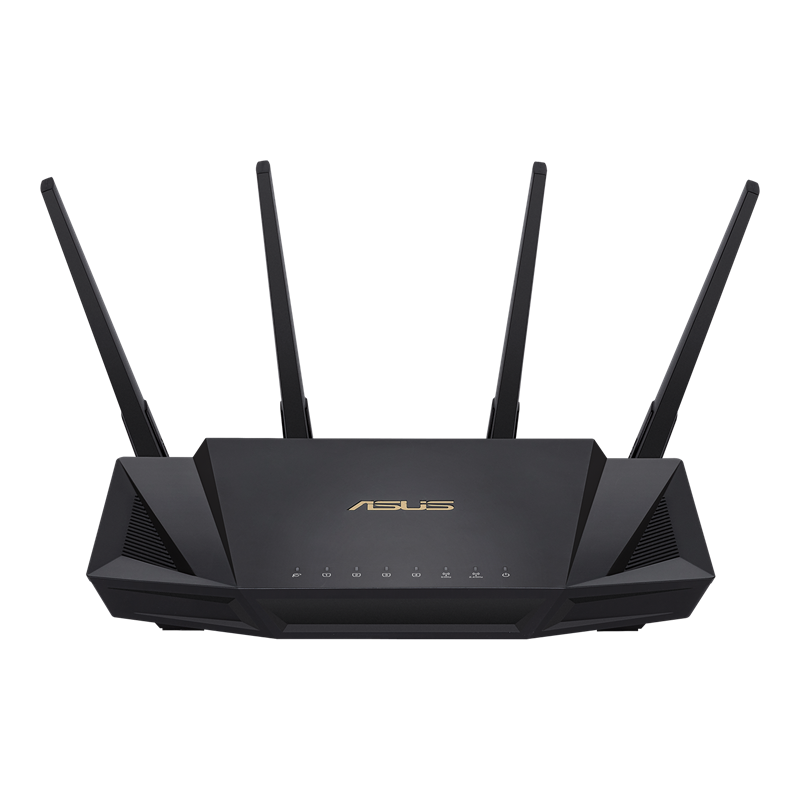
ถ้าคุณกำลังค้นหา “ASUS RT-AX58U ดีไหม”, “AX58U ตั้งค่ายังไง” หรือ “เราเตอร์ ASUS Wi-Fi 6 รุ่นไหนเสถียร” บทความนี้เขียนมาเพื่อคุณโดยตรง บทความนี้ไม่ใช่รีวิวผิวเผิน แต่เป็น คู่มือใช้งานจริงตั้งแต่เลือกใช้ให้เหมาะ → ตั้งค่าให้แรงและนิ่ง → แก้ปัญหาที่พบบ่อย โดยเน้นบ้านไทยและโฮมออฟฟิศ
AX58U เป็นเราเตอร์ Wi-Fi 6 ระดับกลาง ที่ขึ้นชื่อเรื่องความนิ่งของเฟิร์มแวร์ ฟีเจอร์ปรับแต่งลึก (ASUSWRT) และความยืดหยุ่น เหมาะกับคนที่อยาก “คุมระบบเอง” มากกว่ากดเร็ว ๆ แบบ Mesh
① 🔍 ASUS RT-AX58U คืออะไร และเด่นตรงไหน
RT-AX58U เป็นเราเตอร์ Dual-Band Wi-Fi 6 (AX3000) จุดแข็งคือซอฟต์แวร์ ASUSWRT ที่ปรับแต่งได้ละเอียด ตั้งค่า QoS, Security, VPN และการจัดการอุปกรณ์ได้ลึกกว่าเราเตอร์ทั่วไป
สรุปแนวคิด:
- อยากได้ แรง + นิ่ง + ปรับแต่งได้ → AX58U
- อยากได้ ครอบคลุมทั้งบ้านแบบไม่คิดมาก → Mesh
② ⚙️ สเปกที่มีผลต่อการใช้งานจริง
- 📶 Wi-Fi 6 (802.11ax)
- 🚀 AX3000
- 2.4GHz ~574 Mbps
- 5GHz ~2402 Mbps
- 🧠 OFDMA, MU-MIMO, Beamforming
- 🔐 WPA2/WPA3
- 🔌 WAN 1 + LAN 4 (Gigabit)
- 🧩 ASUSWRT (ฟีเจอร์ลึก)
มุมมองช่าง: ความแรงต่อจุดดีมาก และเฟิร์มแวร์นิ่ง เหมาะกับบ้านที่ต้องการ “คุมคุณภาพสัญญาณ”
③ 🎯 เหมาะกับใคร
- 🏠 บ้านชั้นเดียว/สองชั้นขนาดกลาง
- 🧑💻 โฮมออฟฟิศ ต้องการ QoS แยกงาน
- 🎮 เกม/ประชุมออนไลน์ ต้องการ Latency นิ่ง
- 🌐 เน็ต 300–1000 Mbps
- 🧠 ผู้ใช้ที่อยากปรับตั้งค่าเอง
④ 🚫 ไม่เหมาะกับใคร
- 🏰 บ้านใหญ่มาก/หลายโซน → Mesh จะเหมาะกว่า
- 👤 ผู้ใช้ที่ไม่อยากตั้งค่าใด ๆ
- 📡 ต้องการพอร์ต 2.5G
⑤ 📶 ความแรงและการครอบคลุมจริง
AX58U ให้ความเร็ว 5GHz สูงและนิ่งในระยะใกล้–กลาง หากวางตำแหน่งเหมาะสมจะครอบคลุมบ้าน 2 ชั้นได้ดี แต่ถ้าบ้านกว้างมาก ควรเสริม AP
⑥ 🚀 รองรับเน็ตกี่ Mbps
- ✅ 300 / 500 Mbps → สบาย
- ✅ 1 Gbps → ผ่านสายใกล้เต็ม / Wi-Fi ขึ้นกับอุปกรณ์และระยะ
⑦ 👨👩👧👦 รองรับอุปกรณ์พร้อมกัน
ด้วย Wi-Fi 6 + QoS:
- 20–40 อุปกรณ์ (ใช้งานบ้าน/โฮมออฟฟิศทั่วไป)
- แยกงานสำคัญให้ลื่นกว่า
⑧ 🌐 ใช้กับ ISP ไทย
รองรับ TRUE / AIS / 3BB / NT
- PPPoE / Dynamic IP
- VLAN (ตั้งค่าได้ละเอียด)
⑨ ⭐ จุดเด่น
- 🔧 ปรับแต่งลึก (QoS, Firewall, VPN)
- 🛡️ Security ดี
- ⚡ แรงและนิ่ง
- 🔄 เฟิร์มแวร์เสถียร
⑩ ⚠️ ข้อจำกัด
- ❌ ไม่ใช่ Mesh โดยตรง
- ❌ ไม่มี 2.5G
- ❌ ต้องตั้งค่าเองบ้าง
⑪ 🆚 เปรียบเทียบ
- AX58U vs Archer AX53 → AX58U ปรับลึกกว่า
- AX58U vs Deco X50 → AX58U แรงต่อจุด / X50 ครอบคลุม
- AX58U vs AX55 → ใกล้เคียง แต่ ASUSWRT เด่นเรื่องปรับแต่ง
⑫ 🧠 Decision Summary
ถ้าคุณต้องการ แรง-นิ่ง-คุมระบบได้ โดยไม่ต้องเป็น Mesh — AX58U คือคำตอบที่ลงตัวมาก
⑬ 🧾 สรุปก่อนตั้งค่า
ประสิทธิภาพของ AX58U จะออกมาดีที่สุดเมื่อ ตั้งค่า WAN ถูก + ปรับ Wi-Fi/QoS ให้เหมาะ ส่วนถัดไปคือ ขั้นตอนตั้งค่าแบบลงมือทำจริง
⑭ 🛠️ วิธีตั้งค่า ASUS RT-AX58U แบบละเอียด (โฟกัสสำคัญที่สุด)
⑭.1 🧰 เตรียมอุปกรณ์
- ASUS RT-AX58U
- ONT/Modem
- สาย LAN
- คอม/มือถือ
- ข้อมูล PPPoE (ถ้ามี)
⑭.2 🔌 ต่อสาย
- ONT → พอร์ต WAN
- คอม → พอร์ต LAN
- เปิดเครื่อง รอไฟนิ่ง
⑭.3 🌐 เข้า Web UI
เปิดเบราว์เซอร์:
http://192.168.1.1
หรือ
http://router.asus.com
⑭.4 🔑 ตั้งค่าเริ่มต้น (Quick Setup)
- ตั้ง Admin Username/Password
- เลือกชนิดอินเทอร์เน็ต (PPPoE/DHCP)
- ตั้งชื่อ Wi-Fi + รหัส
⑭.5 🌐 ตั้งค่า WAN ให้ถูก
เมนู WAN
- PPPoE → ใส่ user/pass
- VLAN → ใส่ตามค่าย (ถ้ามี)
- MTU = Auto
⑭.6 📡 ตั้งค่า Wi-Fi ให้แรงและนิ่ง
เมนู Wireless
- แยก SSID 2.4/5GHz
- 2.4GHz Width = 20 MHz
- 5GHz Width = 80 MHz
- Security = WPA2/WPA3
⑭.7 ⚡ ปรับ QoS (แนะนำ)
เมนู Adaptive QoS
- เลือกโหมด Work-From-Home หรือ Gaming
- จัดลำดับอุปกรณ์สำคัญ
⑭.8 🛡️ Security
- ปิด WPS
- เปิด Firewall
- อัปเดต Firmware
- Backup Config
⑭.9 🧯 Troubleshooting
- เข้าเว็บไม่ได้ → เช็ค IP/สาย
- เน็ตไม่ออก → ตรวจ PPPoE/VLAN
- Wi-Fi ช้า → เปลี่ยน Channel/ตำแหน่ง
- หลุด → อัปเดต Firmware
⑭.10 🔚 สรุปท้ายบทความ
ASUS RT-AX58U เหมาะกับผู้ใช้ที่ต้องการ ประสิทธิภาพต่อจุดสูงและการควบคุมระบบ หากตั้งค่าอย่างถูกต้อง จะได้เราเตอร์ที่แรง นิ่ง และใช้งานได้ยาว