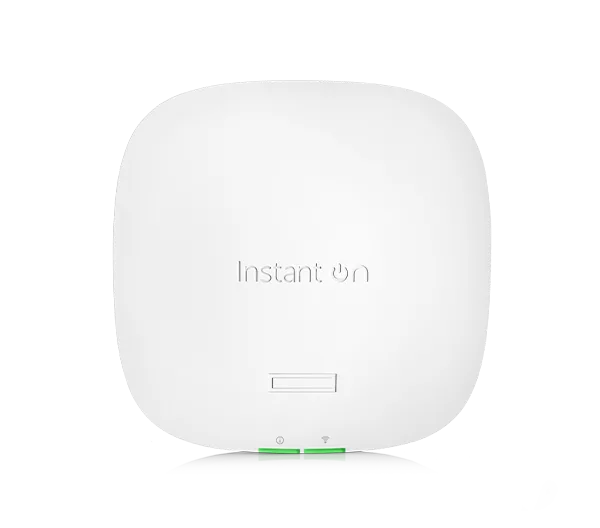
ถ้าคุณกำลังมองหา Access Point Wi-Fi 6 สำหรับร้านค้า ออฟฟิศ หรือบ้านจริงจัง ที่ต้องการความเสถียรระดับองค์กร แต่ไม่อยากยุ่งกับระบบซับซ้อน
Aruba Instant On AP22 เป็นหนึ่งในรุ่นที่ถูกค้นหาสูง เพราะได้เทคโนโลยีจาก Aruba (HPE) ในแพ็กเกจที่ ตั้งง่าย คุมผ่าน Cloud ฟรี และรองรับผู้ใช้จำนวนมากได้จริง บทความนี้สรุปจากการใช้งานจริงแบบช่าง ครบทั้ง ภาพรวม / สเปกที่มีผล / เหมาะกับใคร / ข้อจำกัด และปิดท้ายด้วย คู่มือตั้งค่าแบบละเอียด เพื่อให้ระบบนิ่งตั้งแต่วันแรก
① ภาพรวมของ Aruba Instant On AP22 🧠
- 📡 Access Point Wi-Fi 6 (AX1800)
- ☁️ บริหารผ่าน Instant On Cloud (ฟรี)
- 🔌 รองรับ PoE (802.3af)
- 🎯 จุดยืน: เสถียรระดับองค์กร ตั้งง่าย
- 🏢 เหมาะกับร้านค้า / ออฟฟิศ / บ้านจริงจัง
② จุดเด่นที่ใช้งานจริง ⚡
- 🚀 Wi-Fi 6 รองรับผู้ใช้พร้อมกันได้ดี
- 📶 สัญญาณนิ่ง เหมาะกับพื้นที่เปิด
- ☁️ Cloud ฟรี ไม่ต้องมี Controller
- 🔐 รองรับ WPA3
- 📱 จัดการได้ทั้ง Web และ App
แนวนี้คือเหตุผลที่ คอมสยาม เลือก AP22 ให้ร้านและออฟฟิศที่ต้องการ “นิ่งจริง ดูแลง่าย”
③ สเปกที่มีผลต่อการใช้งานจริง 📊
เลือกเฉพาะจุดที่มีผล ไม่ยัดสเปกเกินจำเป็น
- 📡 มาตรฐาน: Wi-Fi 6 (802.11ax)
- ⚡ ความเร็วรวม: AX1800
- 2.4GHz ≈ 574 Mbps
- 5GHz ≈ 1201 Mbps
- 🔌 พอร์ต: 1× Gigabit Ethernet
- ⚡ ไฟเลี้ยง: PoE 802.3af
- 👥 รองรับผู้ใช้: ~50–75 เครื่องต่อ AP
- 🔐 ความปลอดภัย: WPA2 / WPA3
มุมมองช่าง: จุดแข็งคือความนิ่งและ Cloud ฟรี เหมาะกับงานจริงระยะยาว
④ เหมาะกับใคร / ไม่เหมาะกับใคร 🎯
เหมาะกับ ✅
- 🏪 ร้านอาหาร / คาเฟ่
- 🏢 ออฟฟิศขนาดเล็ก–กลาง
- 🏠 บ้านที่ต้องการ AP แยกจากเราเตอร์
- 👥 ผู้ใช้ 30–70 เครื่อง
- ☁️ ผู้ดูแลที่อยากได้ Cloud ง่าย ๆ
ไม่เหมาะ ❌
- 🧠 สายช่างที่ต้องการ VLAN/Firewall ลึกมาก
- 🏢 พื้นที่หนาแน่นระดับ Event ใหญ่
- 💸 ผู้ที่ต้องการราคาประหยัดสุด
⑤ เปรียบเทียบกับรุ่นใกล้เคียง 🔍
- AP22 vs UniFi U6 Lite
- AP22 Cloud ง่ายกว่า / UniFi ปรับลึกกว่า
- AP22 vs Omada EAP610
- ประสิทธิภาพใกล้กัน / Aruba เสถียรระยะยาว
- AP22 vs Cisco Business 140AC
- AP22 เป็น Wi-Fi 6 / Cisco 140AC ยังเป็น Wi-Fi 5
⑥ ข้อจำกัดที่ควรรู้ ⚠️
- ⚠️ ไม่มี 6GHz
- ⚠️ พอร์ต LAN เดียว
- ⚠️ ฟีเจอร์ขั้นสูงบางอย่างไม่มี
⑦ เช็คลิสต์ก่อนเริ่มตั้งค่า 📝
- 🔌 เตรียม PoE Switch หรือ PoE Injector
- 📍 เลือกตำแหน่งติดตั้งเพดาน/ผนัง
- 🌐 เตรียมอินเทอร์เน็ตใช้งานได้
- 📱 เตรียม Email สำหรับสมัคร Cloud
- 🧪 วัดพื้นที่หน้างานคร่าว ๆ
⑧ สรุปก่อนตั้งค่า (เข้าใจแนวคิดก่อนทำ) ✅
- AP22 = Cloud Managed AP
- ใช้ SSID เดียว จัดการง่าย
- แยก Guest Wi-Fi ชัดเจน
- วางตำแหน่ง AP สำคัญกว่าค่าสเปก
⑨ วิธีตั้งค่า Aruba Instant On AP22 แบบละเอียด 🛠️
⑨.1 ต่อสายอุปกรณ์ 🔌
- PoE Switch/Injector → AP22
- รอไฟสถานะขึ้นสีเขียว/กระพริบ
- เชื่อมต่ออินเทอร์เน็ตให้เรียบร้อย
⑨.2 สมัครและเข้า Cloud ☁️
⑨.3 เพิ่มอุปกรณ์ (Adopt AP) 📡
- Login Cloud
- เลือก Add Device
- ระบบจะค้นหา AP22 อัตโนมัติ
- กด Adopt
⑨.4 ตั้งค่าเครือข่ายพื้นฐาน 🌐
- ตั้งชื่อ Site
- เลือกประเทศ
- เลือกประเภทการใช้งาน (Business / Home)
⑨.5 ตั้งค่า Wi-Fi (SSID) 📶
- Create Network
- ตั้งชื่อ Wi-Fi
- Security: WPA3
- เลือก Employee / Guest
⑨.6 ตั้งค่า Guest Network 👥
- เปิด Guest Wi-Fi
- แยกจาก LAN
- ตั้ง Captive Portal (ถ้าต้องการ)
⑨.7 ปรับ Channel / Power 🔧
- ใช้ Auto เป็นหลัก
- ลด TX Power ถ้า AP ใกล้กัน
- ตรวจ Interference
⑨.8 อัปเดตเฟิร์มแวร์ 🔄
- Cloud → Firmware
- อัปเดต AP22
- รีบูตอัตโนมัติ
⑨.9 ทดสอบหลังตั้งค่า ✅
- Speed Test
- ทดสอบหลายอุปกรณ์พร้อมกัน
- เดินทดสอบโรมมิ่ง
⑩ ค่าแนะนำหน้างานจริง 🇹🇭
- 1 AP ≈ 80–120 ตร.ม.
- เพดานโล่งสัญญาณดีที่สุด
- แยก Guest Wi-Fi เสมอ
- ใช้ PoE Switch คุณภาพดี
⑪ ปัญหาที่พบบ่อย + วิธีแก้ ❓
- ❓ AP ไม่ขึ้น Cloud
→ ตรวจอินเทอร์เน็ต/Firewall
- ❓ Wi-Fi แกว่ง
→ ลด TX Power / เปลี่ยน Channel
- ❓ ผู้ใช้เยอะแล้วช้า
→ เพิ่ม AP
⑫ FAQ 💬
- AP22 รองรับกี่คน? → ~50–75 คน
- ต้องมี Controller ไหม? → ไม่ต้อง
- ใช้ที่บ้านได้ไหม? → ได้ดีมาก
⑬ สรุปท้ายบทความ 🔚
Aruba Instant On AP22 เป็น Access Point Wi-Fi 6 ที่เด่นเรื่อง ความเสถียรระดับองค์กร การดูแลง่ายผ่าน Cloud ฟรี และรองรับผู้ใช้จำนวนมาก เหมาะกับร้านค้า ออฟฟิศ และบ้านจริงจัง หากตั้งค่าตามขั้นตอนนี้ คุณจะได้ระบบ Wi-Fi ที่ นิ่ง ปลอดภัย และดูแลง่ายในระยะยาว ซึ่งเป็นแนวทางที่ทีม คอมสยาม ใช้งานจริงในงานหน้างานจำนวนมาก