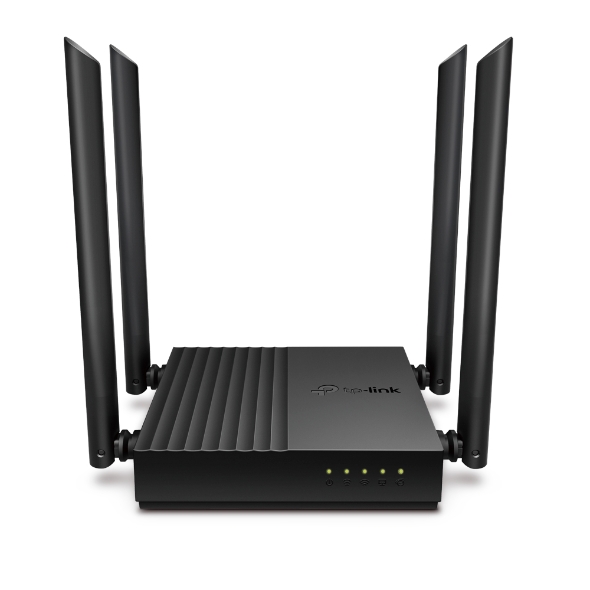
ถ้าคุณกำลังค้นหาคำว่า “TP-Link Archer C64 ดีไหม”, “C64 ตั้งค่ายังไง” หรือ “Archer C64 ใช้กับเน็ตไฟเบอร์ได้ไหม” แปลว่าคุณอยู่ในกลุ่มผู้ใช้จริงที่ต้องการคำตอบมากกว่าสเปกบนกล่อง บทความนี้เขียนขึ้นมาเพื่อคนกลุ่มนี้โดยเฉพาะ ไม่ใช่บทความขายของ ไม่ใช่รีวิวสั้น ๆ แต่เป็น คู่มือใช้งานจริงตั้งแต่เลือกจนตั้งค่า โดยเฉพาะสำหรับบ้านไทย
แม้ Archer C64 จะเป็นเราเตอร์ Wi-Fi 5 (AC1200) ไม่ใช่ Wi-Fi 6 แต่จนถึงปัจจุบันยังมีคนค้นหาและใช้งานจำนวนมาก เพราะเป็นรุ่น คุ้ม ง่าย เสถียร และยังตอบโจทย์บ้านจำนวนมากที่ใช้อินเทอร์เน็ตระดับ 100–500 Mbps ได้สบาย หากตั้งค่า “ถูกวิธี”
① 🔍 TP-Link Archer C64 คืออะไร และอยู่ตำแหน่งไหนในตลาด
TP-Link Archer C64 เป็นเราเตอร์ Dual-Band Wi-Fi 5 (802.11ac) ความเร็วระดับ AC1200 ถูกออกแบบมาเป็นรุ่น “ใช้งานจริงได้ง่าย” สำหรับบ้านทั่วไป ไม่ได้เน้นความแรงสูงสุด แต่เน้นความเสถียร ความง่าย และราคาที่เข้าถึงได้
จุดที่ทำให้ C64 ยังขายดีและถูกค้นหาต่อเนื่อง คือ:
- ใช้งานง่ายมาก
- รองรับเน็ตไฟเบอร์บ้านทั่วไป
- เสถียรเมื่อใช้งานไม่หนักเกินไป
- เหมาะกับผู้ใช้ที่ไม่ต้องการความซับซ้อน
ในเชิงไลน์สินค้า C64 อยู่ต่ำกว่า AX23 / AX53 / AX55 แต่ ไม่ได้แปลว่าแย่ ถ้าเลือกใช้ให้เหมาะกับลักษณะบ้านและการใช้งาน
② ⚙️ สเปกที่มีผลต่อการใช้งานจริง (ไม่ยัดสเปก)
สรุปเฉพาะสิ่งที่มีผลจริงต่อการใช้งาน:
- 📶 มาตรฐาน: Wi-Fi 5 (802.11ac)
- 🚀 ความเร็วรวม: AC1200
- 2.4GHz สูงสุด ~300 Mbps
- 5GHz สูงสุด ~867 Mbps
- 📡 เสาอากาศ: 4 เสา (Fixed High-Gain)
- 🔐 ความปลอดภัย: WPA2
- 🔌 พอร์ต: WAN 1 + LAN 4 (Gigabit)
มุมมองเชิงช่าง
- AC1200 เพียงพอสำหรับ บ้านทั่วไป
- จุดจำกัดคือ ไม่มี OFDMA / MU-MIMO
- ถ้าอุปกรณ์พร้อมกันเยอะมาก จะเริ่มเห็นอาการหน่วง
③ 🎯 Archer C64 เหมาะกับใคร (สำคัญมาก)
C64 เหมาะมากถ้าคุณอยู่ในเงื่อนไขเหล่านี้:
- 🏠 บ้านชั้นเดียว / ทาวน์โฮม
- 🏢 คอนโดขนาดเล็ก–กลาง
- 👨👩👧👦 ครอบครัว 1–3 คน
- 🌐 ใช้เน็ต 100 / 300 / 500 Mbps
- 📱 อุปกรณ์พร้อมกันไม่เกิน 10–15 เครื่อง
- 🧩 ต้องการ “เสียบแล้วใช้ ไม่อยากตั้งค่าเยอะ”
④ 🚫 Archer C64 ไม่เหมาะกับใคร (พูดตรง ๆ)
ควรหลีกเลี่ยง C64 ถ้าคุณ:
- 🏰 บ้านใหญ่หลายชั้น
- 👥 ใช้งานพร้อมกันหนัก (เกม + สตรีม + ประชุมหลายเครื่อง)
- 🎮 เกมเมอร์ที่ซีเรียสเรื่อง Latency
- 🧠 ต้องการฟีเจอร์ Wi-Fi 6 / รองรับอุปกรณ์ IoT จำนวนมาก
ในกรณีนี้ AX23 ขึ้นไปจะเหมาะกว่า
⑤ 📶 ความแรงและการครอบคลุมสัญญาณ (ใช้งานจริง)
Archer C64 ให้สัญญาณที่ดีมากในระยะใกล้–กลาง
- 2.4GHz → ทะลุผนังได้ดี
- 5GHz → แรงในห้องเดียวกันหรือห้องข้างเคียง
จุดชี้เป็นชี้ตาย:
ตำแหน่งวางมีผลมากกว่ารุ่น ถ้าวางชิดผนังหรือพื้น สัญญาณจะตกทันที
⑥ 🚀 รองรับอินเทอร์เน็ตกี่ Mbps จริง
จากการใช้งานจริง:
- ✅ 100 Mbps → เหลือ
- ✅ 300 Mbps → สบาย
- ⚠️ 500 Mbps → ได้ แต่ต้องอยู่ใกล้เราเตอร์
- ❌ 1 Gbps → ผ่านสายได้ แต่ Wi-Fi จะไม่เต็ม
⑦ 👨👩👧👦 รองรับอุปกรณ์พร้อมกันได้แค่ไหน
โดยประมาณ:
- มือถือ 3–6 เครื่อง
- โน้ตบุ๊ก 1–2 เครื่อง
- ทีวี 1 เครื่อง
- IoT เล็กน้อย
ถ้าเกินนี้บ่อย ๆ จะเริ่มรู้สึกหน่วง
⑧ 🌐 ใช้กับผู้ให้บริการในไทย
รองรับ:
- TRUE / AIS / 3BB / NT
- PPPoE / Dynamic IP
- VLAN (ถ้าค่ายกำหนด)
⑨ ⭐ จุดเด่นของ Archer C64
- 💰 ราคาคุ้มมาก
- 🧩 ตั้งค่าง่าย มือใหม่ใช้ได้
- 🔌 พอร์ต LAN เป็น Gigabit
- 📶 สัญญาณเสถียรในบ้านเล็ก–กลาง
⑩ ⚠️ ข้อจำกัดที่ต้องรู้
- ❌ ไม่มี Wi-Fi 6
- ❌ ไม่เหมาะกับอุปกรณ์จำนวนมาก
- ❌ ฟีเจอร์ขั้นสูงจำกัด
⑪ 🆚 เปรียบเทียบกับรุ่นใกล้เคียง
- C64 vs C54 → C64 เสถียรกว่า
- C64 vs AX23 → AX23 ดีกว่าระยะยาวถ้าอุปกรณ์เพิ่ม
- C64 vs AX53 → C64 ถูกกว่า แต่ AX53 รองรับอนาคตมากกว่า
⑫ 🧠 Decision Summary (ช่วยตัดสินใจ)
ถ้าคุณใช้งานอินเทอร์เน็ตระดับบ้านทั่วไป ไม่ได้ใช้งานพร้อมกันหนัก และต้องการเราเตอร์ที่ ง่าย เสถียร และคุ้ม Archer C64 ยังเป็นตัวเลือกที่ดีมากในปีนี้ แต่ถ้าคิดจะเพิ่มอุปกรณ์ในอนาคต ควรขยับเป็น Wi-Fi 6 ตั้งแต่ต้น
⑬ 🧾 สรุปก่อนตั้งค่า
Archer C64 จะใช้งานได้ดีหรือไม่ ขึ้นอยู่กับการตั้งค่าเป็นหลัก ส่วนถัดไปคือหัวใจของบทความนี้ — วิธีตั้งค่าแบบลงมือทำจริง ตั้งแต่เข้าเครื่องจนปรับค่าให้เสถียรที่สุดสำหรับบ้านไทย
⑭ 🛠️ วิธีตั้งค่า TP-Link Archer C64 แบบละเอียด (โฟกัสสำคัญที่สุด)
⑭.1 🧰 เตรียมอุปกรณ์
- TP-Link Archer C64
- สาย LAN
- ONT/Modem จากผู้ให้บริการ
- คอมพิวเตอร์หรือมือถือ
- Username / Password อินเทอร์เน็ต (ถ้ามี)
⑭.2 🔌 การต่อสาย
- ONT → พอร์ต WAN
- คอมพิวเตอร์ → พอร์ต LAN
- เปิดเครื่อง รอไฟนิ่ง
⑭.3 🌐 เข้า Web UI
เปิดเบราว์เซอร์:
http://192.168.0.1
หรือ
http://tplinkwifi.net
⑭.4 🔑 ตั้งค่า Admin
- ตั้งรหัสใหม่ทันที
- ห้ามใช้รหัสเดียวกับ Wi-Fi
⑭.5 🌐 ตั้งค่า WAN (จุดที่พลาดบ่อย)
เข้าเมนู Network → Internet
- PPPoE → ใส่ user/pass
- Dynamic IP → เลือกแล้วบันทึก
- VLAN → ใส่เฉพาะกรณีจำเป็น
⑭.6 📡 ตั้งค่า Wi-Fi ให้เสถียร
- แยก SSID 2.4GHz / 5GHz
- 2.4GHz Channel Width = 20 MHz
- 5GHz Channel Width = 40 หรือ 80 MHz
- Security = WPA2-PSK
⑭.7 🛡️ ความปลอดภัย
- ปิด WPS
- อัปเดต Firmware
- Backup Config
⑭.8 🧯 Troubleshooting (สั้น ชัด ใช้จริง)
- เข้าเว็บไม่ได้ → เช็คการเชื่อมต่อ
- เน็ตไม่ออก → ตรวจ PPPoE / VLAN
- Wi-Fi ช้า → เปลี่ยน Channel / ตำแหน่งวาง
- หลุดบ่อย → เช็ค Firmware และอุณหภูมิ
⑭.9 🔚 สรุปท้ายบทความ
TP-Link Archer C64 เป็นเราเตอร์ที่ “ดูธรรมดา แต่ใช้งานได้ดี” ถ้าตั้งค่าอย่างถูกต้อง เหมาะกับบ้านที่ต้องการความเสถียรและไม่ต้องการฟีเจอร์ซับซ้อน หากคุณใช้งานตามขอบเขตของรุ่นนี้ C64 จะตอบโจทย์ได้ยาวและคุ้มค่ามาก