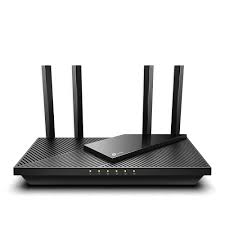
ถ้าคุณกำลังค้นหา “TP-Link AX55 ดีไหม”, “Archer AX55 ตั้งค่ายังไง”, “Wi-Fi 6 เราเตอร์รุ่นไหนคุ้ม”, หรือ “AX55 หลุดบ่อย/ช้าแก้ยังไง” แสดงว่าคุณต้องการคำตอบแบบใช้งานจริง ไม่ใช่แค่สเปกบนกล่อง และนี่คือเหตุผลที่ Archer AX55 เป็นหนึ่งในรุ่นที่ถูกค้นหาหนักมาก: มันอยู่ในจุดสมดุลระหว่าง ความแรง (AX3000), ความเสถียร, ฟีเจอร์ที่พอเหมาะ และราคาที่คนไทยเอื้อมถึง
บทความนี้จะพาคุณเข้าใจ AX55 แบบ “ช่างตั้งให้ลูกค้า” ตั้งแต่จุดเด่น-ข้อจำกัด การใช้งานให้เหมาะกับบ้านไทย ไปจนถึง วิธีตั้งค่าจริงแบบละเอียด รวมทั้งการจูนให้แรง/นิ่ง และวิธีแก้ปัญหายอดฮิต — โดยผมจะวาง ส่วนตั้งค่าไว้ท้ายสุด เพื่อให้คุณเลื่อนลงมาทำตามได้ง่ายที่สุดตามสเปกที่ตกลงกัน
① 🔍 TP-Link Archer AX55 คืออะไร และทำไมถึงเป็นรุ่นที่คนค้นหาเยอะ
Archer AX55 เป็นเราเตอร์ Wi-Fi 6 Dual-Band คลาส AX3000 ที่ออกแบบมาให้เป็น “ตัวจบคุ้ม ๆ” สำหรับบ้านที่เริ่มจริงจังกับคุณภาพ Wi-Fi: อุปกรณ์เยอะขึ้น เน็ตแรงขึ้น สตรีม+ประชุม+เล่นเกมพร้อมกันมากขึ้น
สิ่งที่ทำให้ AX55 “เป็นรุ่นยอดนิยม” ไม่ใช่แค่แรง แต่คือ:
- ✅ คลาส AX3000 (5GHz แรงจริงในระยะเหมาะสม)
- ✅ Wi-Fi 6 จัดการหลายเครื่องพร้อมกันดีขึ้น
- ✅ มีฟีเจอร์ความปลอดภัยและการจัดการที่พอเหมาะ
- ✅ เหมาะกับบ้านไทยจำนวนมาก (เน็ต 300–1000 Mbps)
- ✅ ตั้งค่าไม่ยากเมื่อทำถูกขั้นตอน
② ⚙️ สเปกที่มีผลต่อการใช้งานจริง (ไม่ยัดให้รก)
จุดที่ส่งผลจริง ต่อความเร็วและความนิ่ง:
- 📶 มาตรฐาน: Wi-Fi 6 (802.11ax)
- 🚀 ระดับความเร็ว: AX3000
- 2.4GHz ~574 Mbps (เหมาะทะลุผนัง / IoT)
- 5GHz ~2402 Mbps (เหมาะความเร็วสูง / งานหนัก)
- 🧠 เทคโนโลยี: OFDMA + MU-MIMO + Beamforming
- 🔐 ความปลอดภัย: WPA2/WPA3 (ขึ้นกับเฟิร์มแวร์/รุ่นย่อย)
- 🔌 พอร์ต: WAN 1 + LAN 4 (Gigabit)
- 🧩 แอป: TP-Link Tether / หน้าเว็บจัดการ
มุมมองช่าง:
AX55 จะ “โชว์ของ” มากที่สุดตอนบ้านมีอุปกรณ์หลายเครื่องพร้อมกัน และตอนใช้ 5GHz ในระยะใกล้–กลาง (ไม่ทะลุกำแพงหนามาก)
③ 🎯 AX55 เหมาะกับใคร (ให้เลือกได้ถูก)
AX55 เหมาะมากถ้าคุณอยู่ในเคสเหล่านี้:
- 🏠 บ้านชั้นเดียว/ทาวน์โฮม/บ้าน 2 ชั้นขนาดกลาง
- 🌐 เน็ต 300/500/1000 Mbps
- 👨👩👧👦 ครอบครัว 3–6 คน
- 📱 มือถือ+โน้ตบุ๊ก+ทีวี+กล้อง/IoT รวม 15–35 เครื่อง
- 🎥 สตรีม 4K / ประชุมออนไลน์ / เรียนออนไลน์พร้อมกัน
- 🎮 เล่นเกมออนไลน์ (ต้องการความนิ่งมากกว่าความแรงปลายสุด)
④ 🚫 AX55 ไม่เหมาะกับใคร (พูดตรง ๆ จะได้ไม่เสียเงิน)
- 🏰 บ้านใหญ่หลายโซนมาก/หลายอาคาร → ควรใช้ Mesh หรือ AP หลายจุด
- 🧱 บ้านผนังปูนหนามากหลายชั้น → ต่อให้ AX55 แรงก็ยังมีจุดอับ
- 👥 อุปกรณ์แน่นมากระดับออฟฟิศ → ควรใช้ Omada/UniFi (AP + Controller)
- 🔌 ต้องการพอร์ต 2.5G เป็นหลัก → ต้องมองรุ่นที่มี 2.5G
⑤ 📶 ความแรงและครอบคลุมจริง: “แรง” กับ “ทั่ว” ไม่ใช่เรื่องเดียวกัน
ข้อผิดพลาดยอดฮิตคือคิดว่า ซื้อเราเตอร์แรง = สัญญาณทั่วบ้าน
ความจริงคือ:
- เราเตอร์แรง ช่วย “ความเร็วต่อจุด” (ใกล้ตัว)
- ความทั่วบ้าน ต้องพึ่ง “ตำแหน่งวาง + โครงสร้างบ้าน + จำนวนจุดกระจาย”
AX55 ให้ 5GHz แรงมากในห้องเดียวกัน/ห้องข้าง ๆ แต่ถ้าผนังหนาหลายชั้น ความเร็วตกเป็นเรื่องปกติ
ทริกช่างที่ได้ผลมากที่สุด:
วางเราเตอร์ให้ “สูง กลางบ้าน โล่ง” (อย่าชิดผนัง/พื้น/มุม/หลังทีวี)
⑥ 🚀 AX55 เหมาะกับเน็ตบ้านกี่ Mbps (ใช้งานจริง)
- ✅ 100–300 Mbps: สบายมาก
- ✅ 500 Mbps: เหมาะมาก (เห็นความต่างจากรุ่นเก่าชัด)
- ✅ 1 Gbps: ผ่านสายได้ดี / Wi-Fi ได้สูง “ตามอุปกรณ์” และ “ระยะ”
ถ้าคุณหวัง Wi-Fi เต็ม 1Gbps ทุกมุมบ้าน: ต้องใช้ Mesh/AP + เดินสาย/Backhaul ไม่ใช่เปลี่ยนเราเตอร์อย่างเดียว
⑦ 👨👩👧👦 รองรับอุปกรณ์พร้อมกันแค่ไหนถึง “ไม่หน่วง”
AX55 เหมาะกับบ้านที่มีอุปกรณ์ประมาณ:
- มือถือ 5–10
- โน้ตบุ๊ก/คอม 2–5
- Smart TV/กล่องสตรีม 1–3
- กล้อง/IoT 5–20
Wi-Fi 6 ช่วยให้ “หลายเครื่องพร้อมกัน” หน่วงน้อยลง โดยเฉพาะตอนมีอุปกรณ์เล็ก ๆ จำนวนมาก (IoT)
⑧ 🌐 ใช้กับ TRUE / AIS / 3BB / NT ได้ไหม
ได้ครับ ใช้ได้กับทุกค่าย โดยหลัก ๆ จะเจอรูปแบบนี้:
- Dynamic IP (DHCP): เสียบแล้วติดง่ายที่สุด
- PPPoE: ต้องใส่ Username/Password จากผู้ให้บริการ
- VLAN (บางแพ็กเกจ/บางพื้นที่): ต้องกำหนด VLAN ID (ถ้าค่ายใช้)
หลักจำง่าย:
ถ้าเราเตอร์เดิมต้อง “กรอก user/pass” → คุณน่าจะต้องตั้ง PPPoE บน AX55 ด้วย
⑨ ⭐ จุดเด่นของ Archer AX55 ที่คุ้มจริง
- ⚡ 5GHz แรงมากในคลาสราคา
- 🧠 Wi-Fi 6 ช่วยบ้านอุปกรณ์เยอะ
- 🛡️ ฟีเจอร์ความปลอดภัย/การจัดการครบระดับบ้านจริงจัง
- 📱 ตั้งค่าง่ายผ่านแอป (และจูนต่อในหน้าเว็บได้)
- 🔌 พอร์ตเป็น Gigabit เหมาะกับ NAS/PC/TV ผ่านสาย
⑩ ⚠️ ข้อจำกัดที่ต้องรู้ก่อนใช้งาน
- ❗ ไม่ใช่ Mesh โดยตัวมันเอง (บางรุ่นรองรับ OneMesh/EasyMesh แล้วแต่รุ่น/เฟิร์มแวร์)
- ❗ ความทั่วบ้านยังต้องพึ่งตำแหน่ง/จำนวนจุด
- ❗ อุปกรณ์ลูกข่ายสำคัญมาก (มือถือ/โน้ตบุ๊กรองรับ Wi-Fi 6 ไหม)
- ❗ การตั้งค่าช่องสัญญาณ/ความกว้างช่อง (Channel/Width) มีผลมาก
⑪ 🆚 เปรียบเทียบแบบเลือกง่าย
- AX55 vs AX53: ใกล้กัน แต่ AX55 มักถูกวางเป็นรุ่นยอดนิยมกว่า (ความนิ่ง/ฟีเจอร์บางอย่างต่างตามรุ่นย่อย)
- AX55 vs AX23 (AX1800): AX55 เหนือกว่าชัดเจนเรื่อง 5GHz และการรองรับบ้านอุปกรณ์เยอะ
- AX55 vs Deco X50 (Mesh): AX55 แรงต่อจุด/คุมง่ายกว่า แต่ X50 “ทั่วบ้าน” เหนือกว่า
- AX55 vs AP (EAP610/U6 Lite): AP เสถียรกว่าเมื่อหลายจุด แต่ต้องเดินสาย + ใช้ Controller
⑫ 🔍 เช็กลิสต์ก่อนเริ่มตั้งค่า (ทำแล้วลดปัญหา 70%)
ก่อนตั้งค่า AX55 ให้เช็ค 6 อย่างนี้:
- ✅ ONT/Modem ทำงานปกติ (ไฟ PON/LOS ปกติ)
- ✅ สาย LAN จาก ONT เสียบเข้าช่อง WAN ของ AX55
- ✅ ถ้ามีเราเตอร์ตัวเก่า: จดค่าที่สำคัญ (PPPoE user/pass, VLAN)
- ✅ เตรียมรหัส Wi-Fi ใหม่ (อย่าใช้รหัสเดาได้ง่าย)
- ✅ เตรียมอีเมล/มือถือสำหรับแอป Tether (ถ้าใช้)
- ✅ วางตำแหน่งเราเตอร์ให้เหมาะก่อนทดสอบ (กลางบ้าน/สูง/โล่ง)
⑬ 🧠 Decision Summary (ย่อหน้าช่วยตัดสินใจ)
ถ้าคุณต้องการเราเตอร์ Wi-Fi 6 ที่ แรงจริงในบ้านทั่วไป, รองรับอุปกรณ์เยอะ, ใช้กับเน็ต 300–1000 Mbps ได้ดี และตั้งค่าไม่ยาก Archer AX55 คือรุ่น “คุ้มและปลอดภัย” ที่เลือกแล้วไม่ค่อยพลาด
แต่ถ้าบ้านคุณ “ใหญ่มาก/หลายชั้น/ผนังหนา” การลงทุนเป็น Mesh/AP หลายจุดจะตอบโจทย์กว่าการเพิ่มสเปกเราเตอร์
⑭ 🧾 สรุปก่อนตั้งค่า
การตั้งค่าที่ถูกต้องของ AX55 มี 3 แกนหลัก:
- WAN ถูก (PPPoE/DHCP/VLAN ถูกค่าย)
- Wi-Fi จูนถูก (แยก 2.4/5GHz, Width/Channel เหมาะ)
- ความปลอดภัยและความนิ่ง (อัปเดตเฟิร์มแวร์, ปิด WPS, ตั้งรหัสดี)
จากนี้ไปคือ “ส่วนลงมือทำจริง” ที่คุณสามารถทำตามได้ทีละขั้น (ผมวางไว้ท้ายสุดตามสเปก)
⑮ 🛠️ วิธีตั้งค่า TP-Link Archer AX55 แบบละเอียด (ท้ายสุด เลื่อนมาทำตามได้เลย)
⑮.1 🔌 ต่อสายให้ถูก (สำคัญสุดก่อนตั้งค่า)
- ONT/Modem → เสียบเข้า พอร์ต WAN ของ AX55
- คอมพิวเตอร์ (แนะนำ) → เสียบเข้า พอร์ต LAN ของ AX55 (เพื่อความนิ่งตอนตั้งค่า)
- เปิด AX55 รอไฟนิ่ง 1–2 นาที
ถ้าตั้งค่าผ่านมือถือก็ทำได้ แต่ตอนแก้ปัญหา “เน็ตไม่ออก” การมีคอมต่อสายจะวิเคราะห์ง่ายกว่าเยอะ
⑮.2 🌐 เข้าไปหน้าแอดมิน (Web UI)
เปิดเบราว์เซอร์แล้วลอง 2 อันนี้:
http://192.168.0.1
หรือ
http://tplinkwifi.net
ถ้าเข้าไม่ได้:
- เช็คว่าคอม/มือถือเชื่อมต่อ Wi-Fi ของ AX55 อยู่
- หรือคอมต่อสาย LAN อยู่จริง
- ลองปิด–เปิด Wi-Fi/ถอดเสียบสายใหม่
⑮.3 🔑 ตั้งรหัสผู้ดูแล (Admin) ให้ปลอดภัย
ระบบจะให้ตั้งรหัสแอดมินใหม่
แนะนำ:
- ยาว 10–16 ตัวอักษร
- มีตัวพิมพ์ใหญ่/เล็ก/ตัวเลข
- ห้ามใช้เหมือนรหัส Wi-Fi
เหตุผล:
ถ้าคนเดารหัสแอดมินได้ = เขาคุมเครือข่ายทั้งบ้านได้
⑮.4 🌐 ตั้งค่าอินเทอร์เน็ต WAN ให้ถูก (หัวใจอันดับ 1)
ไปที่เมนูแนว ๆ Network → Internet (ชื่อเมนูอาจต่างเล็กน้อย)
กรณี A: Dynamic IP (DHCP)
- เลือก Dynamic IP
- Save
- รอ 10–30 วินาที แล้วทดสอบเข้าเว็บ
กรณี B: PPPoE (ต้องกรอก user/pass)
- เลือก PPPoE
- ใส่ Username/Password จากผู้ให้บริการ
- Save แล้วรอเชื่อมต่อ
ทริกช่าง: ถ้าใส่ถูกแล้วไม่ติด ให้เช็คว่า:
- ONT อยู่โหมด Bridge หรือ Router
- ถ้า ONT แจกเน็ตเองอยู่ (NAT ซ้อน) อาจต้องใช้ DHCP แทน PPPoE
กรณี C: VLAN (บางค่าย/บางพื้นที่)
ถ้าค่ายกำหนด VLAN ID:
- เปิด VLAN
- ใส่ VLAN ID ตามที่ค่ายแจ้ง
- Save
VLAN ผิด = ต่อได้แต่เน็ตไม่ออก / หรือออก ๆ ดับ ๆ
⑮.5 📡 ตั้งค่า Wi-Fi ให้แรง+นิ่ง (หัวใจอันดับ 2)
เข้าเมนู Wireless / Wi-Fi Settings
แนะนำ “ตั้งแบบช่าง” เพื่อความนิ่ง
- แยกชื่อ Wi-Fi 2.4GHz และ 5GHz คนละชื่อ
- เช่น
Home_2G และ Home_5G
เหตุผล: เวลาแก้ปัญหา คุณจะรู้ทันทีว่าเครื่องเกาะคลื่นไหน
ตั้งค่าที่แนะนำ
2.4GHz
- Channel Width: 20 MHz (นิ่งกว่า 40)
- Channel: Auto หรือเลือก 1/6/11 (ถ้าปรับเอง)
5GHz
- Channel Width: 80 MHz (แรงสุดที่บ้านทั่วไปนิยม)
- Channel: Auto (หรือปรับเองถ้าชนกัน)
Security
- เลือก WPA2 หรือ WPA2/WPA3 (ถ้าอุปกรณ์รองรับ)
- รหัสผ่านควรยาวและเดายาก
⑮.6 🟡 เปิด/ปิดฟีเจอร์ที่มีผลกับความนิ่ง
เมนูแต่ละรุ่นอาจต่างกัน แต่หลักเหมือนกัน:
- ✅ เปิด Beamforming (ช่วยยิงสัญญาณไปหาเครื่องลูกข่าย)
- ✅ เปิด MU-MIMO / OFDMA (ช่วยหลายเครื่องพร้อมกัน)
- ❌ ปิด WPS (ลดความเสี่ยงโดนเดารหัส/เจาะ)
⑮.7 🛡️ อัปเดตเฟิร์มแวร์ + Backup (หัวใจอันดับ 3)
ไปที่ System → Firmware Update
- ตรวจสอบและอัปเดต
- รีสตาร์ตตามระบบ
จากนั้นไปที่ Backup/Restore
- กด Backup Config เก็บไฟล์ไว้
เหตุผล: ถ้าตั้งค่าเทพแล้วเครื่องค้าง/รีเซ็ต คุณกู้กลับได้ทันที ไม่ต้องตั้งใหม่
⑮.8 ⚡ จูนให้ “ตอบสนองไว” สำหรับงานประชุม/เรียน/เกม
ถ้าเมนูมี QoS:
- เปิด QoS
- ใส่ความเร็วเน็ตจริง (Download/Upload ตามแพ็กเกจหรือทดสอบ)
- จัด Priority ให้เครื่องสำคัญ (PC งาน/ทีวี/เครื่องเกม)
ทริก: ใส่ค่าความเร็ว QoS ต่ำกว่าความเร็วจริงนิดหน่อย จะนิ่งกว่า
⑮.9 🧯 Troubleshooting แบบ Bullet (สั้น ชัด ใช้ได้จริง)
- เข้า 192.168.0.1 ไม่ได้ → ต่อ Wi-Fi ของ AX55 / ต่อสาย LAN / รีสตาร์ตแล้วลองใหม่
- เน็ตไม่ออกทั้งที่ต่อสายถูก → เช็ค WAN เป็น PPPoE หรือ DHCP / เช็ค VLAN / รีบูต ONT แล้วค่อยรีบูต AX55
- Wi-Fi 5G แรงแต่หลุดบ่อย → ลด Channel Width เป็น 40/80 (เลือกที่นิ่ง) / เปลี่ยน Channel / ขยับตำแหน่งวาง
- 2.4G ช้า → ตั้ง Width = 20 MHz / ลอง Channel 1/6/11
- สปีดไม่ถึงแพ็กเกจ → ทดสอบผ่านสาย LAN ก่อน ถ้าสายเต็มแปลว่า Wi-Fi/อุปกรณ์เป็นคอขวด
- บางเครื่องต่อไม่ได้หลังเปิด WPA3 → เปลี่ยนเป็น WPA2/WPA2-WPA3 Mixed
⑮.10 ✅ สรุปท้ายบทความ
AX55 เป็นเราเตอร์ที่ “คุ้มและแรงจริง” สำหรับบ้านไทยส่วนใหญ่ ถ้าคุณตั้งค่า WAN ถูก จูน Wi-Fi ถูก และทำความปลอดภัยครบ คุณจะได้ระบบที่ แรง นิ่ง และใช้งานได้ยาว โดยไม่ต้องคอยรีสตาร์ตบ่อย ๆ