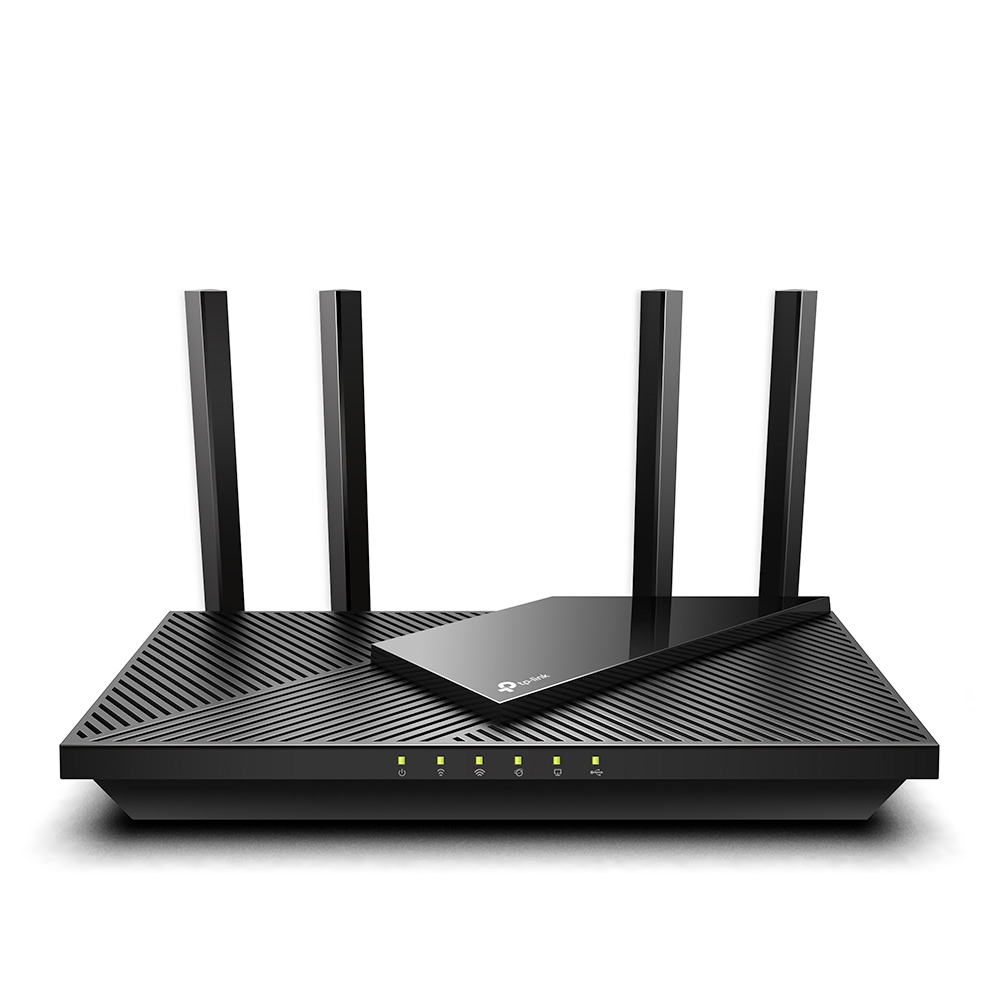
TP-Link Archer AX55 คือเราเตอร์ Wi-Fi 6 (AX3000) ที่คนไทยค้นหาเยอะมาก เพราะเป็น “ตัวคุ้ม” สำหรับบ้านยุคใหม่: เน็ตแรงขึ้น อุปกรณ์เยอะขึ้น และต้องการความเสถียรแบบใช้งานจริง ไม่ใช่แค่สเปกบนกล่อง บทความนี้จะพาคุณดู AX55 แบบครบด้านตั้งแต่ภาพรวม จุดเด่น จุดที่ต้องรู้ก่อนซื้อ วิธีวางตำแหน่งให้ได้สัญญาณดี รวมถึงคำถามยอดฮิตที่คนเสิร์ชกันบ่อย ๆ — และที่สำคัญที่สุดคือ โฟกัสเรื่อง “การตั้งค่า” โดยผมจะวางชุดตั้งค่าแบบละเอียด ไว้ท้ายสุดของบทความ เพื่อให้คนที่ซื้อมาแล้วสามารถเลื่อนลงมาตั้งค่าตามได้ง่ายสุด
① 🔍 TP-Link Archer AX55 คืออะไร และเด่นตรงไหน
TP-Link Archer AX55 เป็นเราเตอร์ Dual-Band Wi-Fi 6 อยู่ในกลุ่มความเร็วรวม AX3000 จุดขายหลักคือ “รองรับอุปกรณ์หลายเครื่องพร้อมกันได้ดีขึ้น” ด้วยเทคโนโลยีอย่าง OFDMA และ MU-MIMO ช่วยลดการแย่งคิวเวลาใช้งาน เมื่อบ้านมีมือถือหลายเครื่อง โน้ตบุ๊ก สมาร์ตทีวี กล้องวงจรปิด หรือ IoT (ปลั๊ก/หลอดไฟอัจฉริยะ) จะรู้สึกได้ว่าการตอบสนองดีขึ้นกว่าเราเตอร์ Wi-Fi 5 รุ่นเก่า
อีกจุดที่ทำให้ AX55 เป็นรุ่นยอดนิยมคือ “ตั้งง่าย” ทั้งผ่านหน้าเว็บและแอป และมีฟีเจอร์ความปลอดภัยที่ดีขึ้นอย่าง WPA3 เหมาะกับคนที่อยากอัปเกรดบ้านให้ทันสมัยแบบไม่ต้องไปสายองค์กรเต็มตัว
② ⚙️ สเปกที่ควรรู้ (เลือกอ่านเฉพาะที่ส่งผลต่อการใช้งานจริง)
เพื่อให้จับจุดได้ไว ผมสรุปเฉพาะสเปกที่ “มีผลกับประสบการณ์ใช้งานจริง”:
- 📶 มาตรฐาน Wi-Fi: Wi-Fi 6 (802.11ax)
- 🚀 คลาสความเร็ว: AX3000
- 2.4GHz สูงสุด ~574 Mbps
- 5GHz สูงสุด ~2402 Mbps
- 🧠 เทคโนโลยีรองรับ: OFDMA / MU-MIMO / Beamforming
- 🔐 ความปลอดภัย: WPA3 (ใช้งานร่วมกับ WPA2 ได้)
- 🔌 พอร์ต: WAN 1 ช่อง + LAN 4 ช่อง (ระดับ Gigabit)
ข้อสังเกตแบบช่าง:
ความเร็ว AX3000 เป็น “ความเร็วรวมเชิงทฤษฎี” ไม่ใช่ความเร็วที่คุณจะได้จริงทุกเคส ความเร็วจริงขึ้นกับ 3 อย่าง:
- แพ็กเกจเน็ตและอุปกรณ์ ONT/Modem ของค่าย
- อุปกรณ์ที่เชื่อมต่อ (มือถือ/โน้ตบุ๊กรองรับ Wi-Fi 6 ไหม)
- การตั้งค่าและตำแหน่งวางเราเตอร์ (สำคัญพอ ๆ กับรุ่น)
③ 🎯 รุ่นนี้เหมาะกับใคร (เลือกให้ตรงงานจะคุ้มที่สุด)
AX55 เหมาะมากกับ:
- 🏠 บ้านชั้นเดียว หรือ 2 ชั้นขนาดกลาง
- 🏢 โฮมออฟฟิศ / สำนักงานเล็ก
- 👨👩👧👦 ครอบครัวที่มีผู้ใช้งานพร้อมกันหลายคน
- 🎮 คนเล่นเกมที่ต้องการความนิ่งของสัญญาณ (โดยเฉพาะเมื่อปรับ QoS ให้ถูก)
- 📺 บ้านที่สตรีม 4K / ประชุมวิดีโอ / เรียนออนไลน์บ่อย
④ 🚫 รุ่นนี้ไม่เหมาะกับใคร (พูดตรง ๆ จะได้ไม่เสียเงิน)
AX55 อาจไม่ใช่คำตอบที่ดีที่สุดสำหรับ:
- 🏰 บ้านใหญ่หลายชั้น/พื้นที่กว้างมาก ๆ ที่ต้องครอบคลุมหลายโซน
- 👥 ออฟฟิศที่มีผู้ใช้งานหนาแน่นและต้องการแยก VLAN/บริหารผ่าน Controller
- 🔌 คนที่ต้องการพอร์ต 2.5G หรือเน้น LAN 2.5G/10G ภายในบ้าน
ทางเลือกถ้าติดเงื่อนไขเหล่านี้:
- บ้านใหญ่: Mesh Wi-Fi หรือเพิ่ม Access Point แบบจริงจัง
- องค์กร: AP + Controller (เช่น Omada/UniFi) จะบริหารง่ายกว่า
⑤ 📶 ความแรงและการครอบคลุมสัญญาณ: ทำไม “ตำแหน่งวาง” สำคัญกว่าที่คิด
หลายบ้านเปลี่ยนเราเตอร์แพงขึ้น แต่ “ยังช้าเหมือนเดิม” เพราะวางตำแหน่งผิด
แนวทางวางที่มักให้ผลดี:
- 🧭 วาง “กลางบ้าน” หรือใกล้จุดที่ใช้งานหนักที่สุด
- 📏 ยกสูงระดับอก–ศีรษะ (อย่าวางพื้น)
- 🧱 หลีกเลี่ยงกำแพงหนา/ตู้เหล็ก/ใกล้ไมโครเวฟ
- 📡 หันเสาให้เหมาะ: เสาตั้งตรงเป็นหลัก แล้วค่อยปรับเล็กน้อยหากมีชั้นบน/ล่าง
ทริกแบบช่าง: ถ้าคุณอยากให้ชั้นบนดีขึ้น ให้ลองเอียงเสาบางต้น “เล็กน้อย” เพื่อให้ลำคลื่นกระจายต่างมุม แต่ถ้าไม่มั่นใจ ให้เริ่มจากตั้งเสาตรงก่อนเสมอ
⑥ 🚀 รองรับอินเทอร์เน็ตกี่ Mbps จริง (คุยกันแบบใช้งานจริง)
โดยทั่วไป AX55 “เอาอยู่” กับแพ็กเกจบ้านยอดนิยม:
- ✅ 300 Mbps: สบายมาก
- ✅ 500 Mbps: ได้ดีทั้งสายและ Wi-Fi (อุปกรณ์ต้องดีด้วย)
- ✅ 1 Gbps: ผ่านสายมักได้ใกล้เต็ม / ผ่าน Wi-Fi ขึ้นกับอุปกรณ์และระยะ
เช็คคอขวดแบบง่าย:
- ถ้าทดสอบผ่าน Wi-Fi แล้วได้ไม่เต็ม แต่เสียบสายได้เต็ม = ปกติ (Wi-Fi มีตัวแปรเยอะ)
- ถ้าผ่านสายยังไม่เต็ม = เช็คสาย LAN, ONT, พอร์ต และค่าตั้ง PPPoE/VLAN
⑦ 👨👩👧👦 รองรับอุปกรณ์พร้อมกันได้กี่เครื่อง (เหตุผลที่ Wi-Fi 6 คุ้ม)
ในบ้านจริง “จำนวนอุปกรณ์” สำคัญกว่าความเร็วบนกล่อง
AX55 ทำได้ดีเมื่อมีการใช้งานพร้อมกันหลายเครื่อง เพราะ OFDMA ช่วยจัดคิวแพ็กเก็ตแบบมีประสิทธิภาพขึ้น
ภาพใช้งานที่มักเอาอยู่:
- มือถือ 4–8 เครื่อง
- โน้ตบุ๊ก 2–4 เครื่อง
- ทีวี/กล่องสตรีม 1–2
- กล้อง/IoT อีกหลายชิ้น
ถ้าบ้านคุณมีอุปกรณ์รวมประมาณ 20–30 ชิ้น นี่คือโซนที่ AX55 มักทำงานได้ดี
⑧ 🌐 ใช้กับค่ายเน็ตในไทย: ต้องรู้เรื่อง PPPoE / VLAN ตอนไหน
คนไทยค้นหา “ตั้งค่า AX55 กับ AIS/TRUE/3BB” เยอะ เพราะบางค่ายใช้รูปแบบที่ต่างกัน
- ถ้าค่ายให้ “ผู้ใช้/รหัส PPPoE” → คุณต้องกรอกในหน้า Internet/WAN
- ถ้าค่ายมี VLAN → ต้องเปิด VLAN และใส่ VLAN ID ตามที่ค่ายกำหนด
- ถ้า ONT ของค่ายทำงานเป็น Router อยู่แล้ว → คุณอาจเลือกให้ AX55 เป็น Access Point mode หรือเปิด/ปิด DHCP ให้ถูก
คำแนะนำ: ถ้าบ้านคุณ “เน็ตเข้าได้อยู่แล้ว” และแค่เปลี่ยนเราเตอร์ใหม่ ส่วนใหญ่คุณจะใช้ PPPoE หรือ DHCP แบบใดแบบหนึ่ง ไม่ต้องเดา—ดูจากค่าที่ใช้ในเครื่องเก่าหรือถามค่าย
⑨ ⭐ จุดเด่นที่ทำให้ AX55 เป็นรุ่นคุ้ม (แบบสรุปจับต้องได้)
- ✅ Wi-Fi 6 แรงขึ้นและรองรับอุปกรณ์เยอะขึ้น
- ✅ ตั้งค่าง่าย เหมาะกับคนไม่อยากปวดหัว
- ✅ รองรับ WPA3 เพิ่มความปลอดภัย
- ✅ เหมาะกับบ้านที่ต้องการ “เสถียร + คุ้ม” มากกว่าความหวือหวา
⑩ ⚠️ ข้อจำกัดที่ควรรู้ก่อนตัดสินใจ
- ❗ ไม่มีพอร์ต 2.5G (ถ้าคุณทำ LAN 2.5G ทั้งบ้าน อาจอยากขยับรุ่น)
- ❗ ถ้าบ้านใหญ่หลายโซน AX55 ตัวเดียวอาจไม่พอ (ควรใช้ Mesh หรือ AP เพิ่ม)
- ❗ ฟีเจอร์สายองค์กร (เช่น Controller/การแยกเครือข่ายละเอียดมาก) ไม่ใช่สายนี้
⑪ 🆚 เปรียบเทียบแบบเร็ว: AX55 vs รุ่นใกล้เคียง (อ่านจบเลือกง่าย)
- AX55 vs AX23: AX55 มักคุ้มกว่าในระยะยาว ถ้าอุปกรณ์เยอะและอยากได้ความนิ่ง
- AX55 vs AX53: ใกล้กัน แต่ AX55 เป็นรุ่นที่ถูกพูดถึง/คู่มือ/การแก้ปัญหาในเว็บเยอะ ทำให้ดูแลง่าย
- AX55 vs ASUS RT-AX58U: ประสิทธิภาพใกล้กัน แต่ราคา/ระบบเมนูต่างกัน เลือกตามความคุ้นมือ
แนวคิด: ถ้าคุณอยาก “หาแนวทางตั้งค่า/แก้ปัญหาง่าย” รุ่นที่คนใช้เยอะจะได้เปรียบมาก
⑫ ✅ Checklist ก่อนซื้อ/ก่อนตั้งค่า (กันพลาดแบบช่าง)
ก่อนเริ่มใช้งาน ให้ตอบ 4 ข้อนี้:
- 📌 เน็ตกี่ Mbps (300/500/1000)
- 📌 บ้านกี่ชั้น/มีผนังหนาไหม
- 📌 อุปกรณ์พร้อมกันเยอะแค่ไหน
- 📌 ONT ของค่ายทำงานแบบ Bridge หรือ Router
ถ้าคุณตอบได้ จะตั้งค่าได้เร็วและถูกตั้งแต่รอบแรก
⑬ ❓ FAQ คำถามที่คนค้นหาบ่อยเกี่ยวกับ Archer AX55
- AX55 ดีไหมสำหรับบ้าน 2 ชั้น?
ดีในบ้านขนาดกลาง ถ้าชั้นบนอับ ให้ปรับตำแหน่งหรือพิจารณาเพิ่ม Mesh/AP
- AX55 ใช้กับเน็ต 1Gbps ได้ไหม?
ได้ โดยเฉพาะผ่านสาย LAN มักใกล้เต็ม Wi-Fi ขึ้นกับมือถือ/โน้ตบุ๊กและตำแหน่งวาง
- ทำไม Wi-Fi 5GHz ไม่ขึ้น/บางเครื่องไม่เจอ?
บางครั้งเกิดจากอุปกรณ์เก่าหรือการตั้งค่าความปลอดภัย/ช่องสัญญาณ ต้องปรับตามในส่วนตั้งค่าท้ายบทความ
⑭ 🧾 สรุปก่อนเข้าส่วนตั้งค่า (สำคัญ)
TP-Link Archer AX55 เป็นเราเตอร์ Wi-Fi 6 ที่ “คุ้มและใช้งานจริงได้ดี” สำหรับบ้านไทยส่วนใหญ่ โดยเฉพาะบ้านที่อุปกรณ์เริ่มเยอะขึ้นและต้องการความเสถียรมากกว่าเราเตอร์เดิม จุดที่ทำให้ AX55 แตกต่างไม่ใช่แค่ความเร็ว แต่คือการจัดการหลายอุปกรณ์พร้อมกันและเมนูที่ตั้งง่าย
ถ้าคุณอ่านมาถึงตรงนี้แล้วและเป้าหมายคือ “ตั้งค่าให้แรงและนิ่งที่สุด” ให้เลื่อนลงไปทำตามขั้นตอนด้านล่างได้เลย — ผมทำให้เป็นรูปแบบ “ช่างตั้งเครื่องจริง” มีทั้งทางลัดสำหรับคนรีบ และโหมดละเอียดสำหรับคนที่อยากได้ประสิทธิภาพสูงสุด
⑮ 🛠️ วิธีตั้งค่า TP-Link Archer AX55 แบบละเอียด (โฟกัสสำคัญที่สุด)
⑮.1 🧰 เตรียมตัวก่อนเริ่ม (ทำให้ถูกตั้งแต่ต้นจะไม่งง)
สิ่งที่ต้องมี:
- ✅ เราเตอร์ TP-Link Archer AX55
- ✅ สาย LAN อย่างน้อย 1 เส้น (แนะนำมี 2 เส้นถ้าจะทดสอบ)
- ✅ กล่อง ONT/Modem ของค่าย (TRUE/AIS/3BB/NT)
- ✅ มือถือหรือคอมพิวเตอร์
- ✅ ข้อมูลอินเทอร์เน็ตจากค่าย (ถ้าเป็น PPPoE จะมี Username/Password)
ถ้าคุณ “ไม่แน่ใจว่า PPPoE ไหม” ให้เช็คจากเราเตอร์ตัวเก่า หรือถามค่ายก่อน จะประหยัดเวลามาก
⑮.2 🔌 ต่อสายให้ถูกพอร์ต (ผิดพอร์ต = เน็ตไม่มา)
- สายจาก ONT/Modem → เสียบเข้าพอร์ต WAN ของ AX55 (มักแยกสี)
- ถ้าตั้งค่าด้วยคอมพิวเตอร์ → เสียบสายจากคอมเข้าพอร์ต LAN 1–4
- ถ้าตั้งค่าด้วยมือถือ → รอให้ AX55 ปล่อย Wi-Fi ชื่อเริ่มต้น (บนสติกเกอร์/ฉลาก) แล้วเชื่อมต่อ
รอไฟสถานะนิ่งประมาณ 60–90 วินาที
⑮.3 🌐 เข้าเว็บตั้งค่า (ตัวจริงที่คุณถามหา)
เปิด Chrome/Edge แล้วพิมพ์อย่างใดอย่างหนึ่ง:
http://192.168.0.1
หรือ
http://tplinkwifi.net
ถ้าเข้าไม่ได้ ให้ลอง:
- ✅ เช็คว่าคุณเชื่อมต่อ Wi-Fi ของ AX55 อยู่ (ไม่ใช่ Wi-Fi บ้านเดิม)
- ✅ ถ้าใช้คอม ให้ลองถอด-เสียบสาย LAN ใหม่
- ✅ ลองพิมพ์
http://192.168.1.1 (บางเคสขึ้นกับโหมดก่อนหน้า)
- ✅ รีสตาร์ตเราเตอร์ 1 ครั้ง
⑮.4 🔑 ตั้งรหัสผู้ดูแล (Admin) ครั้งแรก
ในรุ่นใหม่ ๆ ของ TP-Link มักให้ “ตั้งรหัสใหม่เอง” ตั้งแต่ครั้งแรก (ปลอดภัยกว่าไม่ใช้ admin/admin แบบเดิม)
แนะนำให้ตั้ง:
- Username:
admin (เพื่อจำง่าย)
- Password: ตั้งรหัสที่เดายาก แต่จำได้ เช่น ผสมตัวพิมพ์ใหญ่-เล็ก+ตัวเลข
อย่าใช้รหัส Wi-Fi เป็นรหัส Admin เดียวกัน ถ้าจะเน้นความปลอดภัยจริง
⑮.5 🟢 Quick Setup สำหรับคนรีบ (เปิดใช้ได้ภายใน 5–10 นาที)
ทำตามนี้ก่อน “ให้เน็ตใช้ได้” แล้วค่อยกลับมาปรับละเอียด
- เลือกโหมดเชื่อมต่ออินเทอร์เน็ต (Internet Connection Type)
- ตั้งชื่อ Wi-Fi และรหัสผ่าน
- กดบันทึก/Apply แล้วทดสอบว่าเน็ตเข้า
แค่นี้คุณก็ใช้งานได้แล้ว
⑮.6 🌐 ตั้งค่าอินเทอร์เน็ต (WAN) แบบถูกต้อง (จุดที่คนพลาดบ่อยสุด)
เข้าเมนู (ชื่อเมนูอาจต่างเล็กน้อยตามเฟิร์มแวร์):
- Advanced → Network → Internet
หรือ Internet / WAN
แล้วเลือกชนิดการเชื่อมต่อ:
✅ กรณี A: PPPoE (พบบ่อยมากในไทย)
- เลือก PPPoE
- กรอก Username / Password จากผู้ให้บริการ
- Save / Apply
✅ กรณี B: Dynamic IP (DHCP)
- เลือก Dynamic IP
- Save / Apply
✅ กรณี C: ต้องใส่ VLAN (บางค่าย/บางแพ็กเกจ)
- เปิด VLAN
- ใส่ VLAN ID ตามที่ค่ายให้
ถ้าใส่ผิด เน็ตจะ “ติด ๆ ดับ ๆ” หรือไม่ออกเลย
ทดสอบหลังตั้งค่า WAN
- ทดสอบ “ผ่านสาย LAN” ก่อน 1 รอบ (เพื่อแยกปัญหา Wi-Fi)
- ถ้าผ่านสายยังไม่ออก → ปัญหามักอยู่ที่ PPPoE/VLAN/สาย/ONT
⑮.7 📡 ตั้งค่า Wi-Fi ให้ “แรง + ใช้งานจริงดี” (ส่วนนี้ทำให้ต่างจากบทความทั่วไป)
เข้าเมนู:
- Wireless → Wireless Settings
หรือ Basic → Wireless
ทำตามนี้:
- ตั้งชื่อเครือข่าย (SSID)
- แนะนำ “แยกชื่อ 2.4GHz และ 5GHz” ถ้าบ้านผนังหนา/ต้องการเสถียร
- ถ้าต้องการความง่าย ใช้ชื่อเดียวได้ (Smart Connect) แต่บางบ้านจะมีอาการสลับคลื่นแปลก ๆ
- ตั้ง Security
- แนะนำ WPA2/WPA3 (Mixed) เพื่อรองรับทั้งเครื่องใหม่และเก่า
- ถ้าอุปกรณ์เก่าบางตัวต่อไม่ได้ ให้ใช้ WPA2 ชั่วคราวแล้วค่อยไล่เช็คทีละเครื่อง
- ตั้งรหัสผ่าน Wi-Fi
- ยาวพอสมควร และไม่ซ้ำกับรหัส Admin
⑮.8 🟡 โหมดตั้งค่า “แรงสุด” (บ้านทั่วไป / ต้องการสปีด)
เหมาะกับคนที่ต้องการความเร็วสูงบน 5GHz
- 5GHz Channel Width: 80 MHz
- Channel: Auto (ถ้าชนกันมากค่อยปรับเอง)
- เปิดฟีเจอร์ช่วยแรง/หลายเครื่อง:
- ✅ Beamforming
- ✅ MU-MIMO
- ✅ OFDMA
ข้อควรรู้: โหมดแรงสุดจะไวต่อสภาพแวดล้อมมากกว่า ถ้าบ้านอยู่คอนโด Wi-Fi หนาแน่น อาจต้องปรับ Channel เพื่อความนิ่ง
⑮.9 🟦 โหมดตั้งค่า “เสถียรสุด” (ผนังหนา / อุปกรณ์เยอะ / หลุดง่าย)
เหมาะกับบ้านที่เน้น “นิ่ง” มากกว่าสปีดสุด
- แยก SSID 2.4GHz และ 5GHz
- 2.4GHz Channel Width: 20 MHz (ลดการชน ช่วยนิ่ง)
- 5GHz Channel Width: 80 MHz (ยังแรงอยู่)
- ปิด Smart Connect ถ้าพบอาการสลับคลื่นแล้วหลุด/หน่วง
⑮.10 🛡️ ตั้งค่าความปลอดภัยที่ “ควรทำทุกบ้าน”
เข้าเมนู:
- System / Administration / Security (ชื่ออาจต่างกัน)
ทำรายการนี้:
- ✅ เปลี่ยนรหัส Admin ให้เรียบร้อย
- ✅ ปิด WPS ถ้าไม่จำเป็น (ลดความเสี่ยง)
- ✅ อัปเดต Firmware (สำคัญมาก)
- ✅ สำรองไฟล์ config หลังตั้งเสร็จ (Backup/Save)
Firmware ใหม่มักแก้อาการหลุด/ความเข้ากันได้กับอุปกรณ์รุ่นใหม่ และอุดช่องโหว่
⑮.11 🎮 ตั้งค่า QoS ให้เหมาะกับบ้าน (ช่วยเรื่องประชุม/เกม/สตรีม)
ถ้าบ้านคุณมีการใช้งานหนักพร้อมกัน เช่น สตรีม + ประชุม + เกม แนะนำเปิด QoS
เข้าเมนู:
แนวทางตั้งแบบง่าย:
- เปิด QoS
- เลือกอุปกรณ์สำคัญ (Work laptop / Gaming PC / TV)
- ตั้ง Priority ให้เหมาะสม
ข้อควรระวัง: ถ้าตั้ง QoS แปลก ๆ บางบ้านจะรู้สึกช้าลง ให้ลองปิดทดสอบก่อน แล้วค่อยเปิดใหม่แบบค่อยเป็นค่อยไป
⑮.12 🚫 ค่าที่ “ไม่ควรไปยุ่ง” ถ้าไม่ชำนาญ (กันพัง)
เพื่อความเสถียร อย่าเพิ่งไปปรับแบบสุ่ม:
- DFS แบบบังคับเองโดยไม่เข้าใจ
- ค่าพลังส่ง (Transmit Power) แบบสุดโต่ง
- MAC Clone (ยกเว้นค่าย/ระบบจำเป็นจริง)
- ตั้งค่า NAT/Firewall แบบลึกโดยไม่มีเหตุผล
⑮.13 🧯 ปัญหาที่พบบ่อย + วิธีแก้แบบเร็ว (คนค้นหาเยอะมาก)
ปัญหา 1: เข้า 192.168.0.1 ไม่ได้
- เช็คว่าต่อ Wi-Fi/สาย LAN กับ AX55 อยู่
- ลอง
tplinkwifi.net
- รีสตาร์ตเครื่อง 1 ครั้ง
ปัญหา 2: ต่อแล้วเน็ตไม่ออก
- เช็คว่าตั้ง WAN ถูกชนิด (PPPoE/DHCP)
- เช็ค user/pass PPPoE
- ถ้ามี VLAN ต้องใส่ให้ถูก
- ลองทดสอบผ่านสาย LAN ก่อน
ปัญหา 3: 5GHz ไม่เจอ
- อุปกรณ์เก่าอาจไม่รองรับ
- ปรับ Security เป็น WPA2 ชั่วคราว
- ลองเปลี่ยน Channel จาก Auto เป็นช่องที่นิยม (ถ้าพื้นที่หนาแน่น)
ปัญหา 4: Wi-Fi ได้ไม่เต็มสปีด
- ทดสอบระยะใกล้ก่อน
- เช็คว่ามือถือ/โน้ตบุ๊กรองรับ Wi-Fi 6
- ปรับ Channel / วางตำแหน่งใหม่
- ถ้าผ่านสายได้เต็ม แปลว่า WAN ปกติ ปัญหาอยู่ที่ Wi-Fi/ตำแหน่ง
⑮.14 ✅ สรุปท้ายสุด (ก่อนจบบทความจริง ๆ)
ถ้าคุณต้องการเราเตอร์ Wi-Fi 6 ที่ “คุ้ม + ตั้งง่าย + เสถียร” TP-Link Archer AX55 เป็นตัวเลือกที่เหมาะกับบ้านไทยมาก โดยเฉพาะเมื่อคุณตั้งค่า WAN ให้ถูก และปรับ Wi-Fi ตามสภาพบ้าน (แรงสุด vs เสถียรสุด) สิ่งที่ทำให้ใช้งานดีจริงไม่ใช่แค่รุ่น แต่คือการตั้งค่าและตำแหน่งวาง — ถ้าทำตามขั้นตอนท้ายบทความนี้ คุณจะได้ประสิทธิภาพดีที่สุดจาก AX55 อย่างแน่นอน