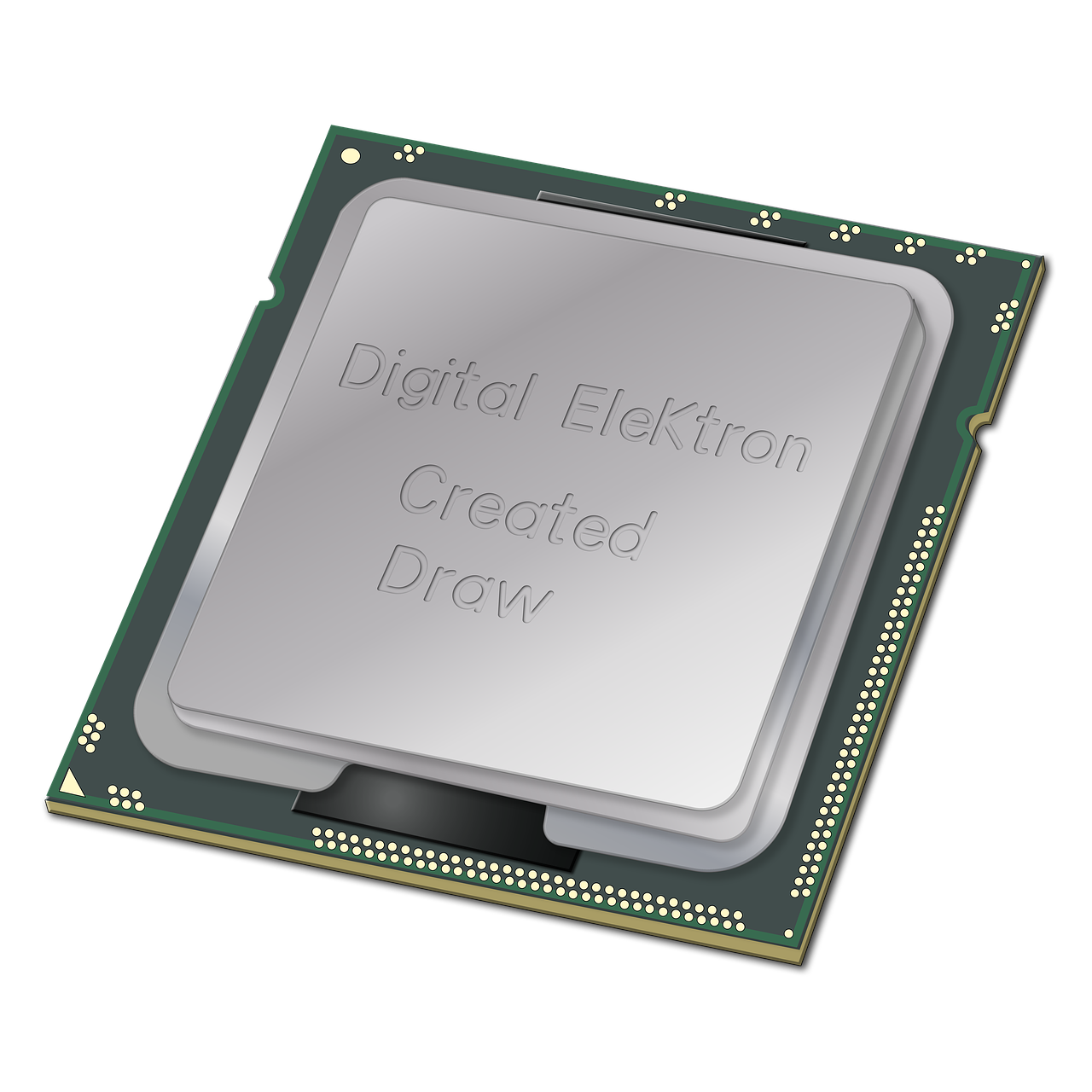
① 🚧 CPU Bottleneck คืออะไร
CPU Bottleneck คือภาวะที่หน่วยประมวลผลกลาง (CPU) ทำงานไม่ทันอุปกรณ์อื่นในระบบ โดยเฉพาะการ์ดจอ (GPU) ทำให้ประสิทธิภาพโดยรวมไม่ขึ้นตามศักยภาพที่ควรจะเป็น ผลลัพธ์ที่เห็นชัดคือ เฟรมเรตแกว่ง, GPU ใช้งานไม่เต็ม, เครื่องหน่วงทั้งที่สเปกดูแรง
พูดง่าย ๆ คือ “สมองคิดไม่ทันแขนขา” ระบบจึงติดคอขวด
② 🔍 อาการที่บอกว่ากำลังเจอ CPU Bottleneck
อาการที่ช่าง IT เจอบ่อยและใช้ฟันธงได้ค่อนข้างแม่น ได้แก่
- 🎮 GPU ใช้งานต่ำกว่า 70–80% แต่ FPS ไม่สูง
- 📊 CPU ใช้งานพุ่ง 90–100% ต่อเนื่อง
- 📉 ค่า 1% Low FPS ต่ำ เฟรมแกว่ง
- ⏱️ เกม/โปรแกรมตอบสนองช้า ทั้งที่การ์ดจอแรง
- 🧊 ลดความละเอียดแล้ว FPS แทบไม่เพิ่ม
ถ้าเข้าข่ายหลายข้อพร้อมกัน มีโอกาสสูงว่าเป็น CPU Bottleneck
③ ⚖️ CPU Bottleneck ต่างจาก GPU Bottleneck ยังไง
แยกให้ชัดก่อนแก้ จะไม่เสียเงินผิดจุด
- CPU Bottleneck
- CPU เต็ม, GPU ว่าง
- ลดกราฟิกไม่ช่วย
- แก้ด้วย CPU/ระบบที่เกี่ยวข้อง
- GPU Bottleneck
- GPU เต็ม 95–100%
- ลดกราฟิกแล้ว FPS เพิ่ม
- แก้ด้วยการ์ดจอ
สูตรช่าง:
ลดความละเอียด → FPS ไม่ขึ้น = CPU Bottleneck
ลดความละเอียด → FPS ขึ้น = GPU Bottleneck
④ 🎮 ทำไมเกมถึงเจอ CPU Bottleneck ง่าย
เกมจำนวนมากยังพึ่ง Single-core / IPC / Latency สูง โดยเฉพาะ:
- เกมแนว FPS แข่งขัน
- เกม Open-world ที่มี AI/Physics เยอะ
- เกมเก่าที่สเกลหลายคอร์ไม่ดี
เมื่อ CPU ส่งคำสั่งให้ GPU ไม่ทัน GPU จึง “รอ” แม้ตัวเองจะเหลือแรง
⑤ 🧠 ปัจจัยหลักที่ทำให้เกิด CPU Bottleneck
สาเหตุจริงในหน้างานมักเป็น “หลายปัจจัยร่วมกัน” ไม่ใช่ CPU อย่างเดียว
- 🔩 IPC ต่ำ (รุ่นเก่า/สถาปัตยกรรมเก่า)
- 🧵 Core/Thread ไม่พอ กับโหลดงาน
- 🧠 Cache เล็ก เรียกข้อมูลซ้ำบ่อย
- 💾 RAM ช้า/ไม่ Dual Channel
- 🔥 Throttling จากความร้อนหรือไฟ
- 🧩 Mainboard/VRM อ่อน
- 🪟 Windows/Driver/Power Plan ตั้งค่าไม่เหมาะ
⑥ 🧪 วิธีตรวจสอบ CPU Bottleneck แบบช่าง
เช็คให้ครบก่อนสรุป
- เปิด Monitoring (เช่น Task Manager / Overlay เกม)
- ดู CPU Usage รายคอร์ (ไม่ใช่รวมอย่างเดียว)
- ดู GPU Utilization
- เช็ค Clock/Temperature ระหว่างเล่น
- สังเกต 1% Low FPS
ถ้าเห็น CPU คอร์หลักพุ่งสูง แต่ GPU ไม่เต็ม → ชัดเจน
⑦ 🧵 Core, Thread และ IPC เกี่ยวข้องยังไง
- เกมส่วนใหญ่ใช้ IPC + Core หลัก
- งานเบื้องหลังใช้ Thread เพิ่มเติม
ดังนั้น:
- IPC ต่ำ → คอร์หลักช้า → คอขวด
- Thread เยอะ แต่ IPC ต่ำ → ไม่ช่วยเกมมาก
บทสรุป: เกม = IPC สำคัญสุด
⑧ 💾 RAM และ Memory Latency (ตัวเร่งที่มองข้าม)
RAM มีผลกับ CPU Bottleneck มากกว่าที่คิด
- Single Channel → แบนด์วิธครึ่งเดียว
- Latency สูง → CPU รอข้อมูล
- XMP/EXPO ไม่เปิด → เสียของ
ในหลายเคส แค่:
- ใส่ RAM ให้เป็น Dual Channel
- เปิดโปรไฟล์ความเร็ว
ก็ลดคอขวดได้ทันที
⑨ 🔥 Throttling: ศัตรูเงียบของ CPU
CPU อาจแรงบนกระดาษ แต่ในงานจริงกลับช้าลงเพราะ:
- ซิงก์ไม่พอ
- เคสอับลม
- VRM ร้อน
- Power Limit ถูกจำกัด
อาการ:
- Clock ตกขณะเล่น
- FPS ลดหลังผ่านไป 10–20 นาที
แก้ด้วยการ ระบาย + ตั้งค่า BIOS ให้เหมาะ
⑩ 🧩 Mainboard & Platform (จุดที่พลาดบ่อย)
- บอร์ดไฟอ่อน → CPU บูสต์ไม่สุด
- BIOS เก่า → Scheduler/Boost ทำงานไม่เต็ม
- ชิปเซ็ตไม่เหมาะกับรุ่น CPU
สูตรช่าง:
CPU แรง ต้องคู่บอร์ดที่ “เลี้ยงไหว”
⑪ 🪟 Windows & Software Optimization
หลายเคสไม่ต้องเปลี่ยนฮาร์ดแวร์ก็หาย
เช็คลิสต์:
- อัปเดต Chipset Driver
- เลือก Power Plan ที่เหมาะ
- ปิดโปรแกรมกินทรัพยากรพื้นหลัง
- ตรวจ Windows Update/Indexing
สิ่งเหล่านี้ช่วยให้ CPU โฟกัสงานหลัก ลดคอขวดได้จริง
⑫ 🛠️ วิธีแก้ CPU Bottleneck ตามระดับความแรง
ระดับซอฟต์แวร์
- ปรับ Power Plan
- อัปเดต Driver/BIOS
- ปรับตั้งค่าเกม (ลดงาน CPU หนัก)
ระดับระบบ
- เพิ่ม RAM / Dual Channel
- ปรับ Cooling / Airflow
- ตั้งค่า BIOS (Power/Boost)
ระดับฮาร์ดแวร์
- อัปเกรด CPU ให้ IPC/Core เหมาะ
- เปลี่ยน Mainboard ให้รองรับ
⑬ 🎯 กรณีศึกษา (หน้างานจริง)
Case 1: เกม FPS, GPU ไม่เต็ม
→ พบ RAM Single Channel → แก้แล้ว GPU ใช้เต็ม FPS เพิ่ม
Case 2: FPS ตกหลังเล่นนาน
→ พบ Throttling จากซิงก์ → เปลี่ยนซิงก์/ปรับลม
Case 3: CPU เก่า + GPU ใหม่
→ IPC ไม่พอ → อัปเกรด CPU จบปัญหา
⑭ ❓ คำถามที่พบบ่อย
Q: เปลี่ยนการ์ดจอช่วยแก้ CPU Bottleneck ไหม
A: ไม่ช่วย ถ้า CPU ยังเป็นคอขวด
Q: Overclock แก้ได้ไหม
A: ช่วยบางกรณี แต่ต้องระวังความร้อน/เสถียร
Q: เกมทุกเกมเจอ CPU Bottleneck เหมือนกันไหม
A: ไม่ ขึ้นกับเอนจินและการสเกลงาน
⑮ ✅ สรุปแบบช่าง IT
- CPU Bottleneck คือปัญหา “ความไม่สมดุล”
- อย่าดูแค่ % รวม ให้ดูรายคอร์/1% Low
- RAM, Cooling, Board, OS สำคัญพอ ๆ กับ CPU
- แก้ให้ถูกจุด ประหยัดเงินและได้ผลจริง