1️⃣ 🔥 บทนำ (Hook ดึงความสนใจ)
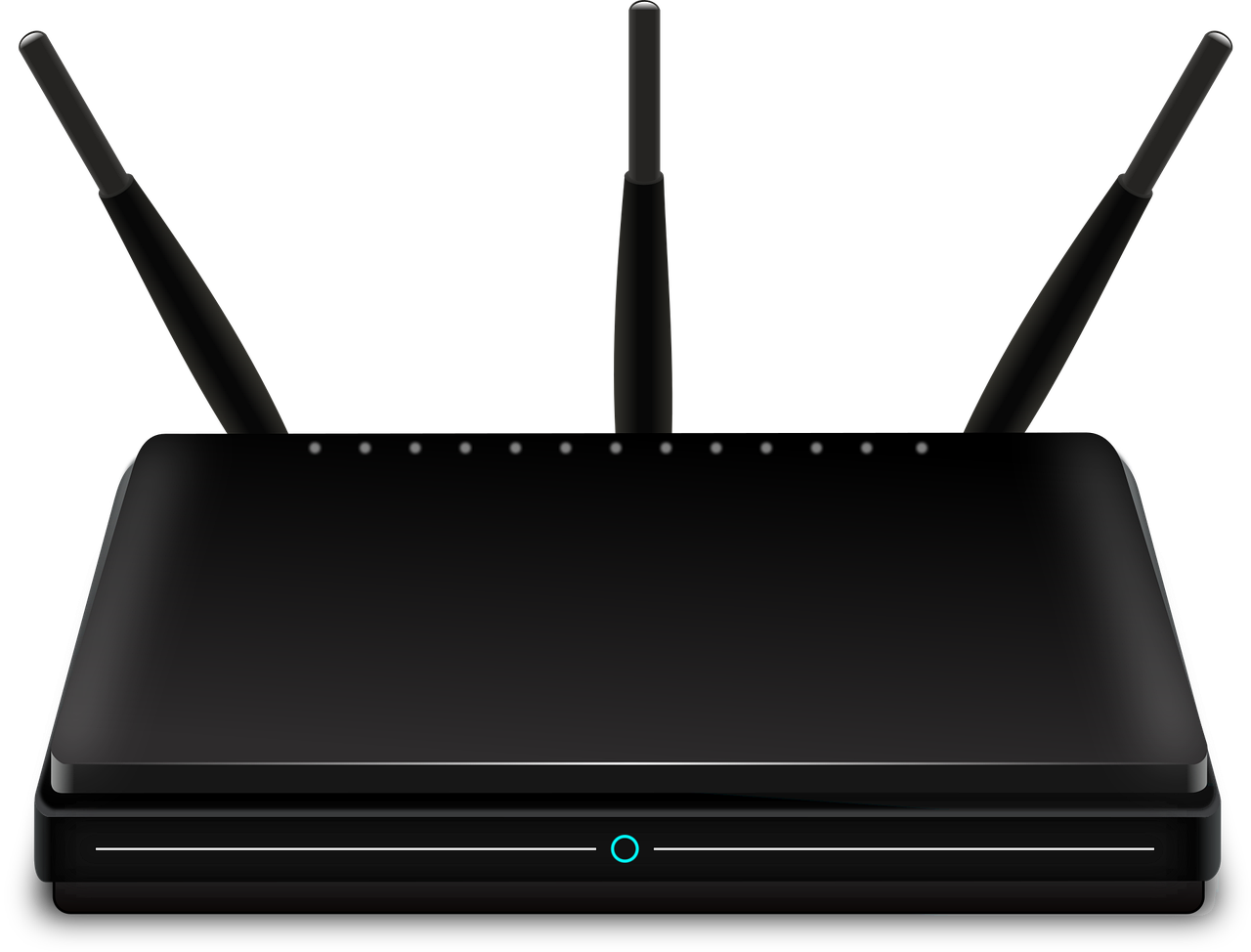
หลายบ้านตอนนี้ติดเน็ตไฟเบอร์ 500–1000 Mbps แล้ว แต่ยังใช้เราเตอร์เก่า Wi-Fi 5 (802.11ac) เลยรู้สึกว่า “เน็ตบนกล่องเร็ว แต่เล่นจริงไม่เร็วเท่าไหร่” โดยเฉพาะเวลามีคนใช้หลายเครื่องพร้อมกัน ทั้งมือถือ ทีวี แท็บเล็ต โน้ตบุ๊ก กล้องวงจรปิด และอุปกรณ์ IoT ต่าง ๆ
คำถามคือ Wi-Fi 6 (802.11ax) ที่ผู้ให้บริการและร้านไอทีชอบแนะนำ มันต่างจาก Wi-Fi 5 แค่ไหน? คุ้มไหมที่จะอัปเกรดในปี 2026? บทความนี้ของ ComSiam จะพาไล่ทีละประเด็นแบบเข้าใจง่าย ไม่ต้องเป็นสายไอทีก็เลือกได้เอง
2️⃣ 🎯 ภาพรวมสั้น ๆ สำหรับคนไม่มีเวลาอ่าน (TL;DR)
- ถ้าบ้านมีอุปกรณ์ต่อ Wi-Fi เกิน 5–10 ชิ้น → Wi-Fi 6 เหนือกว่าอย่างชัดเจน
- Wi-Fi 6 เน้น จัดการหลายอุปกรณ์พร้อมกัน, ลดอาการเน็ตหน่วงเวลาใช้งานเยอะ ๆ
- ความเร็วสูงสุด “บนทฤษฎี” สูงกว่า Wi-Fi 5 หลายเท่า แต่ในชีวิตจริงจะขึ้นกับ
- แพ็กเกจเน็ต
- คุณภาพเราเตอร์
- การวางตำแหน่ง
- ถ้ากำลังซื้อเราเตอร์ใหม่ในปี 2026 → แนะนำข้าม Wi-Fi 5 ไป Wi-Fi 6 เลย
3️⃣ 📡 Wi-Fi 6 คืออะไร? (นิยาม)
Wi-Fi 6 คือชื่อเรียกง่าย ๆ ของมาตรฐาน IEEE 802.11ax
ออกแบบมาเพื่อแก้ปัญหายุคที่ทุกบ้านมีอุปกรณ์ออนไลน์จำนวนมาก
จุดเด่นหลักคือ
- รองรับความเร็วรวมสูงสุดได้ถึงระดับ หลายกิกะบิตต่อวินาที (ขึ้นกับรุ่นเราเตอร์)
- ใช้เทคนิคใหม่ ๆ อย่าง OFDMA + MU-MIMO เพื่อจัดสรรช่องสัญญาณให้หลายอุปกรณ์แชร์กันได้ดีขึ้น
- ช่วยลด Latency (ความหน่วง) และทำให้เน็ต “นิ่ง” ขึ้นเวลาคนใช้เยอะ
4️⃣ 📡 Wi-Fi 5 คืออะไร? (ทบทวนมาตรฐานเก่า)
Wi-Fi 5 คือชื่อของมาตรฐาน 802.11ac ที่เคยเป็นพระเอกในยุคเน็ตบ้าน 50–200 Mbps
- ใช้คลื่น 5GHz เป็นหลัก (เร็วแต่ระยะสั้น)
- มีเทคโนโลยี MU-MIMO แต่ยังจัดการอุปกรณ์พร้อมกันได้ไม่ดีเท่า Wi-Fi 6
- ในบ้านที่มีอุปกรณ์ไม่มาก ยังถือว่าเพียงพอ แต่เริ่ม “ไม่ทันยุค” สำหรับบ้านที่เน็ตแรง + อุปกรณ์เยอะ
5️⃣ ⚙️ ตารางเปรียบเทียบสเปกหลัก Wi-Fi 6 vs Wi-Fi 5
| คุณสมบัติหลัก | Wi-Fi 5 (802.11ac) | Wi-Fi 6 (802.11ax) |
|---|
| ความเร็วรวมสูงสุด* | ~3.5 Gbps | ~9.6 Gbps |
| การรองรับอุปกรณ์เยอะ | ปานกลาง | ดีมาก |
| Latency (ความหน่วง) | สูงกว่า | ต่ำกว่า |
| เทคโนโลยีส่งข้อมูล | MU-MIMO (Downlink) | MU-MIMO + OFDMA |
| ความปลอดภัยสูงสุด | WPA2 | WPA3 (รองรับ) |
| ประหยัดพลังงานอุปกรณ์ | ปกติ | ดีกว่า (TWT) |
*ตัวเลขความเร็วเป็นระดับ “ทฤษฎี” ของมาตรฐาน ไม่ใช่ความเร็วจริงที่ผู้ให้บริการให้
6️⃣ 🧠 ทำไม Wi-Fi 6 ถึงสำคัญในปี 2026
เพราะพฤติกรรมของผู้ใช้เปลี่ยนไปแล้ว:
- ทุกคนมีมือถืออย่างน้อย 1–2 เครื่อง
- ทีวีเป็น Smart TV แทบทั้งหมด
- คนทำงานจากบ้านเพิ่มขึ้น
- อุปกรณ์ IoT เช่น หลอดไฟ กล้อง IP ปลั๊กอัจฉริยะ ฯลฯ มากขึ้นเรื่อย ๆ
มาตรฐานเก่าอย่าง Wi-Fi 5 ถูกออกแบบมาในยุคที่ “ของออนไลน์พร้อมกันยังไม่เยอะ” จึงเริ่มชนเพดานในหลายบ้าน
7️⃣ 👥 รองรับอุปกรณ์หลายชิ้นพร้อมกันต่างกันอย่างไร
Wi-Fi 5
- เหมือนถนน 3 เลนที่ให้รถวิ่งเร็ว ๆ แต่พอรถเยอะก็เริ่มติด
Wi-Fi 6
- เปลี่ยนจาก “ให้แต่ละคันวิ่งทีละช่วง” → เป็นการจัดแบ่งช่องย่อย ๆ ให้รถหลายคันวิ่งพร้อมกันได้ โดยใช้ OFDMA
- ผลลัพธ์คือ เวลาในบ้านมีคนดู Netflix, เล่นเกม, ประชุมออนไลน์ พร้อมกัน ทุกคนรู้สึกเนียนกว่า
8️⃣ 🚀 ความเร็วจริงที่ผู้ใช้มักจะได้ (ไม่ใช่ตัวเลขบนกล่อง)
หลายคนเข้าใจผิดว่า “ซื้อ Wi-Fi 6 แล้วเน็ตต้องวิ่งเต็ม 1 Gbps ทันที” ซึ่งไม่ถูกทั้งหมด เพราะความเร็วจริงขึ้นอยู่กับ:
- แพ็กเกจเน็ตจากผู้ให้บริการ (ISP)
- คุณภาพเราเตอร์
- ระยะห่าง + ผนัง + สิ่งกีดขวาง
- จำนวนคนใช้งานพร้อมกัน
- อุปกรณ์รองรับ Wi-Fi 6 หรือยัง
อย่างไรก็ตาม ในสภาพการใช้งานจริง Wi-Fi 6 มักให้ความเร็ว “สูงกว่าและเสถียรกว่า” Wi-Fi 5 ในสถานการณ์ที่คนใช้หลายอุปกรณ์
9️⃣ 🎮 เกมเมอร์ และสายสตรีมควรรู้อะไรเกี่ยวกับ Latency
สำหรับเกมเมอร์ สิ่งสำคัญไม่ใช่แค่ “ความเร็ว Download/Upload” แต่คือ Latency (Ping)
- Wi-Fi 6 ถูกออกแบบมาให้จัดการแพ็กเกจข้อมูลได้มีประสิทธิภาพขึ้น ทำให้ Latency ลดลง
- ถึงอย่างนั้น ถ้าต้องการความนิ่งสุด ๆ การใช้ สาย LAN โดยตรง ยังเป็นตัวเลือกที่ดีที่สุด
- เหตุผลที่หลายคนเลือกเราเตอร์ Wi-Fi 6 คือสามารถใช้ LAN สำหรับเครื่องหลัก และให้ Wi-Fi แรง/นิ่ง สำหรับเครื่องอื่นในบ้านไปพร้อมกัน
🔟 📶 ระยะสัญญาณ การทะลุทะลวง กำแพง/ห้อง
Wi-Fi 6 ยังใช้คลื่น 2.4GHz + 5GHz (และ 6GHz ในรุ่น Wi-Fi 6E)
หลักการเรื่อง “ระยะทาง vs ความเร็ว” ยังเหมือนเดิม:
- 2.4GHz → ระยะไกล ทะลุผนังดีกว่า แต่ความเร็วต่ำกว่า
- 5GHz → ความเร็วสูง แต่ระยะสั้น ทะลุผนังได้น้อยกว่า
Wi-Fi 6 ไม่ได้ทำให้คลื่นทะลุกำแพงได้ดีเวอร์ แต่ช่วยให้ “จัดการทราฟฟิก” ได้ดีขึ้นในสภาพแวดล้อมเดียวกัน
1️⃣1️⃣ 🔒 ความปลอดภัย: WPA2 vs WPA3
Wi-Fi 6 มักมาพร้อมการรองรับมาตรฐานความปลอดภัยใหม่คือ WPA3
- เข้ารหัสดีขึ้น ป้องกันการดักฟัง/เดารหัสผ่านได้ยากขึ้น
- ดีต่อการใช้งานในออฟฟิศ หรือบ้านที่มีข้อมูลสำคัญ
ถ้าคุณใช้เราเตอร์เก่าที่รองรับแค่ WPA2 การเปลี่ยนเราเตอร์ Wi-Fi 6 ที่รองรับ WPA3 ถือว่าอัปเกรดอีกด้านหนึ่งที่สำคัญมาก
1️⃣2️⃣ 🔋 การประหยัดพลังงานอุปกรณ์ (Target Wake Time)
Wi-Fi 6 มีฟีเจอร์ Target Wake Time (TWT) ช่วยให้:
- อุปกรณ์ไม่ต้องเปิดรับสัญญาณตลอดเวลา
- ประหยัดแบตเตอรี่มือถือ/อุปกรณ์ IoT ในระยะยาว
ฟีเจอร์นี้อาจไม่เห็นชัดในระยะสั้น แต่เหมาะกับอุปกรณ์ที่ต่อไว้ตลอดเวลา เช่น เซ็นเซอร์, IoT, สมาร์ทดีไวซ์ต่าง ๆ
1️⃣3️⃣ 🧩 เทคโนโลยีสำคัญของ Wi-Fi 6 (OFDMA, MU-MIMO, Beamforming)
- OFDMA – แบ่งช่องสัญญาณให้หลายอุปกรณ์ใช้งานพร้อมกัน
- MU-MIMO – ส่งข้อมูลไปยังหลายอุปกรณ์ในเวลาเดียวกัน (ทั้ง Downlink/บางรุ่นมี Uplink)
- Beamforming – ช่วยโฟกัสสัญญาณไปยังอุปกรณ์ ทำให้การรับสัญญาณดีขึ้น
เทคโนโลยีพวกนี้รวมกัน ทำให้ Wi-Fi 6 ไม่ได้ “แค่เร็วขึ้น” แต่ “ฉลาดขึ้น” ในการจัดการผู้ใช้หลายคน
1️⃣4️⃣ 🏠 เหมาะกับบ้าน/สำนักงานแบบไหนบ้าง
Wi-Fi 6 เหมาะกับ:
- บ้าน/คอนโดที่มีเน็ตตั้งแต่ 200 Mbps ขึ้นไป
- บ้านที่มีสมาชิกหลายคน ใช้เน็ตพร้อมกันตลอด
- ออฟฟิศขนาดเล็ก–กลางที่ต้องการเน็ตเสถียรทั้งวัน
- ร้านกาแฟ/โค-เวิร์กกิ้งสเปซที่เปิด Wi-Fi ให้ลูกค้า
1️⃣5️⃣ 🧱 เมื่อไหร่ควรใช้ Mesh Wi-Fi แทน Router เดี่ยว
ถึงเราเตอร์ Wi-Fi 6 จะดี แต่ถ้า:
- บ้านคุณ 2–3 ชั้น
- หรือเป็นทาวน์โฮม/ตึกยาว
- หรือมีผนังคอนกรีตหนา
บางครั้งการใช้ Mesh Wi-Fi 2–3 จุดจะให้ผลลัพธ์ที่ดีกว่าเราเตอร์ตัวเดียวมาก แม้จะเป็น Wi-Fi 6 เหมือนกันก็ตาม
1️⃣6️⃣ 🛒 แนวทางเลือกซื้อเราเตอร์ Wi-Fi 6 ให้เหมาะกับแพ็กเกจเน็ต
แนวคิดง่าย ๆ:
- เน็ต 200–500 Mbps → รุ่น AX1500–AX1800
- เน็ต 500–1000 Mbps → รุ่น AX3000 ขึ้นไป
- เน็ต 1 Gbps+ + เล่นเกม+สตรีม → AX5400 หรือ Mesh Wi-Fi
ดูเพิ่ม:
- จำนวนเสา/ย่านความถี่
- จำนวนพอร์ต LAN
- มีแอปจัดการผ่านมือถือหรือไม่
- แบรนด์/รีวิว/ประกันในไทย
1️⃣7️⃣ 💻 ถ้าเครื่องเก่ารองรับแค่ Wi-Fi 5 ยังคุ้มไหมที่จะอัปเกรดเราเตอร์
คำตอบคือ ส่วนใหญ่ “คุ้ม” เพราะ:
- อุปกรณ์ใหม่ในบ้าน (มือถือ/โน้ตบุ๊กรุ่นใหม่) ได้ประโยชน์เต็ม ๆ
- อุปกรณ์เก่า Wi-Fi 5 ยังเชื่อมต่อได้อยู่ ไม่ถูกทิ้ง
- คุณอัปเกรดระบบเครือข่ายให้รองรับอนาคตล่วงหน้า
ถ้าต้องการให้คอมตั้งโต๊ะเก่ารองรับ Wi-Fi 6 → สามารถซื้อ USB Wi-Fi 6 หรือ PCIe Wi-Fi 6 Card มาใส่ทีหลังได้
1️⃣8️⃣ 🔌 กรณีใช้สาย LAN ร่วมกับ Wi-Fi 6 ควรจัดระบบยังไง
- เครื่องหลักที่ต้องการความนิ่งสูงสุด → ใช้สาย LAN โดยตรง
- อุปกรณ์รอง/มือถือ/แท็บเล็ต → ใช้ Wi-Fi 6
- ใช้สวิตช์ (Switch) เสริม ถ้าพอร์ต LAN บนเราเตอร์ไม่พอ
การมี Wi-Fi 6 ไม่ได้ทำให้ “สาย LAN ตกรุ่น” แต่เป็นการทำให้ทั้งระบบโดยรวมมีทางเลือกที่ยืดหยุ่นขึ้น
1️⃣9️⃣ 🛠️ วิธีตั้งค่าเบื้องต้นให้ Wi-Fi 6 ทำงานเต็มประสิทธิภาพ
- อัปเดต Firmware ของเราเตอร์เป็นเวอร์ชันล่าสุด
- ใช้การเข้ารหัส WPA2/WPA3
- ตั้งชื่อเครือข่าย (SSID) ให้แยก 2.4GHz / 5GHz ชัดเจน หรือใช้ Smart Connect ตามความเหมาะสม
- เลือก Channel ให้ห่างจากเพื่อนบ้าน (หรือใช้ Auto ถ้าเราเตอร์ฉลาดพอ)
- วางเราเตอร์ให้สูง โล่ง ไม่ถูกปิดกั้น
2️⃣0️⃣ 📊 ตัวอย่างสถานการณ์จริง: บ้าน 1 ชั้น / 2 ชั้น / ทาวน์โฮม / คอนโด
- คอนโดห้องเดียว – Router Wi-Fi 6 ตัวเดียว วางกลางห้องก็พอ
- บ้าน 2 ชั้น ขนาดกลาง – Router Wi-Fi 6 ชั้นล่างกลางบ้าน + อาจเพิ่ม Repeater/Access Point
- ทาวน์โฮมลึก – Mesh Wi-Fi 2–3 Node จะตอบโจทย์มากกว่าเราเตอร์เดี่ยว
2️⃣1️⃣ 🧮 คำนวณคร่าว ๆ ความคุ้มค่าเมื่อเปลี่ยนจาก Wi-Fi 5 เป็น Wi-Fi 6
ลองคิดง่าย ๆ:
- คุณจ่ายค่าเน็ต 700–1,000 บาท/เดือน แต่เราเตอร์เก่าดึงประสิทธิภาพมาใช้ได้ไม่ถึงครึ่ง
- การลงทุนเราเตอร์ Wi-Fi 6 สัก 2,000–3,000 บาท ทำให้คุณใช้ความเร็วเน็ตได้ใกล้เคียงแพ็กเกจจริงมากขึ้นในระยะหลายปี
มองระยะยาว 2–3 ปีแล้วมักจะ “คุ้มมากกว่าปล่อยให้เน็ตแรงแต่เราเตอร์ดึงไม่ขึ้น”
2️⃣2️⃣ 🧭 ข้อจำกัดและความเข้าใจผิดที่เจอบ่อย
- “เปลี่ยนเป็น Wi-Fi 6 แล้วเน็ตต้องแรงขึ้นทันตา”
→ ถ้าแพ็กเกจเน็ตเดิมก็ยังมีเพดานเดิม แต่อย่างน้อยในบ้านจะเสถียรกว่าเดิม
- “Wi-Fi 6 ทะลุกำแพงดีกว่า”
→ จริง ๆ หลักฟิสิกส์ยังเหมือนเดิม แต่ระบบจัดการทราฟฟิกดีขึ้น
- “ใช้ Wi-Fi แทน LAN ได้หมด”
→ สำหรับงานเน้นนิ่งสุด ๆ เช่น เซิร์ฟเวอร์/เครื่องตัดต่อใหญ่ LAN ยังสำคัญ
2️⃣3️⃣ 🔄 อนาคตหลัง Wi-Fi 6: Wi-Fi 6E, Wi-Fi 7 คร่าว ๆ
- Wi-Fi 6E – เพิ่มย่าน 6GHz เข้ามา ลดการชนกันของสัญญาณ
- Wi-Fi 7 – รุ่นถัดไปที่เน้นความเร็วและประสิทธิภาพสูงกว่านี้อีก
แต่สำหรับผู้ใช้บ้านส่วนใหญ่ในปี 2026:
Wi-Fi 6 ยังเป็นจุด Sweet Spot ระหว่าง “ราคา” กับ “ความคุ้มค่า”
2️⃣4️⃣ 📌 Checklist สั้น ๆ ก่อนตัดสินใจอัปเกรด
- ✅ แพ็กเกจเน็ตเกิน 200 Mbps
- ✅ มีคนใช้เน็ตหลายคน/หลายอุปกรณ์
- ✅ ใช้เราเตอร์แถมจาก ISP รุ่นเก่าหลายปีแล้ว
- ✅ เริ่มเห็นเน็ตหน่วงเวลาใช้งานพร้อมกัน
ถ้า “ใช่” หลายข้อ → คุณคือกลุ่มที่อัปเกรดเป็น Wi-Fi 6 แล้วรู้สึกได้เลย
2️⃣5️⃣ 🧾 สรุปเชิงธุรกิจ/องค์กร: เลือกอย่างไรให้ไม่ต้องเปลี่ยนบ่อย
สำหรับองค์กร/ออฟฟิศเล็ก–กลาง:
- เลือก Access Point / Router Wi-Fi 6 ที่รองรับการจัดการหลาย SSID
- มีฟีเจอร์แยก Guest Network
- รองรับการจัดการผ่าน Cloud / Controller
- ลงทุนทีเดียวให้รองรับการใช้งาน 3–5 ปีข้างหน้า
2️⃣6️⃣ 🧱 ข้อควรระวังในการซื้อ (ปลอม/สเปกเวอร์/ฟีเจอร์ตัดทอน)
- ระวังเราเตอร์ราคาถูกเกินจริงที่เคลมสเปกเวอร์
- ใช้เฉพาะแบรนด์ที่มีศูนย์ในไทย และมีรีวิวเยอะ
- อ่านรายละเอียด: บางรุ่น “ตัดฟีเจอร์ขั้นสูง” ออก แม้จะโฆษณาว่าเป็น Wi-Fi 6
2️⃣7️⃣ 🧯 แก้ปัญหาเบื้องต้นเมื่อ Wi-Fi 6 ยังไม่เร็วอย่างที่คิด
- ทดสอบสปีดด้วยสาย LAN ก่อน → เช็คว่าเป็นปัญหาจากเน็ตหรือเราเตอร์
- เปลี่ยน Channel, ย้ายตำแหน่งวางเราเตอร์
- อัปเดต Firmware
- แยก 2.4GHz / 5GHz ให้ชัดเจน
- ตรวจว่ามีอุปกรณ์ “โหลดเน็ตหนัก ๆ” อยู่เบื้องหลังหรือไม่ (เช่น Backup/Download)
2️⃣8️⃣ 🌐 มุมมองด้าน SEO / Content สำหรับเว็บไอที (สำหรับ ComSiam โดยเฉพาะ)
หัวข้อ “Wi-Fi 6 vs Wi-Fi 5” นี้เป็น Pillar Content ชั้นดีของหมวด Networking / Router บนเว็บ ComSiam สามารถแตกเป็นบทความลูกได้ เช่น:
- วิธีเลือกเราเตอร์ Wi-Fi 6 สำหรับบ้าน 2 ชั้น
- แนะนำ 5 รุ่น Wi-Fi 6 ราคาไม่เกิน 2,000 บาท
- วิธีตั้งค่าเราเตอร์ Wi-Fi 6 ให้ Gaming ลื่นที่สุด
บทความนี้ควร Internal Link เชื่อมไปบทความเหล่านี้ในอนาคต เพื่อสร้าง Content Cluster ด้าน Wi-Fi/Router
2️⃣9️⃣ 📚 แหล่งความรู้เพิ่มเติมและคำศัพท์เทคนิคที่ควรรู้
คำศัพท์ที่ควรรู้:
- SSID – ชื่อเครือข่าย Wi-Fi
- Bandwidth – แบนด์วิดท์/ปริมาณข้อมูลที่ส่งได้
- Latency – ระยะเวลาในการตอบสนอง (Ping)
- Throughput – ปริมาณข้อมูลที่ส่งได้จริงในเวลาหนึ่ง
3️⃣0️⃣ 🧾 สรุปปิดท้ายแบบเข้าใจใน 1 นาที
- Wi-Fi 6 ไม่ได้แค่ “เร็วขึ้น” แต่ จัดการหลายอุปกรณ์ได้ดีกว่า
- ถ้าบ้านเน็ตแรง + อุปกรณ์เยอะ → Wi-Fi 6 แทบจะกลายเป็น “มาตรฐานใหม่”
- ถ้าต้องซื้อเราเตอร์ใหม่ในปี 2026 → เลือก Wi-Fi 6 คือการลงทุนที่คุ้มค่าในระยะ 3–5 ปี
3️⃣1️⃣ 🧠 คำแนะนำเพิ่มเติมจากผู้เชี่ยวชาญ (Expert Tips)
- อย่าดูแต่ “ตัวเลขความเร็วสูงสุด” ให้ดู ชิป, RAM, ฟีเจอร์, รีวิวจริง ร่วมด้วย
- ถ้าเน็ตคุณยังต่ำกว่า 200 Mbps แต่มีแผนจะอัปใน 1–2 ปีข้างหน้า → ซื้อ Wi-Fi 6 เลย ประหยัดการเปลี่ยนหลายรอบ
- สำหรับสายทำงาน/ฟรีแลนซ์ เน็ตสะดวกและเสถียร คือ “ต้นทุนพื้นฐาน” ที่ไม่ควรมองข้าม
3️⃣2️⃣ 🧭 คู่มือเลือกตามสถานการณ์จริง (Scenario Guide)
- บ้านเล็ก / คอนโด
→ Wi-Fi 6 Router 1 ตัวระดับ AX1500–AX1800 พอ
- บ้าน 2 ชั้น เน็ต 1 Gbps
→ Wi-Fi 6 AX3000 + อาจมี Mesh / AP เพิ่ม
- ออฟฟิศเล็ก 5–15 คน
→ Access Point Wi-Fi 6 1–2 ตัว + Switch + วางระบบ VLAN ตามต้องการ
- หอพัก / ร้านกาแฟ
→ เลือกอุปกรณ์ที่รองรับการจำกัดความเร็วต่อ User / แยก Guest Network
3️⃣3️⃣ 💬 คำถามชวนคิดและชวนคอมเมนต์
ตอนนี้คุณใช้เราเตอร์รุ่นอะไรอยู่?
- ใช้ของแถมจากเน็ตบ้าน
- หรือซื้อเองเป็น Wi-Fi 5 / Wi-Fi 6 ไปแล้ว?
และถ้าให้เลือกอัปเกรดวันนี้ คุณอยากได้อะไรที่สุดในเราเตอร์ใหม่:
ความเร็ว, ความนิ่ง, สัญญาณครอบคลุม, หรือฟีเจอร์จัดการผู้ใช้งาน?
ลองพิมพ์สถานการณ์ + งบประมาณในใจไว้ในคอมเมนต์สิครับ
เดี๋ยวผมช่วยออกแบบ “เซ็ตเราเตอร์+การวางจุดติดตั้ง” แบบเฉพาะเคสให้ได้เลย 🔧📶