Contact
Line : comsiam
Contact
Line : comsiam

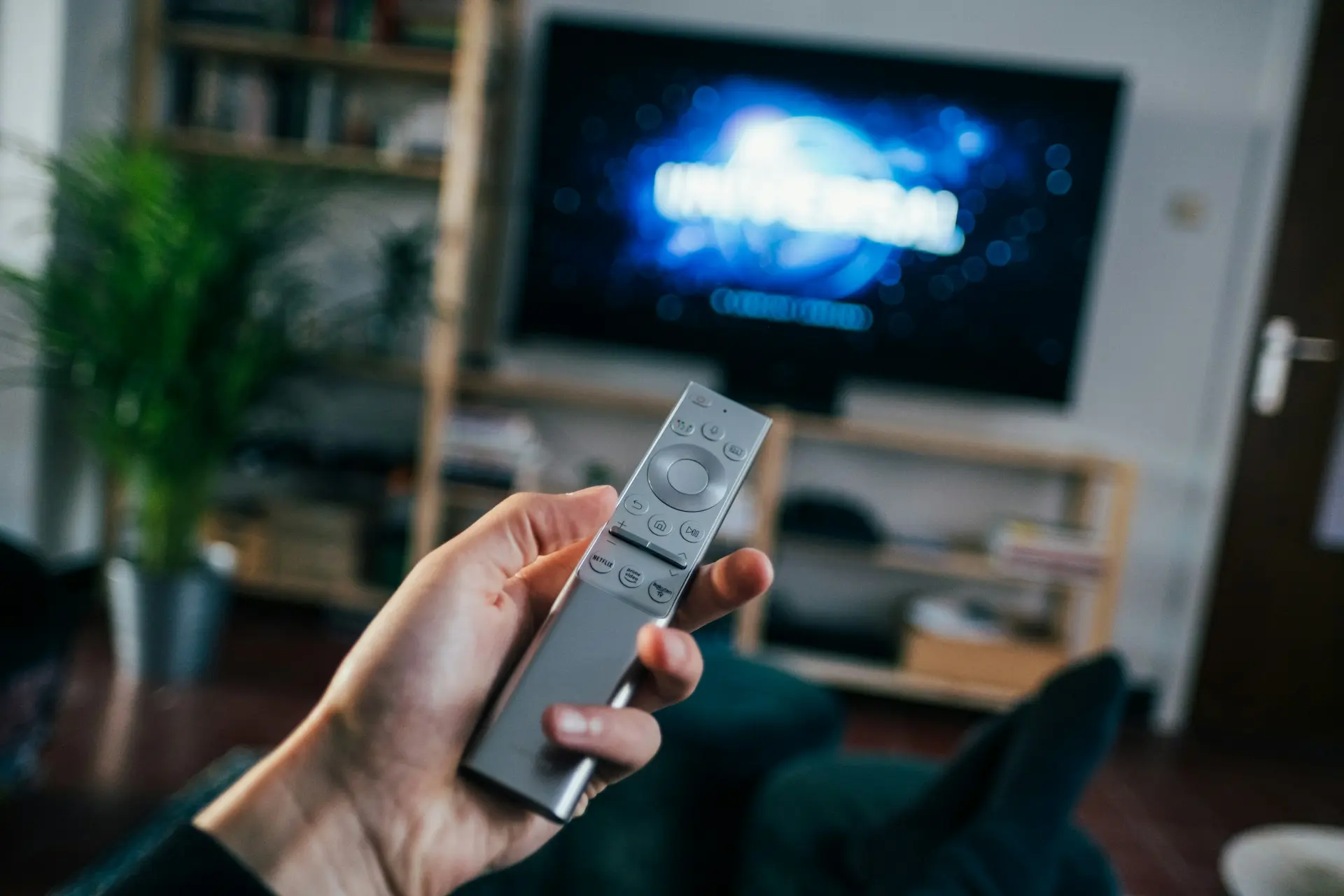
หาก Android TV เปิด Google Play Store ไม่ได้ หน้าร้านโหลดไม่ขึ้น หรือดาวน์โหลดแอปไม่สำเร็จ ให้เริ่มจากรีสตาร์ตทีวี ตรวจอินเทอร์เน็ต วันและเวลา รวมถึงพื้นที่จัดเก็บ จากนั้นบังคับหยุดและล้าง Cache ของ Google Play Store หากยังไม่หายจึงตรวจ Google Play Services บัญชี Google และอัปเดตระบบตามลำดับ
ไม่ควรรีบล้างข้อมูลบัญชีหรือคืนค่าโรงงาน เพราะอาจทำให้ต้องเข้าสู่ระบบและตั้งค่าทีวีใหม่โดยไม่จำเป็น
ปัญหา Play Store อาจแสดงอาการแตกต่างกัน เช่น
ควรอ่านข้อความหรือจดรหัสข้อผิดพลาดที่แสดงไว้ เพราะช่วยแยกปัญหาเครือข่าย พื้นที่ บัญชี และความเข้ากันได้ของแอป
สาเหตุที่พบได้บ่อย ได้แก่
ควรแก้ตามลำดับจากวิธีที่ไม่ลบข้อมูลก่อน แล้วทดสอบ Play Store หลังแต่ละขั้น
เปิด YouTube หรือแอปสตรีมมิงที่เคยใช้งานได้ หากแอปอื่นก็เชื่อมต่อไม่ได้ ควรแก้เครือข่ายก่อน
หากมีปัญหาเฉพาะ Play Store แต่อินเทอร์เน็ตและแอปอื่นปกติ ให้ตรวจ Cache บริการ Google และบัญชี
กดปุ่ม Home กลับหน้าหลัก รอประมาณ 15–30 วินาที แล้วเปิด Play Store ใหม่ หากยังค้าง อย่ากดเปิดซ้ำหลายครั้ง ให้ใช้คำสั่งบังคับหยุด
เข้าเมนูโดยประมาณดังนี้
การตั้งค่า > ค่ากำหนดอุปกรณ์หรือระบบ > เกี่ยวกับ > รีสตาร์ต
บางรุ่นสามารถกดปุ่มเปิด–ปิดบนรีโมตค้างแล้วเลือก Restart ได้
หากทีวีไม่ตอบสนองและไม่ได้กำลังอัปเดตระบบ ให้ปิดเครื่อง ถอดปลั๊กประมาณหนึ่งถึงสองนาที แล้วเสียบกลับ จากนั้นรอให้ระบบเริ่มทำงานเสร็จก่อนเปิด Play Store
ทีวีอาจแสดงว่าเชื่อมต่อ Wi-Fi แล้ว แต่เข้าถึงอินเทอร์เน็ตไม่ได้จริง ให้ตรวจจาก
การตั้งค่า > เครือข่ายและอินเทอร์เน็ต
ควรเตรียมรหัสผ่าน Wi-Fi ก่อนเลือกลืมเครือข่าย
หากโทรศัพท์และอุปกรณ์อื่นใช้อินเทอร์เน็ตไม่ได้ด้วย ให้รีสตาร์ตเราเตอร์ตามคำแนะนำของผู้ให้บริการ แล้วรอจนไฟสถานะกลับมาปกติ
หากทีวีรองรับ Ethernet ให้ทดลองสาย LAN เพื่อแยกปัญหาสัญญาณ Wi-Fi หาก Play Store ทำงานผ่านสาย แสดงว่าควรปรับตำแหน่งเราเตอร์หรือแก้การเชื่อมต่อไร้สาย
เวลาที่ผิดอาจทำให้ Android TV ตรวจสอบการเชื่อมต่อที่ปลอดภัยกับบริการ Google ไม่สำเร็จ
เข้าเมนู
การตั้งค่า > ค่ากำหนดอุปกรณ์หรือระบบ > วันที่และเวลา
จากนั้นเปิดตัวเลือก
หากต้องเลือกด้วยตนเอง ให้ใช้ UTC+7 หรือ Bangkok สำหรับประเทศไทย หลังตั้งค่าแล้วให้รีสตาร์ตทีวีและเปิด Play Store ใหม่
เข้าเมนูโดยประมาณดังนี้
การตั้งค่า > แอป > ดูแอปทั้งหมด > Google Play Store
หากไม่พบ ให้เลือก แสดงแอประบบ
จากนั้น
การบังคับหยุดเป็นการปิดกระบวนการที่ค้าง ไม่ควรลบบัญชีหรือแอปที่ติดตั้ง
จากหน้าข้อมูลแอป Google Play Store ให้เลือก ล้างแคช หรือ Clear cache จากนั้นรีสตาร์ต Android TV
การล้าง Cache โดยทั่วไป
หาก Play Store ยังเปิดไม่ได้ ให้ตรวจ Google Play Services ต่อไป
หากบังคับหยุดและล้าง Cache แล้วไม่หาย สามารถพิจารณา ล้างข้อมูล หรือ Clear data ของ Play Store ได้
คำสั่งนี้อาจ
ควรตรวจว่าจำรหัสผ่านบัญชี Google ได้ และเลือกเฉพาะ Google Play Store ไม่ใช่บริการระบบอื่นโดยไม่ตั้งใจ
หลังล้างข้อมูล ให้รีสตาร์ตทีวีและรอสักครู่เพื่อให้ Play Store ซิงค์ข้อมูลใหม่
Google Play Services รองรับการเข้าสู่ระบบ การซิงค์ และบริการสำคัญของแอป Google หากทำงานผิดปกติ Play Store อาจเปิดไม่ได้
เข้าเมนู
การตั้งค่า > แอป > ดูแอปทั้งหมด > แสดงแอประบบ > Google Play Services
จากนั้นเริ่มจาก
ไม่ควรปิดใช้งานหรือถอน Google Play Services เพราะอาจทำให้ Play Store การเข้าสู่ระบบ และแอปอื่นจำนวนมากใช้งานไม่ได้
การล้างข้อมูลของ Google Play Services ควรเป็นขั้นตอนท้ายและควรเตรียมข้อมูลบัญชีไว้ก่อน
หาก Play Store เปิดได้แต่การดาวน์โหลดค้าง ระบบจัดการดาวน์โหลดอาจถูกปิดหรือทำงานผิดปกติ
เข้าเมนูโดยประมาณดังนี้
การตั้งค่า > แอป > ดูแอปทั้งหมด > แสดงแอประบบ > Download Manager
จากนั้นตรวจสอบว่า
หากพบว่าถูกปิด ให้เลือกเปิดใช้งาน แล้วรีสตาร์ตทีวี
ไม่ควรเปลี่ยนการตั้งค่าของแอประบบอื่นแบบสุ่ม เพราะอาจกระทบการทำงานของ Android TV
คำว่า Pending หมายถึงการดาวน์โหลดยังรอเริ่มทำงาน อาจเกิดจากมีแอปอื่นกำลังอัปเดตหรือระบบยังเตรียมพื้นที่
ให้ลองตามลำดับนี้
ไม่ควรกดติดตั้งซ้ำหลายครั้ง เพราะอาจเพิ่มรายการรอและทำให้ตรวจสาเหตุยากขึ้น
หากดาวน์โหลดเริ่มแล้วแต่ค้าง ให้ตรวจ
ยกเลิกรายการที่ค้าง รีสตาร์ตทีวี แล้วเริ่มดาวน์โหลดใหม่เพียงรายการเดียว
Android TV ต้องใช้พื้นที่มากกว่าขนาดแอปที่แสดง เพราะต้องดาวน์โหลด แตกไฟล์ และติดตั้งข้อมูลชั่วคราว
ตรวจสอบจาก
การตั้งค่า > ค่ากำหนดอุปกรณ์หรือระบบ > พื้นที่จัดเก็บ
หลังเพิ่มพื้นที่ควรรีสตาร์ตทีวี แล้วเริ่มดาวน์โหลดใหม่
ไม่ควรลบหรือปิดบริการระบบเพื่อเพิ่มพื้นที่ เพราะอาจทำให้ Play Store และหน้าหลักใช้งานไม่ได้
Play Store อาจยังติดตั้งอยู่แต่ไอคอนไม่แสดง ให้ตรวจจาก
การตั้งค่า > แอป > ดูแอปทั้งหมด > แสดงแอประบบ
หากพบ Google Play Store ให้ตรวจว่า
Android TV บางรุ่นออกแบบให้เข้าถึง Play Store ผ่านแท็บแอปหรือคำสั่งเสียง แทนการวางไอคอนบนหน้าหลัก
แอปบนโทรศัพท์ไม่จำเป็นต้องรองรับ Android TV หากผู้พัฒนาไม่ได้สร้างหน้าจอและระบบควบคุมสำหรับรีโมต แอปจะไม่ปรากฏในร้านค้าของทีวี
สาเหตุอื่นอาจเป็น
การล้าง Cache หรือคืนค่าโรงงานไม่ทำให้แอปที่ไม่รองรับกลับมาปรากฏ
หาก Play Store แสดงแอปไม่ครบ ให้ตรวจว่ากำลังใช้
ควรให้ผู้ปกครองตรวจและอนุมัติแอปจากโปรไฟล์หลัก ไม่ควรพยายามหลีกเลี่ยงข้อจำกัดของบัญชีหรือเปลี่ยนข้อมูลอายุเพื่อให้เห็นแอปเพิ่ม
หาก Play Store ขอให้เข้าสู่ระบบซ้ำหรือแสดงข้อผิดพลาดของบัญชี ให้ตรวจว่า
หากต้องนำบัญชีออก ควรเตรียมอีเมล รหัสผ่าน และวิธีการยืนยันตัวตนก่อน เพราะแอปและการตั้งค่าบางรายการอาจต้องซิงค์ใหม่
ควรทำเมื่อวิธีทั่วไปไม่สำเร็จและมีหลักฐานว่าปัญหาเกี่ยวข้องกับบัญชี
ขั้นตอนโดยประมาณคือ
การนำบัญชีออกอาจกระทบแอป ประวัติ คำแนะนำ และการตั้งค่าที่เชื่อมกับบัญชี จึงไม่ควรใช้เป็นขั้นตอนแรก
Play Store อาจทำงานผิดปกติหากระบบเป็นเวอร์ชันเก่าหรือส่วนประกอบไม่เข้ากัน
เข้าเมนู
การตั้งค่า > ค่ากำหนดอุปกรณ์หรือระบบ > เกี่ยวกับ > การอัปเดตระบบ
ก่อนอัปเดตควรตรวจสอบว่า
ห้ามปิดทีวีหรือถอดปลั๊กระหว่างติดตั้ง แม้หน้าจอจะดับหรือทีวีรีสตาร์ตเอง
Google Play Store เป็นแอประบบ จึงมักถอนไม่ได้ทั้งหมด แต่บางรุ่นอาจมีคำสั่ง ถอนการติดตั้งอัปเดต
คำสั่งนี้จะคืน Play Store เป็นเวอร์ชันที่มากับระบบ จากนั้นแอปอาจอัปเดตตัวเองใหม่เมื่อเชื่อมต่ออินเทอร์เน็ต
ควรใช้เมื่อ
หลังถอนอัปเดตให้รีสตาร์ตทีวี เปิด Play Store และรอให้ระบบปรับปรุงตัวเอง ไม่ควรติดตั้งไฟล์ Play Store จากเว็บไซต์ภายนอก
ควรพิจารณาคืนค่าโรงงานเมื่อ Play Store และบริการระบบหลายส่วนมีปัญหาพร้อมกัน หลังจากทำขั้นตอนต่อไปนี้แล้ว
คำสั่งมักอยู่ที่
การตั้งค่า > ค่ากำหนดอุปกรณ์หรือระบบ > เกี่ยวกับ > รีเซ็ตเป็นค่าโรงงาน
ก่อนรีเซ็ตต้องเตรียมบัญชีและรหัสผ่าน หลังตั้งค่าใหม่ให้ทดสอบ Play Store ก่อนติดตั้งแอปจำนวนมาก
| อาการ | สาเหตุที่เป็นไปได้ | วิธีตรวจสอบก่อน |
|---|---|---|
| Play Store เปิดแล้วเด้ง | Cache หรือข้อมูลร้านค้าผิดปกติ | บังคับหยุดและล้าง Cache |
| หน้าร้านโหลดไม่ขึ้น | อินเทอร์เน็ตหรือเวลาผิด | ทดสอบเครือข่ายและตั้งเวลา |
| ดาวน์โหลดค้างที่ Pending | มีคิวอื่นหรือพื้นที่ไม่พอ | หยุดรายการอื่นและตรวจพื้นที่ |
| ดาวน์โหลดค้างที่เปอร์เซ็นต์เดิม | อินเทอร์เน็ตหลุดหรือ Download Manager ค้าง | รีสตาร์ตและตรวจแอประบบ |
| Play Store หาย | แอปถูกปิดหรือซ่อน | ตรวจรายการแอประบบ |
| ขอให้เข้าสู่ระบบซ้ำ | บัญชีซิงค์ไม่สมบูรณ์ | ตรวจและยืนยันบัญชี |
| หาแอปไม่เจอ | แอปไม่รองรับรุ่นหรือภูมิภาค | ตรวจข้อกำหนดของแอป |
| แอปแสดงแต่ติดตั้งไม่ได้ | พื้นที่หรือระบบเก่า | เพิ่มพื้นที่และอัปเดตระบบ |
| คืนค่าโรงงานแล้วยังใช้ไม่ได้ | ระบบ เครือข่าย หรือการรองรับมีปัญหา | ตรวจรุ่นและติดต่อฝ่ายสนับสนุน |
ตารางนี้ช่วยให้ผู้อ่าน comsiam เลือกแก้ตามอาการจริง โดยไม่ล้างบัญชีหรือข้อมูลทั้งหมดตั้งแต่ครั้งแรก
หากทีวีหรืออะแดปเตอร์มีกลิ่นไหม้ ความร้อนผิดปกติ หรือดับเองพร้อมอาการทางไฟฟ้า ให้หยุดใช้งานและแจ้งผู้ใหญ่ช่วยติดต่อศูนย์บริการ
อินเทอร์เน็ตน่าจะยังทำงาน ปัญหาอาจอยู่ที่ Cache ของ Play Store บริการ Google หรือบัญชี ให้บังคับหยุด ล้าง Cache และรีสตาร์ตทีวี
ไม่ควรทำให้แอปที่ติดตั้งหาย เพราะลบเฉพาะไฟล์ชั่วคราว ส่วนการล้างข้อมูลจะคืนค่าของ Play Store แต่ไม่ได้ถอนแอปอื่น
อาจมีแอปอื่นรออัปเดต พื้นที่ไม่พอ หรือ Download Manager ค้าง ให้หยุดรายการอื่นและดาวน์โหลดครั้งละหนึ่งแอป
ผู้พัฒนาอาจไม่ได้รองรับระบบทีวี แอปจึงไม่ปรากฏ แม้จะใช้บัญชี Google เดียวกัน
ยังไม่จำเป็นในขั้นแรก ควรตรวจอินเทอร์เน็ต เวลา พื้นที่ และล้าง Cache ก่อน เพราะการนำบัญชีออกทำให้ต้องเข้าสู่ระบบและซิงค์ใหม่
ไม่แนะนำสำหรับการแก้ปัญหาทั่วไป โดยเฉพาะไฟล์จากแหล่งที่ไม่รู้จัก เพราะอาจไม่รองรับรีโมต ไม่ได้รับอัปเดต และมีความเสี่ยงด้านความปลอดภัย
ใช้เมื่อ Play Store และบริการอื่นของระบบผิดปกติพร้อมกัน และได้ตรวจเครือข่าย พื้นที่ บัญชี กับการอัปเดตครบแล้ว
เริ่มจากรีสตาร์ต Android TV ตรวจอินเทอร์เน็ต วัน เวลา และพื้นที่จัดเก็บ จากนั้นบังคับหยุดและล้าง Cache ของ Google Play Store หากดาวน์โหลดค้าง ให้ตรวจ Download Manager และหยุดคิวอัปเดตอื่นก่อน
หากยังไม่ได้ ให้ตรวจ Google Play Services บัญชี Google และอัปเดตระบบ การนำบัญชีออกกับการคืนค่าโรงงานควรเป็นขั้นตอนท้าย แนวทางจาก comsiam คือแก้จากเครือข่ายและ Play Store โดยตรงก่อน เพื่อหลีกเลี่ยงการลบบัญชีและตั้งค่าทีวีใหม่โดยไม่จำเป็น







