Contact
Line : comsiam
Contact
Line : comsiam

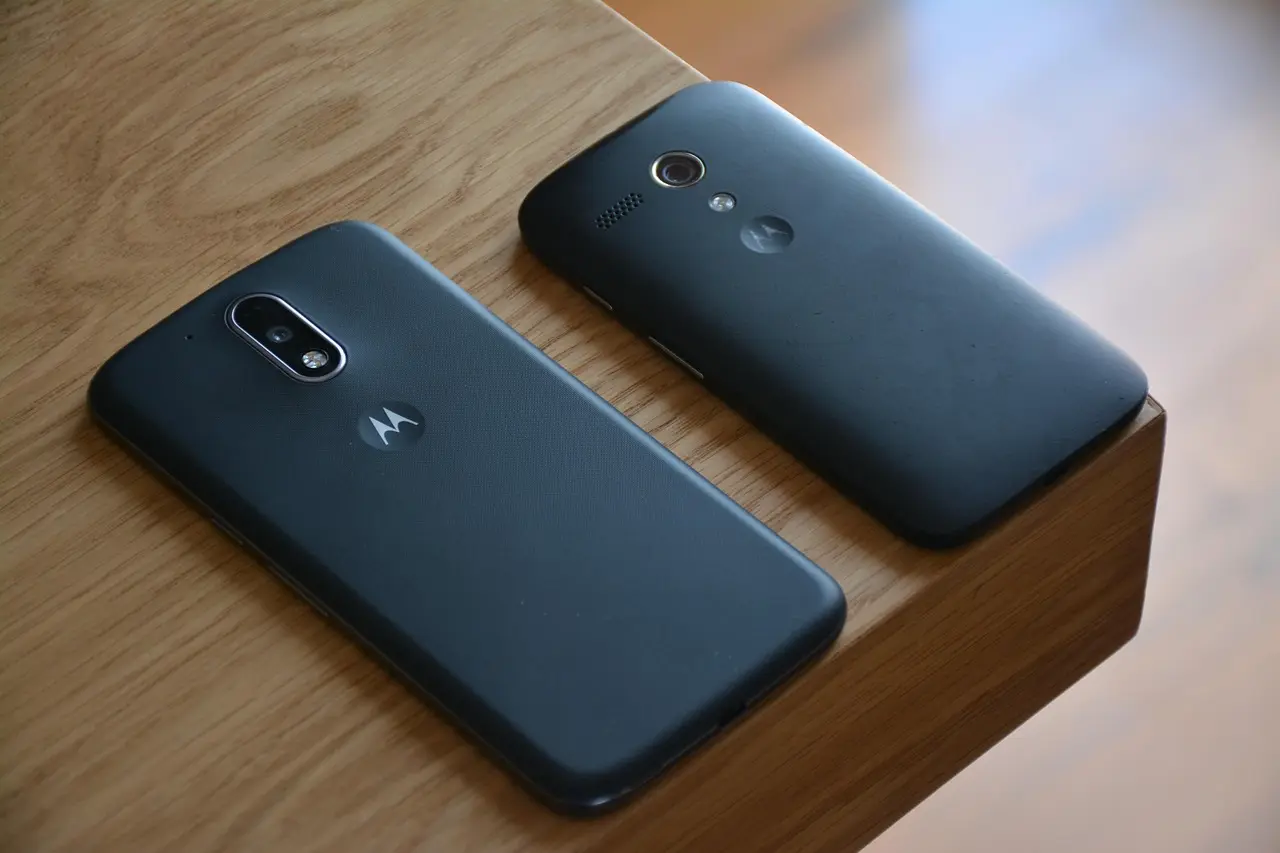
หากคุณเคยดูวิดีโอที่ภาพลื่นไหล ดูนุ่มนวล และเคลื่อนไหวเป็นธรรมชาติกว่าวิดีโอทั่วไป มีโอกาสสูงว่าวิดีโอนั้นถูกบันทึกด้วย 60FPS
ปัจจุบัน Android จำนวนมากรองรับการถ่ายวิดีโอ 60FPS แล้ว ไม่ว่าจะเป็นมือถือระดับกลางหรือระดับเรือธง ทำให้ทุกคนสามารถสร้างคอนเทนต์คุณภาพสูงสำหรับ YouTube, TikTok, Facebook Reels หรือแม้แต่งานเชิงพาณิชย์ได้
บทความนี้จะอธิบายว่า 60FPS คืออะไร ควรใช้เมื่อไร และตั้งค่าอย่างไรให้ได้คุณภาพดีที่สุด
FPS ย่อมาจาก
Frames Per Second
หรือ
จำนวนภาพต่อวินาที
ตัวอย่าง
ยิ่ง FPS สูง
ภาพเคลื่อนไหวยิ่งลื่น
เมื่อเทียบกับ 30FPS
60FPS มีข้อดี
✅ ภาพลื่นกว่า
✅ เหมาะกับวัตถุเคลื่อนไหวเร็ว
✅ เหมาะกับกีฬา
✅ เหมาะกับเกม
✅ เหมาะกับ Vlog เดินถ่าย
มือถือ Android ส่วนใหญ่ในปัจจุบันรองรับ
เช่น
โดยอาจรองรับ
แตกต่างกันตามรุ่น
วิธีทั่วไป
บางรุ่นอาจใช้ชื่อ
สำหรับผู้ใช้ส่วนใหญ่
แนะนำ
🎥 Full HD 60FPS
เพราะ
เหมาะสำหรับ
🎬 YouTube
🎬 รีวิวสินค้า
🎬 งานลูกค้า
🎬 โปรดักชันจริงจัง
แต่จะใช้พื้นที่มากกว่า
60FPS ต้องใช้ความเร็วชัตเตอร์สูงขึ้น
หากแสงน้อย
อาจเกิด
❌ Noise
❌ ภาพมืด
❌ รายละเอียดลดลง
จึงควรถ่ายในที่สว่าง
60FPS เหมาะกับการเคลื่อนไหว
ดังนั้นควรเปิด
✅ EIS
✅ OIS
✅ Super Steady
หากมือถือรองรับ
แม้จะมีระบบกันสั่น
การถือกล้องอย่างถูกต้องยังสำคัญ
ควร
สำหรับครีเอเตอร์จริงจัง
กิมบอลช่วยให้
หากกล้องหาโฟกัสใหม่ตลอดเวลา
วิดีโอจะดูไม่นิ่ง
ควรใช้
🔒 Focus Lock
หากมือถือรองรับ
ช่วยป้องกัน
ทำให้วิดีโอดูมืออาชีพขึ้น
60FPS ใช้พื้นที่มากกว่า 30FPS
อย่างชัดเจน
ควรมีพื้นที่ว่างเพียงพอ
ก่อนเริ่มถ่าย
การถ่าย 60FPS ใช้พลังงานมากกว่า
โดยเฉพาะ
ควรพก Power Bank หากจำเป็น
Android หลายรุ่นจะร้อนขึ้นเมื่อถ่าย
หากเครื่องเริ่มร้อนมาก
ควรพักการใช้งาน
60FPS เหมาะมากสำหรับ
⚽ ฟุตบอล
🏀 บาสเกตบอล
🚴 จักรยาน
🏃 วิ่ง
เพราะเก็บการเคลื่อนไหวได้ดีกว่า
หากคุณเดินถือกล้อง
60FPS ช่วยให้
ข้อดีอีกอย่างคือ
สามารถนำไปลดความเร็วในโปรแกรมตัดต่อได้
โดยยังคงความลื่นไหลของภาพไว้ได้ดี
30FPS
✅ ไฟล์เล็ก
✅ ประหยัดแบต
✅ เหมาะกับงานทั่วไป
60FPS
✅ ลื่นกว่า
✅ เหมาะกับการเคลื่อนไหว
✅ เหมาะกับคอนเทนต์สมัยใหม่
เหมาะกับ
เหมาะกับ
❌ ถ่าย 60FPS ในที่มืด
❌ พื้นที่ไม่พอ
❌ ไม่ใช้กันสั่น
❌ แบตใกล้หมด
❌ เครื่องร้อนเกินไป
❌ เลือก 4K 60FPS ทั้งที่ไม่จำเป็น
จากการทดสอบของทีมงาน comsiam พบว่าผู้ใช้ส่วนใหญ่ได้รับประโยชน์จาก 1080P 60FPS มากกว่า 4K 60FPS เพราะให้ภาพลื่นไหลเหมือนกัน แต่ใช้พื้นที่เก็บข้อมูลและพลังงานน้อยกว่าอย่างชัดเจน
นอกจากนี้ comsiam ยังแนะนำให้เปิดระบบกันสั่นทุกครั้งเมื่อถ่าย 60FPS โดยเฉพาะการเดินถือกล้อง เพราะจะช่วยให้วิดีโอดูเป็นมืออาชีพและรับชมได้สบายตามากขึ้น
60FPS คือรูปแบบการบันทึกวิดีโอที่ให้ภาพลื่นไหลกว่าการถ่ายแบบ 30FPS เหมาะสำหรับกีฬา Vlog รีวิวสินค้า และคอนเทนต์โซเชียลมีเดียยุคใหม่
หากมีแสงเพียงพอ เปิดระบบกันสั่น และเลือกความละเอียดให้เหมาะสม Android ก็สามารถสร้างวิดีโอ 60FPS คุณภาพสูงได้ไม่แพ้กล้องมืออาชีพ