Contact
Line : comsiam
Contact
Line : comsiam

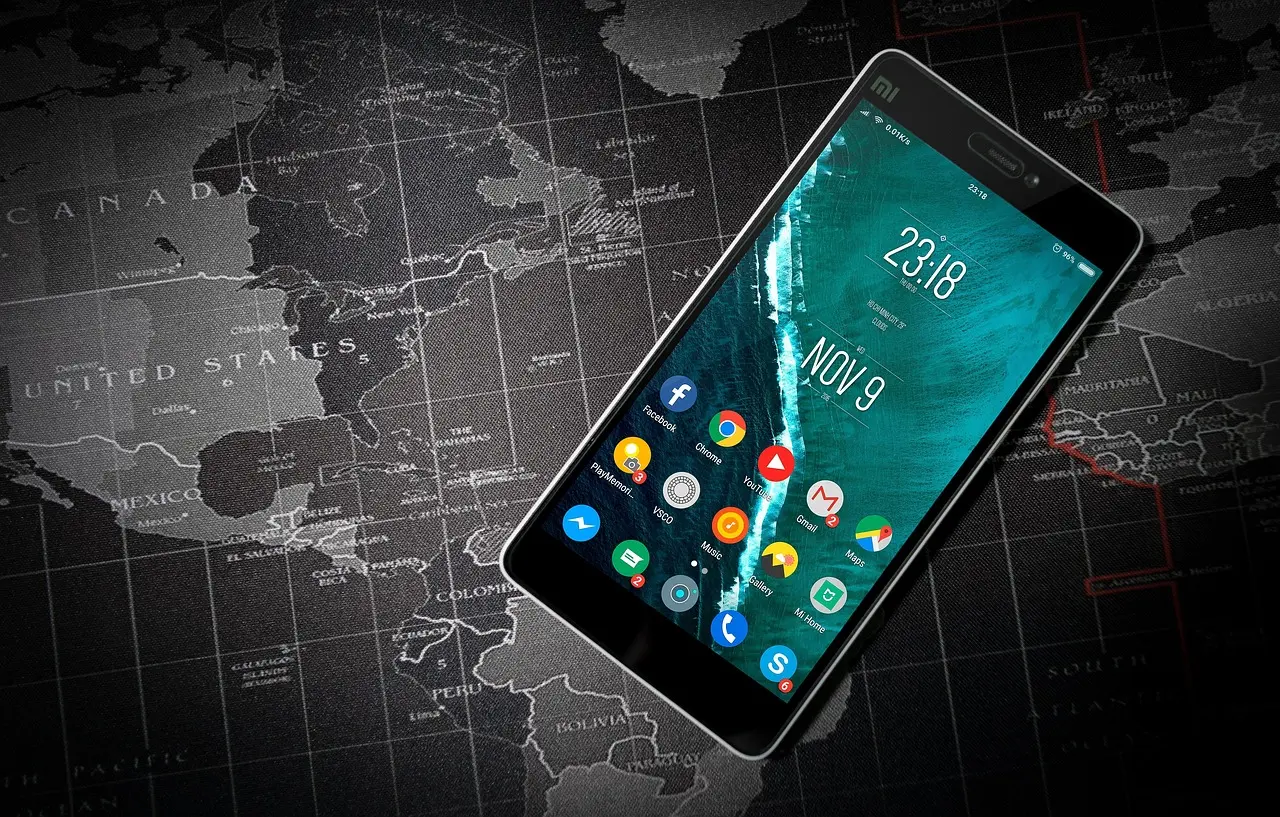
อาการ Android ตอบสนองช้าเป็นปัญหาที่พบได้บ่อยในสมาร์ตโฟนทุกระดับราคา ไม่ว่าจะเป็นการกดไอคอนแล้วต้องรอสักพัก แอปเปิดช้า พิมพ์ข้อความไม่ทันใจ หรือแตะหน้าจอแล้วเครื่องตอบสนองช้ากว่าปกติ
แม้จะดูเป็นปัญหาเล็กน้อย แต่หากปล่อยไว้นานอาจส่งผลต่อประสบการณ์ใช้งานในชีวิตประจำวันอย่างมาก
บทความนี้จะอธิบายสาเหตุและวิธีแก้ Android ตอบสนองช้าแบบละเอียด เพื่อให้เครื่องกลับมาทำงานได้รวดเร็วขึ้น
พื้นที่เก็บข้อมูลที่เหลือน้อยเกินไปส่งผลโดยตรงต่อความเร็วของ Android
เมื่อพื้นที่ใกล้เต็ม ระบบจะใช้เวลามากขึ้นในการจัดการไฟล์และข้อมูล
วิธีตรวจสอบ
ควรเหลือพื้นที่ว่างอย่างน้อย 15–20% ของความจุทั้งหมด
Cache มีหน้าที่ช่วยให้แอปทำงานเร็วขึ้น
แต่หากสะสมมากเกินไปอาจกลายเป็นภาระของระบบ
แอปที่ควรล้าง Cache เป็นประจำ
การล้าง Cache ช่วยลดอาการตอบสนองช้าได้ในหลายกรณี
แอปจำนวนมากยังคงทำงานอยู่แม้ไม่ได้เปิดใช้งาน
ส่งผลให้
ควรปิดแอปที่ไม่จำเป็นเป็นประจำ
RAM เป็นปัจจัยสำคัญของความเร็ว Android
หาก RAM เหลือน้อย
อาจเกิดอาการ
มือถือที่มี RAM 4GB หรือต่ำกว่า มักพบปัญหานี้ได้บ่อย
Animation ช่วยให้ Android ดูสวยงาม
แต่ก็ใช้ทรัพยากรของเครื่อง
สามารถลดได้โดย
หลังปรับแล้วเครื่องจะรู้สึกเร็วขึ้นทันที
บางครั้งสาเหตุอาจมาจากแอปเพียงตัวเดียว
สังเกตว่าอาการตอบสนองช้าเกิดขึ้นหลังติดตั้งแอปใหม่หรือไม่
หากใช่ ควรทดลอง
Android เวอร์ชันใหม่มักแก้ปัญหา
ทีมงาน comsiam พบว่าหลายครั้งอาการตอบสนองช้าดีขึ้นหลังอัปเดตระบบ
เมื่อ Android ร้อนเกินไป
ระบบจะลดความเร็ว CPU อัตโนมัติ
ทำให้เกิดอาการ
ควรหลีกเลี่ยงการใช้งานหนักในที่ร้อนจัด
การรีสตาร์ตช่วย
แม้จะเป็นวิธีง่าย ๆ แต่ได้ผลดีมาก
แบตเตอรี่ที่เสื่อมสภาพอาจทำให้ระบบทำงานได้ไม่เต็มประสิทธิภาพ
อาการที่พบได้
หากใช้งานมาหลายปีควรตรวจสอบสุขภาพแบตเตอรี่ด้วย
หลายคนเข้าใจว่าเครื่องแรงจะไม่มีปัญหา
แต่ความจริงแล้วสาเหตุอาจมาจาก
จึงไม่ควรดูเฉพาะสเปกเครื่องเพียงอย่างเดียว
โดยทั่วไปไม่จำเป็น
Android รุ่นใหม่มีระบบจัดการหน่วยความจำและทรัพยากรในตัวอยู่แล้ว
แอปเร่งเครื่องหลายตัวกลับใช้ทรัพยากรมากขึ้น และอาจทำให้เครื่องช้ากว่าเดิม
Android ตอบสนองช้าสามารถเกิดได้จากหลายปัจจัย ไม่ว่าจะเป็น RAM เหลือน้อย พื้นที่เก็บข้อมูลใกล้เต็ม แอปมีปัญหา หรือเครื่องร้อนเกินไป
การแก้ไขที่ต้นเหตุจะช่วยให้เครื่องกลับมาทำงานได้รวดเร็วขึ้นอย่างยั่งยืน และไม่จำเป็นต้องรีเซ็ตเครื่องในหลายกรณี
สำหรับผู้ใช้งาน Android ทุกยี่ห้อ comsiam แนะนำให้ดูแลพื้นที่เก็บข้อมูล อัปเดตระบบ และตรวจสอบแอปที่ติดตั้งอยู่เสมอ เพื่อให้สมาร์ตโฟนทำงานได้เต็มประสิทธิภาพในระยะยาว